
Ticketix のサポートリクエストはすべてチケットです。チケットは、番号、件名、お客様、製品、カテゴリー、優先度、ステータス、担当エージェント、すべてのやり取りを含む 1 件のレコードです。
場所: 実績 → チケット(管理者およびエージェント)
チケットの作成方法
| 作成元 | 仕組み |
|---|---|
| カスタマーポータル | サインインしたお客様が チケットを送信 を使用します |
| ゲストフォーム | 誰でもポータルの チケットを送信 を使用できます。ゲストが認証メールのリンクを開くまで、チケットは 認証待ち の状態になります |
| メールアドレス | 既知のチケット番号を含まないメッセージがサポート用メールボックスに届くと、新しいチケットが作成されます。送信者の表示名がお客様の名前になります |
| 独自のアプリケーション | アプリケーションがチケット API 経由でチケットを送信します。独自のアプリケーションからチケットを作成するをご覧ください |
| エージェント | 電話対応の後などに、エージェントまたは管理者が上部の 新規チケット をクリックします |
チケット画面の 主要な日付 にはチャネルが表示されます。新規チケット で作成したチケットは 手動、ほかに ポータル、ゲスト、メールアドレス があり、チケット API からのチケットにはアプリケーション名が表示され、技術情報が送信された場合は「技術情報あり」が付きます。チャネル名はインターフェースの言語(英語、トルコ語、アラビア語)に従い、レポート でチャネル別にチケットをグループ化する際も同じ名前が使われます。
各チケットには SUP-000123 のような番号が付きます。番号はポータル、メールの件名、管理画面に表示されます。また、各チケットにはアカウントなしで開ける専用リンクがあります。
お客様の代わりにチケットを作成する
- 管理画面上部の 新規チケット をクリックします。
- お客様 で 既存のお客様 を選択して名前、会社、メールアドレスで検索するか、新しいお客様 を選択して お客様名、顧客のメールアドレス、会社 を入力します。
- リクエスト で 製品 を選択し、件名 と メッセージ を入力します。メッセージはお客様の最初のメッセージとして記録されるため、SLA、自動化、レポートは通常どおり機能します。必要に応じて 添付ファイル を追加します。
- ステータス、優先度、カテゴリー(既定は 自動検出)、担当エージェント、タグ、および任意の 内部メモ を設定します。
- お客様にチケット番号を送る場合は お客様にメールで通知 を選択し、チケットを作成 をクリックします。
最初のメッセージと件名は、問題の元の内容としてチケットに残ります。製品や部門のフォームで独自の項目を追加できます。チケットフォームとカスタム項目をご覧ください。
ステータスと優先度
| ステータス | 意味 |
|---|---|
| オープン | 新規、またはサポートチームの対応待ち |
| 回答済み | サポートチームが返信しました |
| 保留中 | 何かを待っている状態。更新がないまま 7 日経過すると自動的にクローズされます |
| お客様の返答待ち | お客様の返答を待っています。SLA の計測は一時停止します |
| 第三者の返答待ち | チーム外の相手の返答を待っています |
| 一時停止 | 保留状態です。SLA の計測は一時停止します |
| 再オープン | クローズ済みのチケットにお客様が返信しました |
| 手動確認 | 確認が必要な疑わしいゲストチケット |
| 認証待ち | まだメールで確認されていないゲストチケット |
| スパム | スパムとしてマークされています |
| クローズ | 完了しました。お客様に チケットクローズ メールが届きます |
優先度は 低、通常、高、重要 です。
認証待ち と スパム を設定できるのは管理者のみです。クローズ済みのチケットは再オープンのみ可能です。
チケットのカテゴリー
新規インストールでは、請求、ライセンス、インストール、お知らせ、不具合 の 5 つのカテゴリーが用意されています。チケットの件名にカテゴリーのキーワード(例: 「invoice」や「install」)が含まれている場合、Ticketix はそのカテゴリーを自動的に設定します。AI トリアージとルーティングルールも同じ一覧から選択します。
管理者は セットアップ → サポート → チケットのカテゴリー で一覧を管理します。一覧には、各カテゴリーのキーワードとチケット数が表示されます。カテゴリーを追加 を使用するか、カテゴリーをクリックして編集します。
| フィールド | 説明 |
|---|---|
| 名前 | カテゴリー名(最大 80 文字)。同じ名前は 1 つだけです |
| 件名のキーワード | カンマ区切りの単語(例: price, pricing, demo)。大文字と小文字は区別されません。手動、AI、ルールでのみ選択するカテゴリーの場合は空欄のままにします |
| 順序 | カテゴリーはこの順序で確認されます。新しいチケットには、件名にキーワードが含まれる最初のカテゴリーが設定されます |
カテゴリーを追加 または カテゴリーを保存 をクリックします。名前を変更したカテゴリーは、チケット上でも新しい名前で表示されます。カテゴリーを削除する際は確認が求められ、未分類 になるチケットの件数が表示されます。削除したカテゴリーはフォームテンプレート、メールボックス、保存済みレポートからも削除され、そのカテゴリーを設定するルールは何も変更しなくなります。削除した初期カテゴリーは元に戻りません。
1 件のチケットのカテゴリーを変更するには、チケットを開き、操作 で カテゴリー を選択して 保存 をクリックします。エージェントは、自分が開けるチケットでこの操作を行えます。変更はチケットのアクティビティに記録されます。
チケット一覧
チケット一覧には、あなたが開けるチケットが表示されます。管理者にはすべてのチケットが、エージェントには自分に割り当てられたチケット、共有されたチケット、レビューのために送られたチケットが表示されます。メニューの チケット の横の数字は、あなたの未完了チケットの件数です。
- ビュー: すべて、自分のチケット、未割り当て、顧客の返信待ち、緊急、SLA リスク、定休日 があり、それぞれ件数が表示されます。AI トリアージを有効にすると、怒っている顧客、エスカレーションのリスク、AI 提案の保留中 が追加されます。
- 検索とフィルター: チケット番号、件名、顧客、メールアドレスで検索できます。検索対象 で、検索範囲を チケット番号、件名、会社、顧客名、顧客のメールアドレス、カスタムフィールド に絞り込めます。ステータス、製品、優先度、担当者(または 未割り当て)、タグ で絞り込み、リセット で解除します。
- 保存済みビュー: ビューを保存 をクリックし、ビューの名前 を入力します。必要に応じて このビューを最初に表示 を選択します。現在のフィルターと検索条件が、星印付きの独自のタブになります。
- 列とページ: チケット、製品、優先度、ステータス、担当者、更新日時 で並べ替え、1 ページあたりの行数 を選び、ページを移動できます。一覧には合計件数とともに「… 件中 … 件を表示」と表示されます。
- 一括操作: チケットを選択(または このページをすべて選択)し、アクション として 担当者を割り当て、ステータスを設定、優先度を設定、タグを追加、閉じる、トランスクリプトとしてエクスポート のいずれかを選んで 適用 をクリックします。Ticketix は、更新されたチケットとスキップされたチケットの件数を表示します。
- エクスポート: ビューを保存 の横にある エクスポート でチケットのエクスポートを開きます。開けるすべてのチケットを トランスクリプト (TXT)、JSON、またはトランスクリプト・データ・添付ファイルを含む ZIP として出力できます。エージェントがエクスポートできるのは、自分に割り当てられたチケット、共有されたチケット、レビューのために送られたチケットのみです。レポート、繰り返し発生する問題、エクスポート を参照してください。
チケット画面
作業するにはチケットを開きます。上部の 一覧に戻る でフィルターを保ったまま一覧に戻れます。一覧内の位置(例:「41 件中 3 件目」)と、前後のチケットに移動するボタンも表示されます。
- 会話: 顧客のメッセージと公開返信が時系列で表示されます。長い会話では最新のメッセージが表示され、すべて表示 で残りを開けます。各メッセージには送信元が表示され、アプリケーションから送信された技術情報は最初のメッセージの下に表示されます。
- 返信: 会話の横にある返信ボックスです。チケットへの返信、メモの追加、共同作業 を参照してください。
- 内部メモ と このチケットにリンクされたメモ。
- アクティビティ: ステータス、優先度、割り当て、タグ、自動化、SLA、AI のイベントが、それを引き起こした人またはルールとともに表示されます。
- チケットの詳細: 担当エージェント と 追加のエージェント(割り当てを保存 で保存)、AI が有効な場合は AI 分析。
- 主な日時: 連絡先、会社とチケット数、チャネル、作成日時、初回返信期限と初回返信日時、解決期限、最終更新、解決またはクローズ日時、SLA ポリシーとその稼働・一時停止の状態、次回の返信期限、顧客評価。
- 操作:
- ステータス: 開く、回答済み、レビュー待ち、顧客の返信待ち、定休日 をワンクリックで設定できます。その他のステータスと理由 ではすべてのステータスと任意の 原因 を指定でき、ステータスを変更 をクリックします。
- カテゴリー と 優先度(それぞれ 保存 で保存)。
- タグ: タグを追加または削除し、タグを保存 をクリックします。
- チケットを閉じる、管理者の場合は チケットを削除。
- お客様、AI アシスタント、フォロワーと引き継ぎ、スーパーバイザーへのリクエスト、関連チケット、取得データ、技術情報(チケット番号、参照番号、メールトークン、公開チケットリンク)。
別のエージェントがチケットで作業中の場合は画面にその旨(「… が編集中」)が表示されます。また、作業中に誰かがチケットを変更した場合、Ticketix はその変更を上書きせずに再読み込みを求めます。
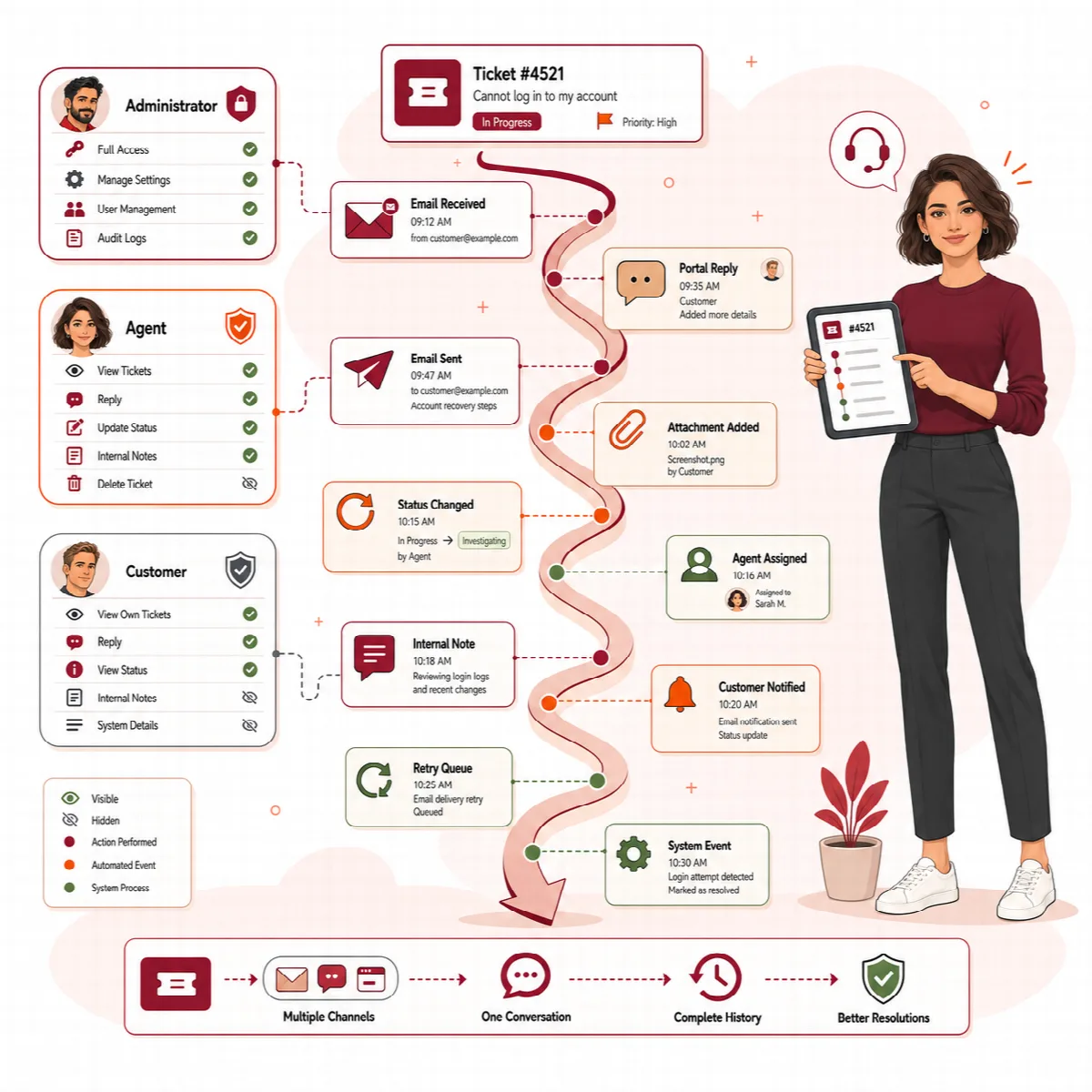
クローズ、再オープン、削除
- チケットを閉じる でチケットをクローズし、記録は保持されます。顧客には、サポートを評価するリンク付きの チケットのクローズ メールが 1 通送信されます。メールテンプレートとチケットクローズのメール を参照してください。
- 自動クローズ: レビュー待ち または 回答済み のまま 7 日間更新のないチケットは、スケジュールタスクの実行時に自動的にクローズされます。日数は
config.phpのauto_close_daysで設定します。 - 再オープン: クローズ済みのチケットに顧客が返信すると、チケットは再オープンされます。
- 削除: チケットを完全に削除できるのは管理者のみで、チケット画面の チケットを削除 または ツール 画面の チケットを完全に削除 から行います。エージェントは代わりにチケットをクローズします。削除は元に戻せません。