
Ticketix personeli ve müşterileri birbirinden ayırır. Personel Yöneticiler veya Temsilciler olarak /admin/ adresinden giriş yapar. Müşteriler yalnızca portala giriş yapar.
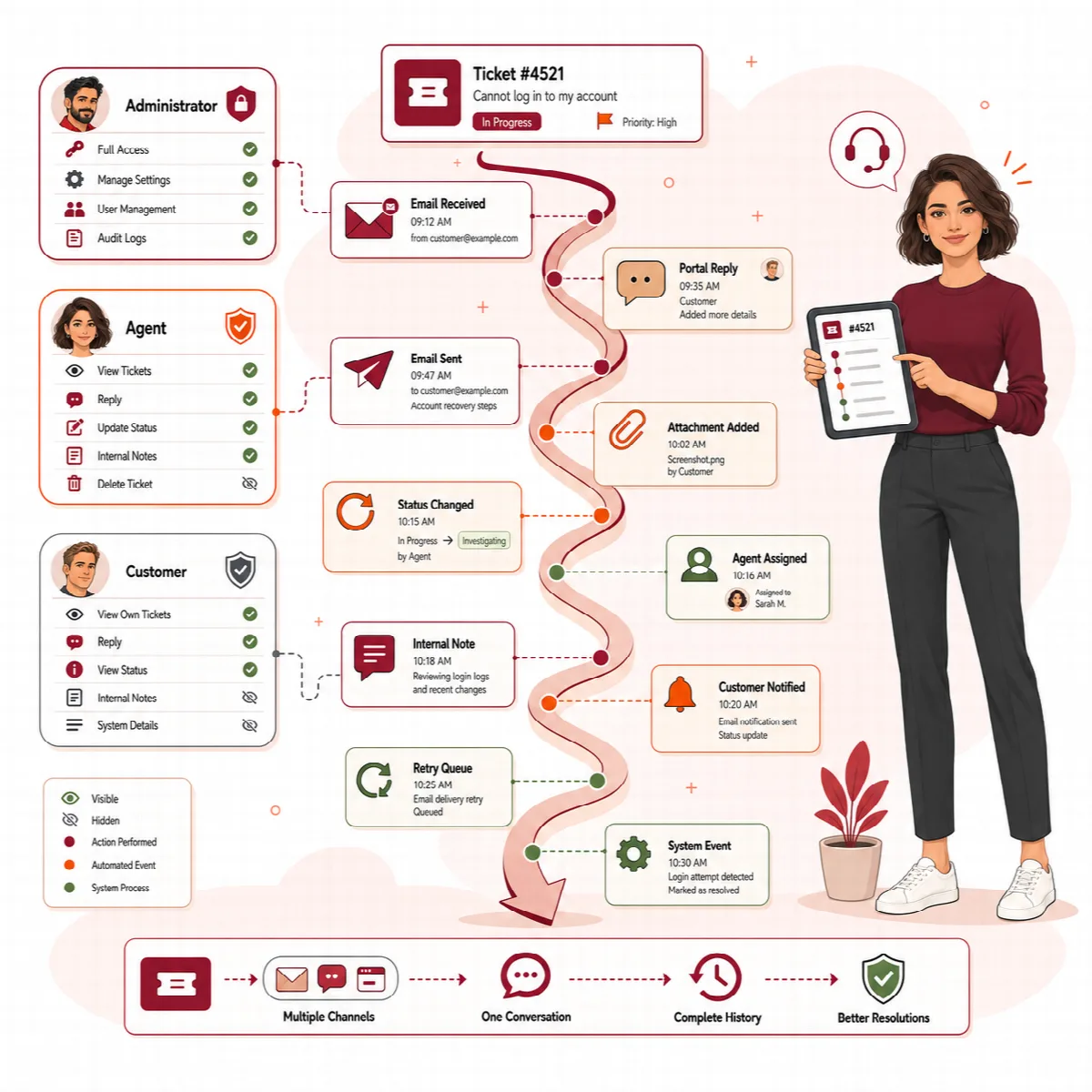
Yönetim menüsü
| Grup | Yöneticilerin gördükleri | Temsilcilerin gördükleri |
|---|---|---|
| Çalışmalar | Pano, Talepler, Müşteriler | Pano, Talepler, Müşteriler |
| İçerik | Bilgi Bankası, Topluluk, Hazır Yanıtlar, Duyurular | Bilgi Bankası, Topluluk, Hazır Yanıtlar |
| Analizler | Raporlar | Raporlar |
| Kurulum | Ayarlar, Formlar, Posta, Ekip ve SLA, Otomasyon, Yapay zekâ, Araçlar ve güncellemeler | — |
Herkesin sağ üstteki kullanıcı menüsünde Profilim, İki adımlı kimlik doğrulama, Tema ve Çıkış bulunur. Lisans etkin değilken menü yalnızca Lisans öğesini gösterir.
Her görevin yapabilecekleri
| İşlem | Yönetici | Temsilci |
|---|---|---|
| Talepleri açma | Tüm talepler | Kendisine atanan, kendisiyle paylaşılan (ek temsilci) veya incelemesi için gönderilen talepler |
| Yanıtlama, dahili not ekleme, atama, toplu işlemleri kullanma, talepleri bağlama, takip etme ve devretme | Evet | Evet, açabildiği taleplerde |
| Yeni Talep ile müşteriler adına talep açma | Evet | Evet |
| Talepleri kapatma | Evet | Evet |
| Doğrulama bekleniyor veya Spam olarak ayarlama | Evet | Hayır |
| Talepleri birleştirme | Evet | Hayır |
| Talepleri kalıcı olarak silme | Evet | Hayır |
| Müşteri mesajlarını ve gönderilmiş yanıtları silme | Evet | Hayır |
| Dahili notları silme | Evet | Yalnızca kendi notlarını |
| Panodaki personel notları | Evet | Evet |
| Bilgi Bankası makaleleri ve topluluk denetimi | Evet | Evet |
| Bilgi Bankasına belge içe aktarma | Evet | Hayır |
| Hazır yanıtlar | Evet | Evet |
| Duyurular | Evet | Hayır |
| Müşteri davet etme ve müşteri bağlamı ekleme | Evet | Evet |
| Raporlar, talep dökümleri ve talep dışa aktarımı (talep listesinde Dışa aktar) | Evet, tüm talepler | Evet, açabildiği talepler için |
| Tam personel araması (arama penceresinde Tüm sonuçlar) | Evet, Eş anlamlılar ve Dizini yeniden oluştur ile | Evet, eş anlamlılar ve dizini yeniden oluşturma olmadan |
| İçerik boşlukları | Evet, haftalık e-postayı kimin alacağını da seçer | Evet |
| Tam paket dışa aktarımı, Görevler ve departmanlar | Evet | Hayır |
| Ayarlar, Formlar, Posta, e-posta şablonları, uygulama anahtarları, sürüm notları, Araçlar, Güncellemeler, Lisans | Evet | Hayır |
| Yapay zekâ ayarları, SLA politikaları, yönlendirme kuralları, iş akışları, departmanlar ve ekipler | Evet | Hayır |
| Taleplerde yapay zekâ asistanını kullanma | Evet | Yönetici izin verdiğinde |
| Süpervizör incelemesi isteme veya karara bağlama | Evet | Evet |
| Müşterileri birleştirme, başkalarının iki adımlı kimlik doğrulamasını sıfırlama | Evet | Hayır |
Personel hesaplarını yönetme
Kurulum → Ekip → Temsilciler ve görevler bölümünü açın. Liste, her yöneticiyi ve temsilciyi Görev, Durum, İki adımlı ve Son giriş bilgileriyle gösterir.
- Kullanıcı ekle: Görev seçin (Temsilci veya Yönetici), Görünen ad, E-posta veya kullanıcı adı, Parola ve İmza alanlarını doldurun, ardından Kullanıcı ekle düğmesine tıklayın.
- Görünen ad, E-posta veya kullanıcı adı, Görev, Durum (Etkin veya Devre dışı), Yeni parola (mevcut parolayı korumak için boş bırakın) veya İmza değerini değiştirmek için bir kullanıcıyı açın, ardından Değişiklikleri kaydet düğmesine tıklayın. Devre dışı bırakılan bir hesabın oturumu bir sonraki isteğinde kapatılır.
- Parolayı sıfırla, kullanıcıya yeni bir geçici parola verir ve kaydettikten sonra bunu bir kez gösterir. Parolayı kişiye iletin; kişi parolasını Profilim altında değiştirir.
- İki faktörlü kimlik doğrulamayı sıfırla, telefonunu kaybeden bir personelin ikinci faktörünü kaldırır. Personel bir sonraki girişte bunu yeniden kurar.
Personel; e-posta adresi veya görünen adı, parolası ve kimlik doğrulama uygulamasından aldığı bir kodla giriş yapar. İki faktörlü kimlik doğrulama her yönetici ve temsilci için zorunludur. Bkz. İki faktörlü kimlik doğrulama ve parola sıfırlama.
Müşterileri yönetme
Çalışmalar → Müşteriler sayfasını açın (yöneticiler ve temsilciler).
- Liste; davet edilen ve kendi kaydolan müşterileri şirketi, iletişim kişisi, ürünleri, talep sayısı, durumu ve müşteri olduğu tarihle birlikte gösterir. Şirket, iletişim kişisi, e-posta veya ürüne göre arama yapabilir, duruma ve ürüne göre filtreleyebilirsiniz.
- Müşteri davet et: Şirket, İletişim ve Müşteri e-postası alanlarını doldurun, İzin verilen ürünler seçimini yapın ve Davet gönder düğmesine tıklayın. Müşteri Müşteri daveti e-postasını alır ve bağlantıdan bir parola belirler. Bağlantı varsayılan olarak 72 saat geçerlidir (
config.phpiçindeinvite_expiry_hours). - Bir müşteriyi açarak Talepler, Müşteri notları ve Ayrıntılar (ürünler, son giriş, müşteri olma tarihi) bölümlerini görün. Bağlam altında Müşteri etiketleri, Özel bağlam (JSON) ve Yeni dahili not ekleyin, ardından Kaydet düğmesine tıklayın. Temsilciler bu bağlamı talep ekranında görür.
- Olası kopyalar: Buraya birleştir, kopya bir müşteri kaydını açık olan kayıtla birleştirir (yalnızca yöneticiler). Kaynak kayıt, denetim kaydı olarak kalır.
- İki faktörlü kimlik doğrulamayı sıfırla: müşterinin kimliğini doğruladıktan sonra ikinci faktörünü kaldırır (yalnızca yöneticiler).
Müşteriler portalda kendileri de hesap oluşturup e-posta adreslerini doğrulayabilir.
Güvenlik önlemleri
- Her form bir güvenlik belirteci taşır; giriş, parola sıfırlama ve herkese açık formlar için istek sınırı uygulanır.
- Parolalar karma (hash) olarak saklanır. Parolayı değiştirmek veya sıfırlamak ya da ikinci faktörü değiştirmek, hesabın diğer oturumlarını sonlandırır.
- Durum değişiklikleri, kural değişiklikleri, SLA geçersiz kılmaları, iki faktör değişiklikleri ve diğer hassas işlemler veritabanındaki bir denetim kaydına yazılır.
Erişim izinleri, müşteri verisi politikaları, saklama süreleri ve posta kutusu güvenliğinden Ticketix'i işleten kuruluş sorumludur.