
Ticketix trennt Mitarbeiter und Kunden. Mitarbeiter sind Administratoren oder Agenten und melden sich unter /admin/ an. Kunden melden sich nur im Portal an.
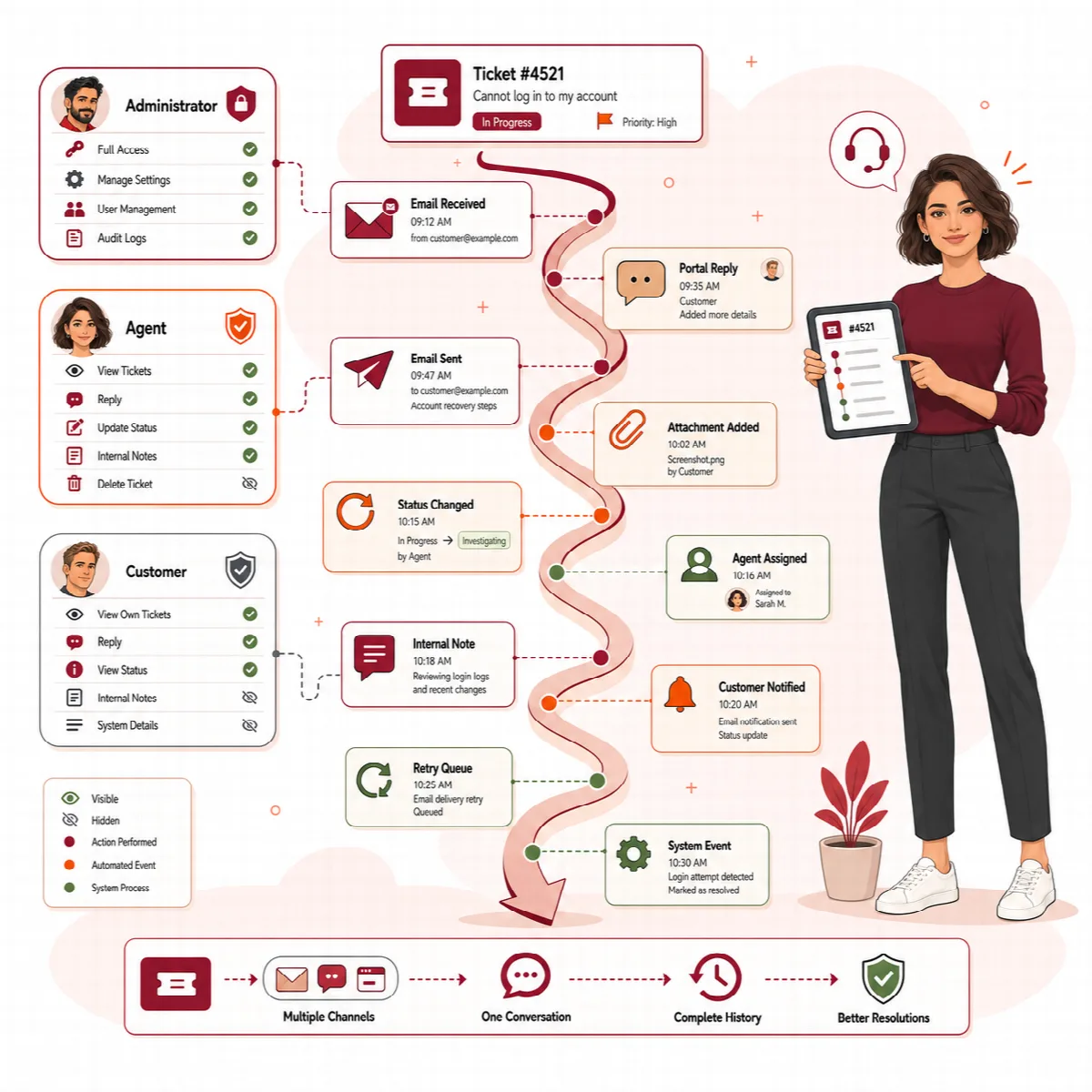
Das Administrationsmenü
| Gruppe | Administratoren sehen | Agenten sehen |
|---|---|---|
| Arbeit | Dashboard, Tickets, Kunden | Dashboard, Tickets, Kunden |
| Inhalt | Wissensdatenbank, Community, Textbausteine, Ankündigungen | Wissensdatenbank, Community, Textbausteine |
| Einblicke | Berichte | Berichte |
| Einrichtung | Einstellungen, Formulare, Mail, Team und SLA, Automatisierung, KI, Werkzeuge und Updates | — |
Alle haben Mein Profil, Zwei-Faktor-Authentifizierung, Theme und Abmelden im Benutzermenü oben rechts. Solange die Lizenz nicht aktiv ist, zeigt das Menü nur Lizenz.
Was jede Rolle tun kann
| Aktion | Administrator | Agent |
|---|---|---|
| Tickets öffnen | Jedes Ticket | Ihm zugewiesene, mit ihm geteilte (zusätzlicher Agent) oder ihm zur Prüfung gesendete Tickets |
| Antworten, interne Notizen hinzufügen, zuweisen, Massenaktionen nutzen, Tickets verknüpfen, folgen und übergeben | Ja | Ja, bei den Tickets, die er öffnen kann |
| Tickets für Kunden mit Neues Ticket eröffnen | Ja | Ja |
| Tickets schließen | Ja | Ja |
| Verifizierung ausstehend oder Spam setzen | Ja | Nein |
| Tickets zusammenführen | Ja | Nein |
| Tickets endgültig löschen | Ja | Nein |
| Kundennachrichten und gesendete Antworten löschen | Ja | Nein |
| Interne Notizen löschen | Ja | Nur eigene |
| Mitarbeiternotizen im Dashboard | Ja | Ja |
| Wissensdatenbank-Artikel und Community-Moderation | Ja | Ja |
| Dokumente in die Wissensdatenbank importieren | Ja | Nein |
| Textbausteine | Ja | Ja |
| Ankündigungen | Ja | Nein |
| Kunden einladen und Kundenkontext hinzufügen | Ja | Ja |
| Berichte, Ticketverläufe und der Ticketexport (Export in der Ticketliste) | Ja, alle Tickets | Ja, für die Tickets, die er öffnen kann |
| Vollständige Mitarbeitersuche (Alle Ergebnisse im Suchfenster) | Ja, mit Synonyme und Index neu aufbauen | Ja, ohne Synonyme und Neuaufbau des Index |
| Inhaltslücken | Ja, und legt fest, wer die wöchentliche E-Mail erhält | Ja |
| Vollständiger Paketexport, Rollen und Abteilungen | Ja | Nein |
| Einstellungen, Formulare, Mail, E-Mail-Vorlagen, Anwendungsschlüssel, Versionshinweise, Werkzeuge, Neuigkeiten, Lizenz | Ja | Nein |
| KI-Einstellungen, SLA-Richtlinien, Routing-Regeln, Workflows, Abteilungen und Teams | Ja | Nein |
| KI-Assistenten bei Tickets nutzen | Ja | Wenn der Administrator es erlaubt |
| Eine Prüfung durch Vorgesetzte anfordern oder entscheiden | Ja | Ja |
| Kunden zusammenführen, Zwei-Faktor-Authentifizierung anderer zurücksetzen | Ja | Nein |
Mitarbeiterkonten verwalten
Öffnen Sie Einrichtung → Team → Agenten und Rollen. Die Liste zeigt jeden Administrator und Agenten mit Funktion, Status, Zwei-Faktor und Letzte Anmeldung.
- Benutzer hinzufügen: Wählen Sie die Funktion (Agent oder Admin), geben Sie Anzeigename, E-Mail oder Login, Passwort und Signatur ein und klicken Sie dann auf Benutzer hinzufügen.
- Öffnen Sie einen Benutzer, um Anzeigename, E-Mail oder Login, Funktion, Status (Aktiv oder Deaktiviert), Neues Passwort (leer lassen, um das aktuelle zu behalten) oder Signatur zu ändern, und klicken Sie dann auf Änderungen speichern. Ein deaktiviertes Konto wird bei seiner nächsten Anfrage abgemeldet.
- Passwort zurücksetzen vergibt dem Benutzer ein neues temporäres Passwort und zeigt es nach dem Speichern einmalig an. Geben Sie es an die Person weiter; sie ändert es unter Mein Profil.
- Zwei-Faktor-Authentifizierung zurücksetzen entfernt den zweiten Faktor eines Mitarbeiters, der sein Telefon verloren hat. Er richtet ihn bei der nächsten Anmeldung neu ein.
Mitarbeiter melden sich mit ihrer E-Mail-Adresse oder ihrem Anzeigenamen, ihrem Passwort und einem Code aus ihrer Authenticator-App an. Die Zwei-Faktor-Authentifizierung ist für jeden Administrator und Agenten Pflicht. Siehe Zwei-Faktor-Authentifizierung und Zurücksetzen des Passworts.
Kunden verwalten
Öffnen Sie Arbeit → Kunden (Administratoren und Agenten).
- Die Liste zeigt eingeladene und selbst registrierte Kunden mit Unternehmen, Kontakt, Produkten, Anzahl der Tickets, Status und dem Datum, seit dem sie Kunden sind. Suchen Sie nach Unternehmen, Kontakt, E-Mail oder Produkt und filtern Sie nach Status und Produkt.
- Kunden einladen: Geben Sie Unternehmen, Kontakt und E-Mail des Kunden ein, wählen Sie die Erlaubten Produkte und klicken Sie auf Einladung senden. Der Kunde erhält die E-Mail Kundeneinladung und legt über den Link ein Passwort fest. Der Link ist standardmäßig 72 Stunden gültig (
invite_expiry_hoursinconfig.php). - Öffnen Sie einen Kunden, um seine Tickets, Kundennotizen und Details (Produkte, letzte Anmeldung, Kunde seit) zu sehen. Fügen Sie unter Kontext Kunden-Tags, einen Benutzerdefinierten Kontext (JSON) und eine Neue interne Notiz hinzu und klicken Sie dann auf Speichern. Agenten sehen diesen Kontext auf der Ticketansicht.
- Mögliche Duplikate: Hier zusammenführen führt einen doppelten Kundendatensatz mit dem geöffneten zusammen (nur Administratoren). Die Quelle bleibt als Prüfprotokoll erhalten.
- Zwei-Faktor-Authentifizierung zurücksetzen: entfernt den zweiten Faktor eines Kunden, nachdem Sie seine Identität bestätigt haben (nur Administratoren).
Kunden können im Portal auch selbst ein Konto anlegen und ihre E-Mail-Adresse bestätigen.
Sicherheitsmaßnahmen
- Jedes Formular enthält ein Sicherheitstoken, und Anmeldung, Zurücksetzen des Passworts sowie öffentliche Formulare sind ratenbegrenzt.
- Passwörter werden gehasht gespeichert. Das Ändern oder Zurücksetzen eines Passworts oder das Ändern des zweiten Faktors beendet die anderen Sitzungen des Kontos.
- Statusänderungen, Regeländerungen, SLA-Übersteuerungen, Zwei-Faktor-Änderungen und andere sensible Aktionen werden in einem Prüfprotokoll in der Datenbank festgehalten.
Die Organisation, die Ticketix betreibt, bleibt für Zugriffsrechte, Richtlinien zu Kundendaten, Aufbewahrung und die Sicherheit der Postfächer verantwortlich.