
ينسخ ARN Connect مواقع WordPress احتياطيًا إلى الحاسوب الذي يعمل عليه، عندما تطلب ذلك. بعد النسخة الاحتياطية الأولى، ينزّل فقط قاعدة البيانات والملفات التي تغيّرت، ويتحقق من كل جزء مقابل المجموع الاختباري SHA-256 الخاص به.
أين تجدها: افتح موقعًا وانتقل إلى علامة التبويب النسخ الاحتياطية الخاصة به؛ والإعدادات في الإعدادات ← النسخ الاحتياطية.
قبل أن تبدأ
- تحقق من مجلد النسخ الاحتياطي في الإعدادات ← النسخ الاحتياطية. المجلد الافتراضي هو
Documents\ARN Connect Backups، مع مجلد فرعي لكل موقع؛ أما التثبيت الذي أُعدّ قبل تغيير الاسم فيحتفظ بالمجلدDocuments\ARN Operations Backups. احرص على إبقائه خاصًا: فالنسخة الاحتياطية تحتوي على قاعدة بيانات الموقع وملفwp-config.phpبما فيه كلمة مرور قاعدة البيانات. - تتطلب النسخ الاحتياطية اتصال المالك، أو اتصالًا كاملًا مع صلاحية النسخ الاحتياطي. راجع الاتصالات المتعددة ومستوياتها.
أخذ نسخة احتياطية
- افتح علامة التبويب النسخ الاحتياطية للموقع وانقر على نسخ احتياطي الآن.
- ضمن تضمين، أبقِ قاعدة البيانات والملفات محددتين، أو ألغِ تحديد إحداهما.
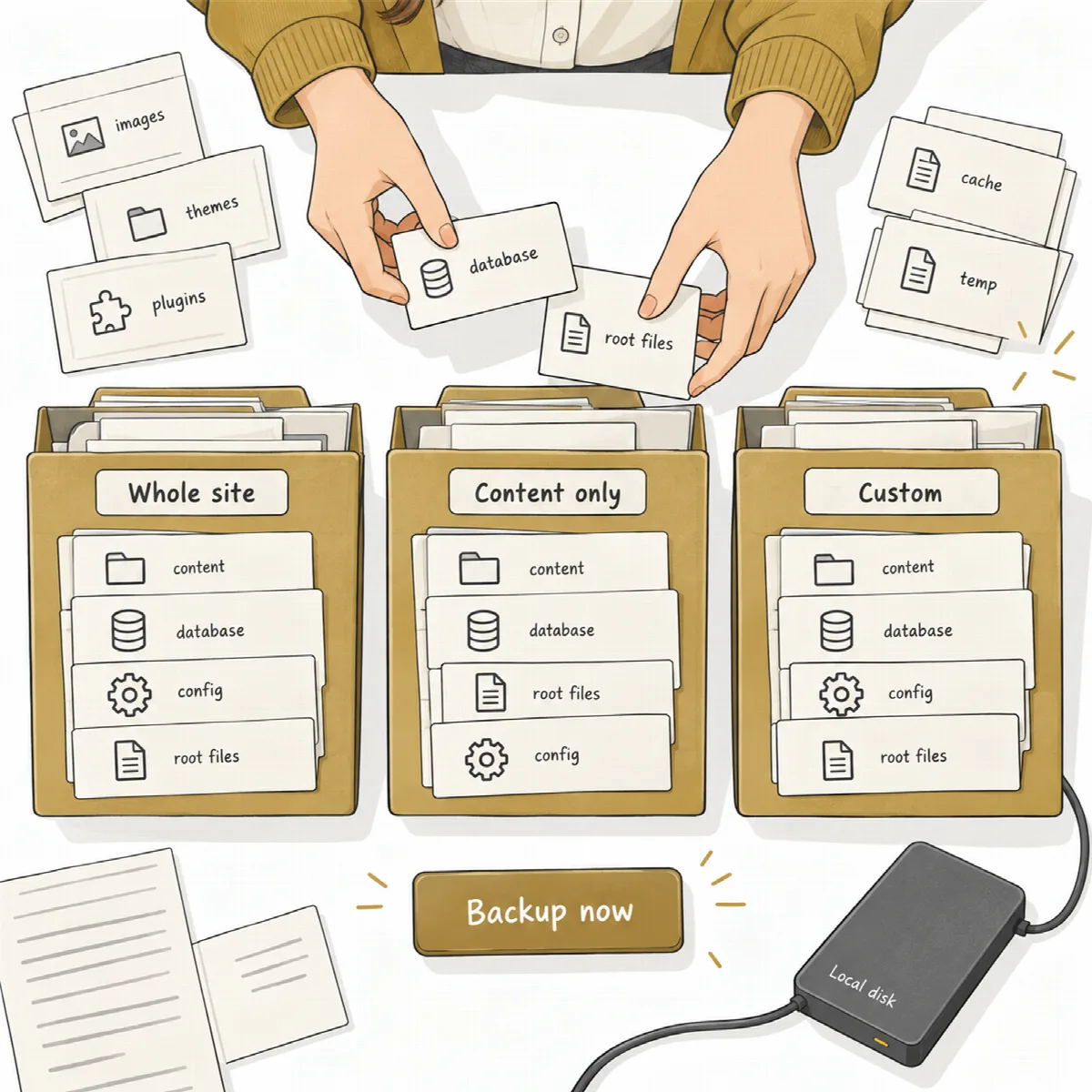
- ضمن الملفات المراد نسخها احتياطيًا، اختر الموقع كاملًا أو المحتوى فقط أو مخصص. عند اختيار مخصص، اكتب المسارات المراد استبعادها، مسارًا في كل سطر، نسبةً إلى مجلد WordPress.
- انقر على بدء النسخ الاحتياطي.
لنسخ عدة مواقع احتياطيًا، حدّدها في قائمة المواقع وانقر على نسخ احتياطي…. تُنسخ المواقع واحدًا تلو الآخر، كلٌّ بالنطاق المحفوظ له، ويظهر إشعار عند انتهاء الدفعة.
لا يبدأ ARN Connect ولا الوكيل أي نسخ احتياطي من تلقاء نفسه؛ فلا توجد نسخ احتياطية مجدولة. يُحفظ النطاق الذي تختاره لكل موقع. يوقف زر إلغاء النسخ الاحتياطي النسخ الاحتياطي الجاري.
| النطاق | ما الذي يتضمنه |
|---|---|
| الموقع كاملًا | قاعدة البيانات وجميع ملفات WordPress |
| المحتوى فقط | كل شيء ما عدا نواة WordPress (wp-admin وwp-includes والملفات الأساسية في المجلد الجذر). يُحتفظ بـ wp-config.php و.htaccess وكل ملف آخر في المجلد الجذر، ويُسجَّل إصدار WordPress ورابط تنزيله. |
| مخصص | جميع الملفات ما عدا المسارات التي تستبعدها |
تُستبعد دائمًا مجلدات إضافات النسخ الاحتياطي الأخرى، ومجلدات التخزين المؤقت، ومجلدات التحديث المؤقتة في WordPress، و.git وnode_modules، ومجلدات البريد والنظام في المجلد الرئيسي للاستضافة. تُحفظ قاعدة البيانات بصيغة SQL مضغوطة في MySQL وMariaDB، أو كنسخة متّسقة في SQLite.
النسخ الاحتياطية التزايدية الذكية
تكون النسخة الاحتياطية الأولى للموقع كاملة. أما النسخ اللاحقة فتأخذ قاعدة البيانات والملفات الجديدة أو المتغيّرة فقط:
- تؤخذ الملفات المرفوعة الجديدة أو المتغيّرة؛
- تؤخذ الإضافة أو القالب مجددًا بالكامل عند تغيّر إصداره أو أي من ملفاته، وبذلك يُحتفظ بالتعديلات اليدوية على الشيفرة؛
- مع المحتوى فقط، يُضمَّن القالب النشط وقالبه الأب أو الابن فقط؛
- في MySQL وMariaDB، يمكن تخطي الجداول التي لم تتغيّر؛
- كل 7 أيام افتراضيًا، يعيد الموقع التحقق من كل ملف عبر مجموعه الاختباري (إعادة التحقق من كل ملف كل (أيام)، من 1 إلى 90).
إذا تعذّر استكمال النسخة الاحتياطية انطلاقًا من السابقة، تُنشأ نسخة احتياطية كاملة تلقائيًا ويُعرض السبب.
نقاط الاستعادة والمخزن أحادي النسخة
على حاسوبك، يُخزَّن كل ملف مرة واحدة لكل موقع، ومع ذلك تمثّل كل نسخة احتياطية نقطة استعادة كاملة. وتُزال الملفات التي لم تعد تستخدمها أي نسخة احتياطية محفوظة.
| الإعداد في الإعدادات ← النسخ الاحتياطية | الافتراضي |
|---|---|
| النسخ الاحتياطية الذكية المحفوظة لكل موقع | 10 (من 1 إلى 50) |
| نسخ التنسيق 1 الاحتياطية المحفوظة لكل موقع | 3 (نسخ كاملة من مواقع ذات وكيل قديم) |
| إعادة التحقق من كل ملف كل (أيام) | 7 |
تعرض علامة التبويب النسخ الاحتياطية كل نسخة احتياطية مع نطاقها وحجمها ومحرّك قاعدة البيانات وعدد الملفات وما إذا كانت تم التحقق، مع زرَّي فتح المجلد وحذف.
السرعة والأمان
- ينشئ الموقع النسخة الاحتياطية على خطوات قصيرة لا تتجاوز كل منها 20 ثانية عندما يسمح PHP بذلك، لذا تعمل ضمن حدود الوقت المعتادة لدى الاستضافة. ويُفحص أولًا توفّر مساحة كافية على القرص.
- تُنزَّل الأجزاء المكتملة بينما لا يزال الموقع يُنشئ الأرشيف، ويُتحقَّق من كل جزء مقابل قائمة SHA-256 موقَّعة.
- يُشفَّر كل جزء على الموقع بمفتاح جديد لكل نسخة احتياطية قبل أن يصبح تنزيله ممكنًا. ولا يستطيع فك تشفيره إلا حاسوبك، مباشرةً بعد التنزيل.
- تُحفظ النسخة على الموقع في مجلد باسم عشوائي يمنع الوصول عبر الويب. وتُحذف بعد التنزيل، أو عند إزالة الاتصال أو إلغاء تثبيت الإضافة، وفي جميع الأحوال بعد 24 ساعة، حتى إن لم يتصل ARN Connect بالموقع مرة أخرى.
- تعمل نسخة احتياطية واحدة فقط لكل موقع في الوقت نفسه.
- إذا أُغلق ARN Connect أثناء النسخ الاحتياطي، ينتهي النسخ بشكل سليم بعد 5 دقائق دون تقدّم، وتُحذف الملفات الجزئية.
ملاحظة: يحمي التشفير الأجزاء فقط أثناء انتظارها على الموقع وأثناء نقلها. أما النسخة على حاسوبك فليست مشفّرة، لتبقى قابلة للاستعادة بالأدوات القياسية. استخدم تشفير القرص على الحاسوب الذي يعمل عليه ARN Connect.
تصدير نسخة احتياطية كاملة والاستعادة يدويًا
لا يستعيد ARN Connect المواقع من داخل التطبيق. للاستعادة، أو لمنح العميل نسخة من الموقع، صدِّر نقطة استعادة:
- في تبويب النسخ الاحتياطية الخاص بالموقع، انقر تصدير نسخة احتياطية كاملة بجانب النسخة.
- يكتب ARN Connect الملف
site-files.zip، وقاعدة البيانات بصيغةdatabase.sql.gzأوdatabase.sqlite، وملفREADME.txtيتضمن خطوات الاستعادة، في مجلدexportsالخاص بالموقع، ثم يقرأ الملفات المصدَّرة للتحقق منها. - انقر فتح المجلد للعثور على الملفات.
للاستعادة، ثبّت WordPress بالإصدار المسجَّل في README.txt، وارفع الملفات واستورد قاعدة البيانات.

نسخة التراجع التي تُنشأ قبل التحديث ليست نسخة احتياطية: فهي تحتفظ بمجلد إضافة أو قالب واحد فقط لمدة 48 ساعة. راجع تشغيل التحديثات الموثَّقة.