
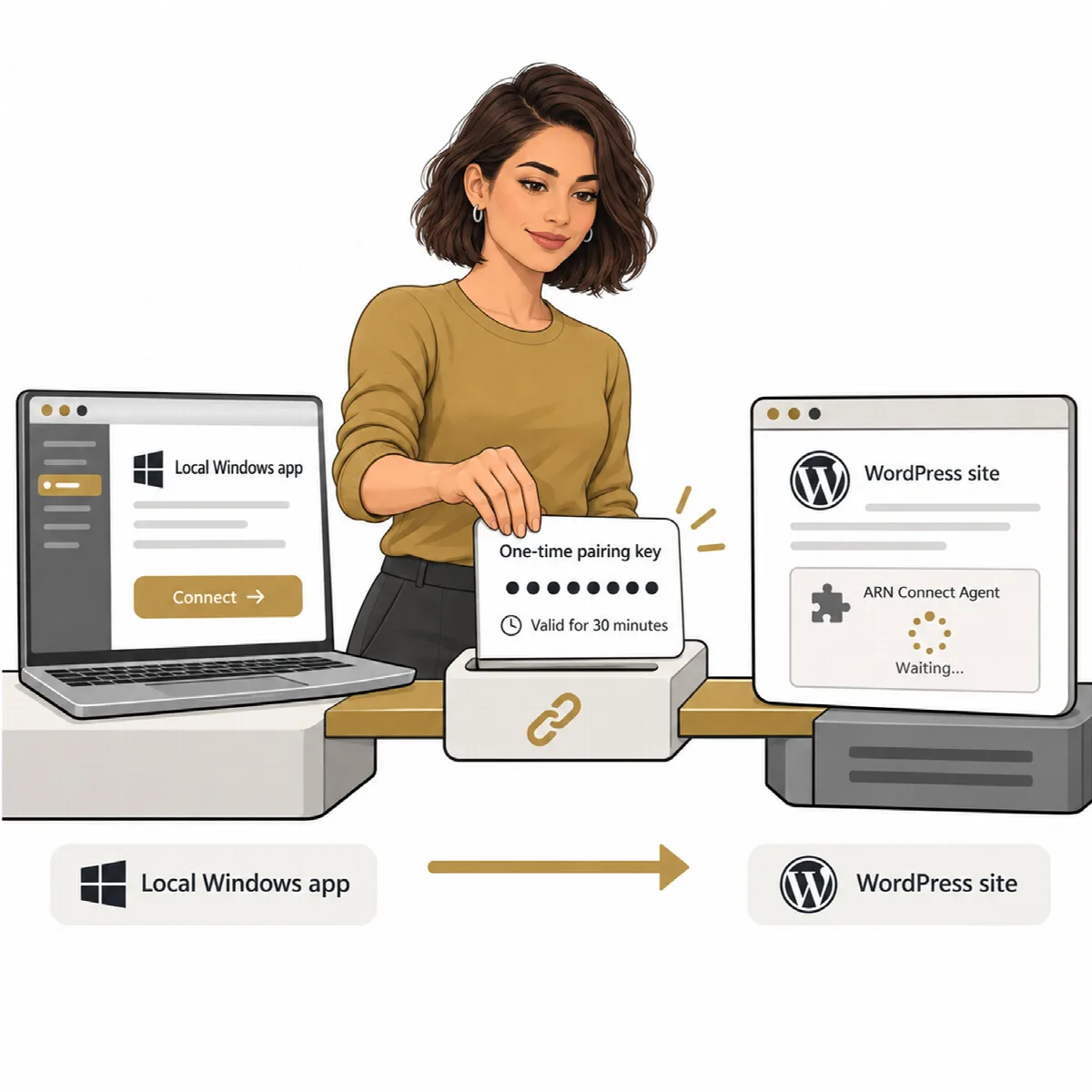
Jede WordPress-Website, die Sie mit ARN Connect verwalten, benötigt das Agent-Plugin, in WordPress ARN Connect Agent. Sie verbinden („koppeln“) die Website einmalig mit einem Verbindungsschlüssel. Es wird kein WordPress-Passwort abgefragt oder gespeichert.
Bevor Sie beginnen
- Prüfen Sie die Anforderungen an die Website.
- Laden Sie die Agent-ZIP aus ARN Connect: Klicken Sie im Fenster + Website hinzufügen auf Agent herunterladen oder öffnen Sie Einstellungen → Integrationen und verwenden Sie die Karte ARN Connect Agent. Behalten Sie die ZIP-Datei bei; entpacken Sie sie nicht.
- Melden Sie sich im wp-admin der Website als Administrator an (bei Multisite als Netzwerk-Administrator).
1. Agent-Plugin installieren
- Gehen Sie im wp-admin zu Plugins → Plugin hinzufügen → Plugin hochladen. Je nach WordPress-Version heißt die Schaltfläche Neues Plugin hinzufügen oder Neu hinzufügen.
- Klicken Sie auf Datei auswählen, wählen Sie die Agent-ZIP und klicken Sie auf Jetzt installieren.
- Klicken Sie auf Plugin aktivieren.
Bei Multisite laden Sie die ZIP unter Netzwerkverwaltung → Plugins hoch und aktivieren sie netzwerkweit.
Der Agent fügt einen Bildschirm hinzu: Einstellungen → ARN Connect (bei Multisite Netzwerkverwaltung → Einstellungen → ARN Connect). Zeigt der Bildschirm eine Warnung zu den Sodium-Funktionen oder zu AUTH_KEY und SECURE_AUTH_KEY, beheben Sie diese zuerst; bis dahin kann die Website nicht verbunden werden.
2. Verbindungsschlüssel auf der Website erstellen
- Öffnen Sie Einstellungen → ARN Connect.
- Geben Sie unter Name einen Namen für diese Verbindung ein, zum Beispiel Ihren Firmennamen.
- Behalten Sie unter Stufe für die erste Verbindung der Website Verantwortlich bei. Die verantwortliche Verbindung darf alles, einschließlich Agent-Updates und Verwaltung anderer Verbindungen.
- Klicken Sie auf Verbindungsschlüssel erstellen.
- Klicken Sie auf Kopieren. Der Schlüssel wird nur einmal angezeigt und ist 30 Minuten gültig.
3. Website in ARN Connect hinzufügen
- Klicken Sie in ARN Connect oben im Fenster auf + Website hinzufügen.
- Fügen Sie den Schlüssel in Verbindungsschlüssel ein.
- Geben Sie optional einen Anzeigenamen ein.
- Aktivieren Sie Dies ist eine lokale oder Entwicklungs-Website nur für eine Testwebsite, die
http://oder eine private Netzwerkadresse verwendet. Aktivieren Sie die Option nie für eine öffentliche Website. - Klicken Sie auf Website verbinden.
ARN Connect verbindet sich nur mit der Adresse im Schlüssel und prüft, ob die Website dieselbe Adresse meldet. Die Websiteseite öffnet sich, und die ersten Prüfungen sowie die Bestandsaufnahme folgen innerhalb weniger Minuten. Bis der Agent geantwortet hat, wird die Website grau angezeigt.
Über Verbindungsschlüssel
- Ein Schlüssel funktioniert nur einmal und läuft nach 30 Minuten oder nach 20 Fehlversuchen ab.
- Auf einer Website können höchstens drei Schlüssel gleichzeitig warten, und höchstens fünf ARN Connect-Installationen können mit einer Website verbunden sein.
- Ein wartender Schlüssel kann nicht erneut angezeigt werden. Wenn Sie ihn verloren haben, klicken Sie daneben auf Widerrufen und erstellen Sie einen neuen.
- Wenn Sie dieselbe ARN Connect-Installation erneut verbinden, ersetzt dies ihre vorherige Verbindung.
Wie Sie eine zweite Installation, zum Beispiel die eines Wiederverkäufers, mit einer niedrigeren Stufe verbinden, erfahren Sie unter Mehrere Verbindungen und Stufen.
Wenn die Website nicht verbunden werden kann
- Der Schlüssel ist abgelaufen oder wurde bereits verwendet. Erstellen Sie einen neuen Schlüssel und fügen Sie ihn innerhalb von 30 Minuten ein.
- Die Website-Adresse verwendet
http://. Öffentliche Websites benötigenhttps://mit einem gültigen Zertifikat. - Eine Firewall blockiert die Anfragen. Erlauben Sie den User-Agent
ARN-Connectfür/wp-json/arn-ops/v1/(oder/?rest_route=/arn-ops/v1/). Der User-Agent enthält außerdem(ARN-Operations), sodass Regeln für den früheren Namen weiterhin funktionieren. - Die Sicherheitsschlüssel der Website haben sich geändert. Wenn sich
AUTH_KEYoderSECURE_AUTH_KEYinwp-config.phpgeändert haben, kann der Agent seine Schlüssel nicht lesen; verbinden Sie die Website mit einem neuen Schlüssel erneut.
Eine Website trennen
- In ARN Connect: Öffnen Sie die Website und klicken Sie auf Trennen. ARN Connect fordert den Agent auf, diese Installation zu vergessen, und beendet die Überwachung der Website. Der Verlauf bleibt in ARN Connect erhalten und das Plugin bleibt installiert. Wenn der Agent nicht erreichbar war, klicken Sie zusätzlich auf der Seite Einstellungen → ARN Connect der Website auf Trennen.
- Auf der Website: Klicken Sie unter Einstellungen → ARN Connect neben einer Verbindung auf Trennen oder auf Alle trennen.
- Beim Deinstallieren des Plugins werden alle Agent-Daten, auf der Website wartende Backup-Dateien und Rollback-Kopien gelöscht.
Das Deaktivieren des Plugins ist keine Trennung: Dabei werden Backup-Dateien, Rollback-Kopien und seine Must-Use-Plugins entfernt, die Verbindungen bleiben jedoch erhalten, sodass ein reaktivierter Agent wieder erreichbar ist.
Um eine Website samt Verlauf vollständig aus ARN Connect zu entfernen, verwenden Sie Löschen. Siehe Ihre Websites verwalten.