
ARN Connect sichert WordPress-Websites auf dem Computer, auf dem es läuft, wenn Sie es anfordern. Nach dem ersten Backup lädt es nur die Datenbank und die geänderten Dateien herunter und prüft jeden Teil anhand seiner SHA-256-Prüfsumme.
So finden Sie es: Öffnen Sie eine Website und wechseln Sie zum Tab Backups; Einstellungen unter Einstellungen → Backups.
Bevor Sie beginnen
- Prüfen Sie den Backup-Ordner unter Einstellungen → Backups. Standard ist
Documents\ARN Connect Backupsmit einem Unterordner pro Website; eine vor der Umbenennung eingerichtete Installation behältDocuments\ARN Operations Backups. Halten Sie ihn privat: Ein Backup enthält die Datenbank der Website undwp-config.phpmit dem Datenbankpasswort. - Backups benötigen die Owner-Verbindung oder eine Full-Verbindung mit Backup-Berechtigung. Siehe Mehrere Verbindungen und Stufen.
Ein Backup erstellen
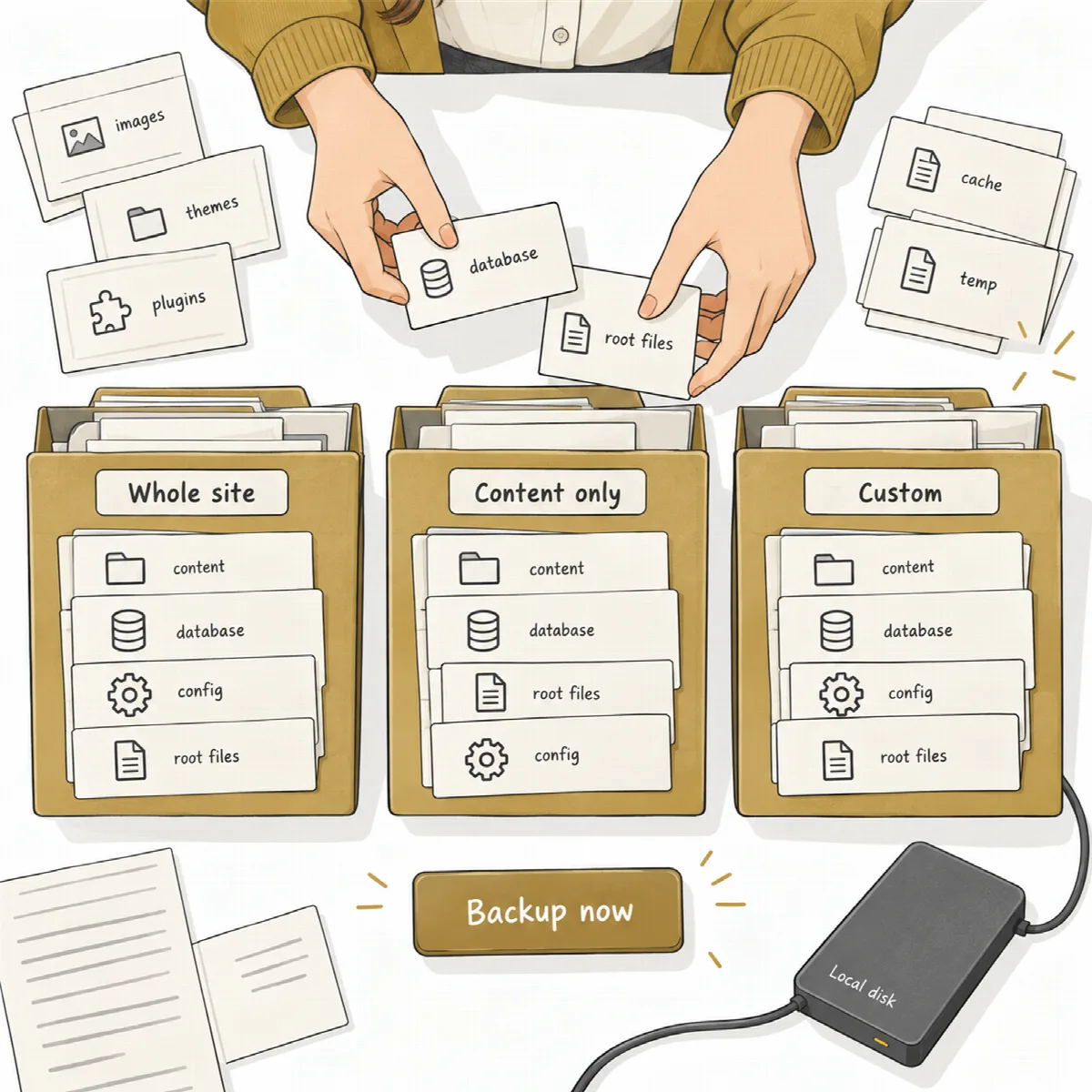
- Öffnen Sie den Tab Backups der Website und klicken Sie auf Jetzt sichern.
- Lassen Sie unter Einschließen Datenbank und Dateien aktiviert oder deaktivieren Sie eines davon.
- Wählen Sie unter Zu sichernde Dateien Ganze Website, Nur Inhalte oder Benutzerdefiniert. Bei Benutzerdefiniert listen Sie die Auszulassenden Pfade auf, einen pro Zeile, relativ zum WordPress-Ordner.
- Klicken Sie auf Backup starten.
Um mehrere Websites zu sichern, markieren Sie sie in der Liste Websites und klicken Sie auf Sichern…. Sie werden nacheinander gesichert, jede mit ihrem gespeicherten Umfang, und eine Benachrichtigung meldet, wenn der Stapel fertig ist.
Weder ARN Connect noch der Agent startet selbstständig ein Backup; es gibt keine geplanten Backups. Der gewählte Umfang wird pro Website gespeichert. Backup abbrechen stoppt ein laufendes Backup.
| Umfang | Was enthalten ist |
|---|---|
| Ganze Website | Die Datenbank und alle WordPress-Dateien |
| Nur Inhalte | Alles außer dem WordPress-Core (wp-admin, wp-includes und die Core-Dateien im Stammverzeichnis). wp-config.php, .htaccess und alle anderen Dateien im Stammverzeichnis bleiben erhalten, und die WordPress-Version sowie ihr Download-Link werden festgehalten. |
| Benutzerdefiniert | Alle Dateien außer den ausgeschlossenen Pfaden |
Ordner anderer Backup-Plugins, Cache-Ordner, die temporären Update-Ordner von WordPress, .git, node_modules sowie Postfach- und Systemordner in einem Hosting-Home-Ordner werden immer ausgelassen. Die Datenbank wird bei MySQL und MariaDB als komprimiertes SQL gespeichert, bei SQLite als konsistente Kopie.
Smarte inkrementelle Backups
Das erste Backup einer Website ist vollständig. Spätere Backups umfassen die Datenbank und nur neue oder geänderte Dateien:
- neue oder geänderte Uploads werden übernommen;
- ein Plugin oder Theme wird vollständig neu übernommen, wenn sich seine Version oder eine seiner Dateien geändert hat, sodass manuell angepasster Code erhalten bleibt;
- bei Nur Inhalte werden nur das aktive Theme und sein Parent- bzw. Child-Theme einbezogen;
- bei MySQL und MariaDB können unveränderte Tabellen übersprungen werden;
- standardmäßig alle 7 Tage prüft die Website jede Datei erneut anhand ihrer Prüfsumme (Jede Datei erneut prüfen alle (Tage), 1 bis 90).
Kann ein Backup nicht an das vorherige anknüpfen, wird automatisch ein vollständiges Backup erstellt und der Grund angezeigt.
Wiederherstellungspunkte und der Einzelkopie-Speicher
Auf Ihrem Computer wird jede Datei nur einmal pro Website gespeichert, dennoch ist jedes Backup ein vollständiger Wiederherstellungspunkt. Dateien, die kein aufbewahrtes Backup mehr nutzt, werden entfernt.
| Einstellung unter Einstellungen → Backups | Standard |
|---|---|
| Aufbewahrte smarte Backups pro Website | 10 (1 bis 50) |
| Aufbewahrte Format-1-Backups pro Website | 3 (vollständige Kopien von Websites mit einem alten Agent) |
| Jede Datei erneut prüfen alle (Tage) | 7 |
Der Tab Backups listet jedes Backup mit Umfang, Größe, Datenbank-Engine, Dateianzahl und ob es Geprüft ist, mit Ordner öffnen und Löschen.
Geschwindigkeit und Sicherheit
- Die Website erstellt das Backup in kurzen Schritten von bis zu 20 Sekunden, sofern PHP dies zulässt, sodass es innerhalb der üblichen Zeitlimits beim Hosting funktioniert. Zuerst wird der freie Speicherplatz geprüft.
- Fertige Teile werden heruntergeladen, während die Website noch archiviert, und jeder Teil wird anhand einer signierten SHA-256-Liste geprüft.
- Jeder Teil wird auf der Website mit einem neuen Schlüssel pro Backup verschlüsselt, bevor er heruntergeladen werden kann. Nur Ihr Computer kann ihn entschlüsseln, direkt nach dem Download.
- Die Kopie auf der Website liegt in einem Ordner mit zufälligem Namen, der keinen Webzugriff erlaubt. Sie wird nach dem Download gelöscht, wenn die Verbindung entfernt oder das Plugin deinstalliert wird, und in jedem Fall nach 24 Stunden, selbst wenn ARN Connect die Website nie wieder kontaktiert.
- Pro Website läuft jeweils nur ein Backup.
- Wird ARN Connect während eines Backups geschlossen, endet das Backup nach 5 Minuten ohne Fortschritt sauber, und unvollständige Dateien werden entfernt.
Hinweis: Die Verschlüsselung schützt die Teile nur, solange sie auf der Website warten und übertragen werden. Die Kopie auf Ihrem Computer ist nicht verschlüsselt, damit sie mit Standardwerkzeugen wiederherstellbar bleibt. Verwenden Sie eine Festplattenverschlüsselung auf dem Computer, auf dem ARN Connect läuft.
Vollständiges Backup exportieren und manuell wiederherstellen
ARN Connect stellt Websites nicht innerhalb der Anwendung wieder her. Um eine Website wiederherzustellen oder einem Kunden eine Kopie zu geben, exportieren Sie einen Wiederherstellungspunkt:
- Klicken Sie auf dem Tab Backups der Website neben dem Backup auf Vollständiges Backup exportieren.
- ARN Connect schreibt
site-files.zip, die Datenbank alsdatabase.sql.gzoderdatabase.sqliteund eineREADME.txtmit den Wiederherstellungsschritten in den Ordnerexportsder Website und liest den Export anschließend zur Überprüfung erneut ein. - Klicken Sie auf Ordner öffnen, um die Dateien zu finden.
Zur Wiederherstellung installieren Sie WordPress in der in README.txt angegebenen Version, laden die Dateien hoch und importieren die Datenbank.

Eine vor einem Update erstellte Rollback-Kopie ist kein Backup: Sie enthält nur einen Plugin- oder Theme-Ordner für 48 Stunden. Siehe Geprüfte Updates ausführen.