
ARN Connect は、ご指示があったときに、WordPress サイトを実行中のコンピューターにバックアップします。初回バックアップ以降は、データベースと変更されたファイルのみをダウンロードし、各部分を SHA-256 チェックサムで検証します。
場所: サイトを開き、バックアップ タブに移動します。設定は 設定 → バックアップ にあります。
始める前に
- 設定 → バックアップ で バックアップフォルダー を確認します。既定は
Documents\ARN Connect Backupsで、サイトごとにサブフォルダーが作成されます。名称変更前にセットアップされた環境ではDocuments\ARN Operations Backupsのままです。バックアップにはサイトのデータベースと、データベースのパスワードを含むwp-config.phpが含まれるため、非公開に保ってください。 - バックアップには、Owner 接続、またはバックアップ権限付きの Full 接続が必要です。複数の接続とレベル をご覧ください。
バックアップを取る
- サイトの バックアップ タブを開き、今すぐバックアップ をクリックします。
- 含める で データベース と ファイル にチェックを入れたままにするか、どちらかのチェックを外します。
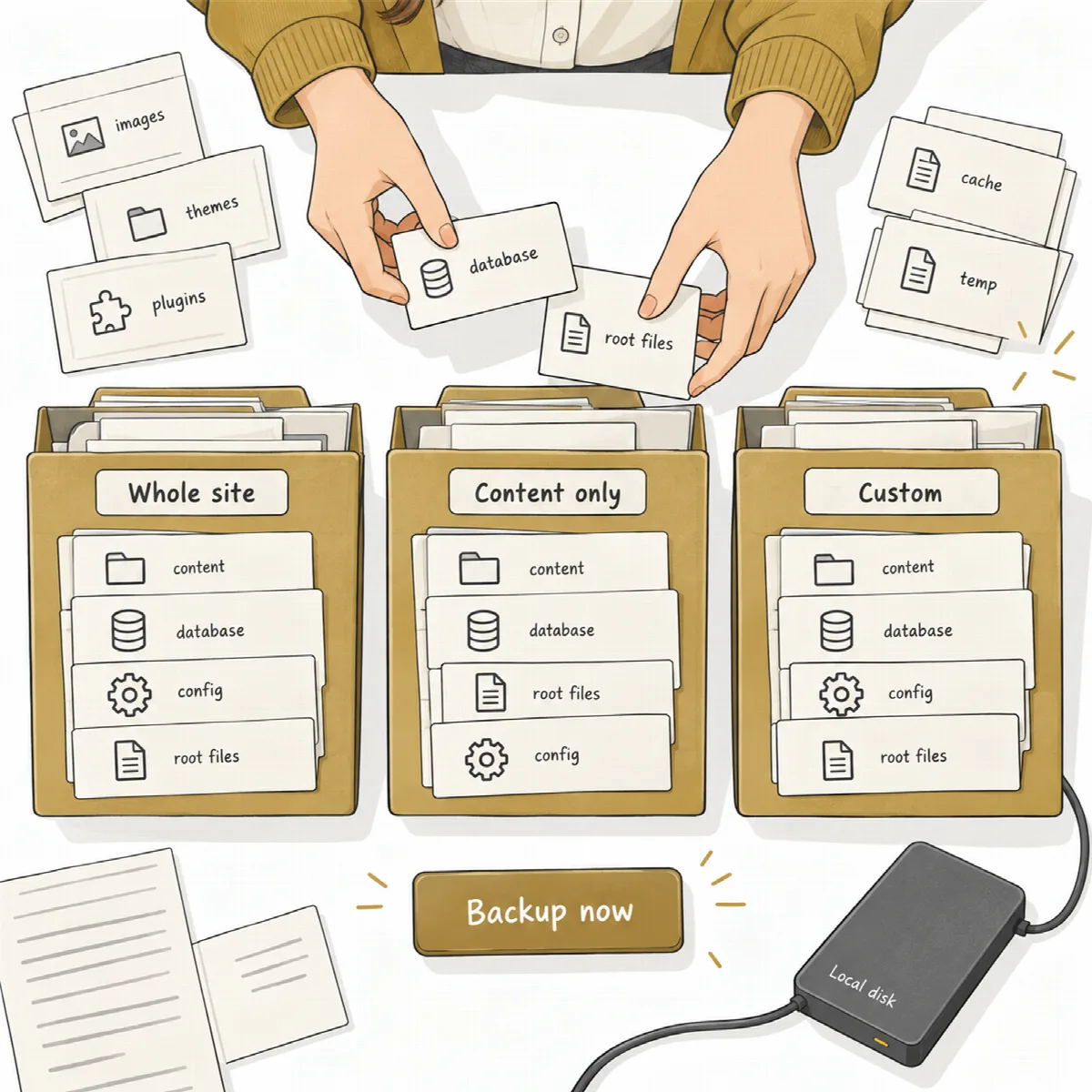
- バックアップするファイル で サイト全体、コンテンツのみ、カスタム のいずれかを選びます。カスタム の場合は、除外 するパスを WordPress フォルダーからの相対パスで 1 行に 1 つずつ入力します。
- バックアップを開始 をクリックします。
複数のサイトをバックアップするには、サイト 一覧でサイトにチェックを入れ、バックアップ… をクリックします。各サイトは記憶された範囲で 1 つずつバックアップされ、一括処理が完了すると通知が表示されます。
ARN Connect も Agent も自動でバックアップを開始することはなく、スケジュールバックアップはありません。選択した範囲はサイトごとに記憶されます。バックアップをキャンセル で実行中のバックアップを停止できます。
| 範囲 | 含まれる内容 |
|---|---|
| サイト全体 | データベースとすべての WordPress ファイル |
| コンテンツのみ | WordPress コア(wp-admin、wp-includes、ルートのコアファイル)以外のすべて。wp-config.php、.htaccess およびその他のルートファイルは保持され、WordPress のバージョンとダウンロードリンクが記録されます。 |
| カスタム | 除外したパス以外のすべてのファイル |
他のバックアッププラグインのフォルダー、キャッシュフォルダー、WordPress の一時的な更新フォルダー、.git、node_modules、ホスティングのホームフォルダー内のメールボックスやシステムフォルダーは常に除外されます。データベースは、MySQL と MariaDB の場合は圧縮 SQL として、SQLite の場合は整合性のあるコピーとして保存されます。
スマート増分バックアップ
サイトの初回バックアップは完全バックアップです。以降のバックアップでは、データベースと、新規または変更されたファイルのみを取得します:
- 新規または変更されたアップロードファイルを取得します。
- プラグインやテーマは、バージョンやいずれかのファイルが変更された場合に全体を再取得するため、手動で修正したコードも保持されます。
- コンテンツのみ の場合は、有効なテーマとその親テーマまたは子テーマのみが含まれます。
- MySQL と MariaDB では、変更のないテーブルをスキップできます。
- 既定では 7 日ごとに、サイトはすべてのファイルをチェックサムで再確認します(すべてのファイルを再確認する間隔(日)、1〜90)。
前回のバックアップから続行できない場合は、自動的に完全バックアップが作成され、その理由が表示されます。
復元ポイントと単一コピーのストア
お使いのコンピューターでは、各ファイルはサイトごとに 1 回だけ保存されますが、すべてのバックアップが完全な復元ポイントになります。保持中のどのバックアップでも使われなくなったファイルは削除されます。
| 設定 → バックアップ の設定項目 | 既定値 |
|---|---|
| サイトごとに保持するスマートバックアップ数 | 10(1〜50) |
| サイトごとに保持する Format 1 バックアップ数 | 3(古い Agent を使うサイトからの完全コピー) |
| すべてのファイルを再確認する間隔(日) | 7 |
バックアップ タブには、各バックアップの範囲、サイズ、データベースエンジン、ファイル数、検証済み かどうかが一覧表示され、フォルダーを開く と 削除 を利用できます。
速度と安全性
- PHP の設定が許す場合、サイトは最大 20 秒の短いステップでバックアップを作成するため、一般的なホスティングの実行時間制限内で動作します。最初に空きディスク容量が確認されます。
- 完成したパーツはサイトがアーカイブ処理を続けている間にダウンロードされ、すべてのパーツが署名付きの SHA-256 リストと照合されます。
- すべてのパーツは、ダウンロード可能になる前にサイト上でバックアップごとに新しい鍵で暗号化されます。復号できるのはお使いのコンピューターだけで、ダウンロード直後に復号されます。
- サイト上のコピーは、Web からのアクセスを拒否するランダムな名前のフォルダーに保存されます。ダウンロード後、接続が削除されたとき、またはプラグインがアンインストールされたときに削除され、ARN Connect がその後サイトに一度も接続しなかった場合でも、いずれにせよ 24 時間後には削除されます。
- 1 つのサイトで同時に実行できるバックアップは 1 つです。
- バックアップ中に ARN Connect が終了した場合、進行がないまま 5 分経過するとバックアップは正常に終了し、途中のファイルは削除されます。
注意: 暗号化によってパーツが保護されるのは、サイト上で待機している間と転送中のみです。お使いのコンピューター上のコピーは暗号化されないため、標準的なツールで復元できます。ARN Connect を実行するコンピューターではディスク暗号化をご利用ください。
完全バックアップをエクスポートして手動で復元する
ARN Connect はアプリケーション内からサイトを復元しません。復元する場合やクライアントにサイトのコピーを渡す場合は、復元ポイントをエクスポートしてください。
- サイトの バックアップ タブで、対象のバックアップの横にある 完全バックアップをエクスポート をクリックします。
- ARN Connect は
site-files.zip、データベース(database.sql.gzまたはdatabase.sqlite)、復元手順を記したREADME.txtをサイトのexportsフォルダーに書き出し、その後エクスポートを読み戻して検証します。 - フォルダーを開く をクリックしてファイルを確認します。
復元するには、README.txt に記録されているバージョンの WordPress をインストールし、ファイルをアップロードしてデータベースをインポートします。

アップデート前に作成されるロールバック用コピーはバックアップではありません。保持されるのは 1 つのプラグインまたはテーマのフォルダーのみで、期間は 48 時間です。検証済みアップデートを実行するをご覧ください。