
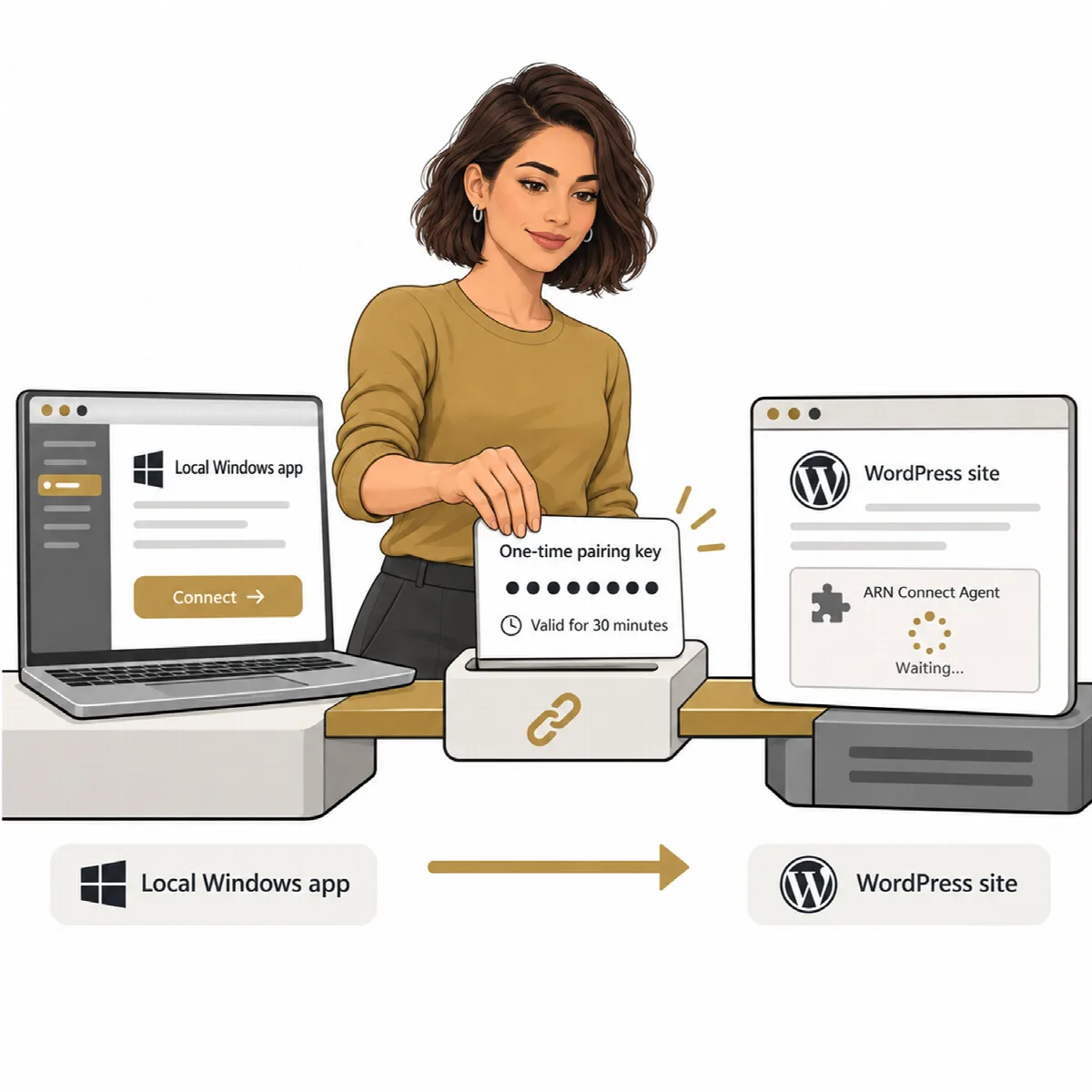
يحتاج كل موقع WordPress تديره عبر ARN Connect إلى إضافة Agent، واسمها ARN Connect Agent في WordPress. تربط الموقع ("الإقران") مرة واحدة باستخدام مفتاح اتصال. لا تُطلب أي كلمة مرور لـ WordPress ولا تُخزَّن.
قبل أن تبدأ
- تحقّق من متطلبات الموقع.
- احصل على ملف ZIP الخاص بـ Agent من ARN Connect: انقر تنزيل Agent في نافذة + إضافة موقع، أو افتح الإعدادات ← التكاملات واستخدم بطاقة ARN Connect Agent. احتفظ به كملف ZIP ولا تفك ضغطه.
- سجّل الدخول إلى wp-admin الخاص بالموقع بصفتك مديرًا (وفي Multisite بصفتك مدير الشبكة).
1. تثبيت إضافة Agent
- في wp-admin، انتقل إلى الإضافات ← أضف إضافة ← رفع إضافة. وبحسب إصدار WordPress لديك، قد يظهر الزر باسم أضف إضافة جديدة أو إضافة جديد.
- انقر اختيار ملف، وحدّد ملف ZIP الخاص بـ Agent، ثم انقر التنصيب الآن.
- انقر تفعيل الإضافة.
في Multisite، ارفع ملف ZIP من مدير الشبكة ← الإضافات وفعّله على مستوى الشبكة.
يضيف Agent شاشة واحدة: الإعدادات ← ARN Connect (وفي Multisite مدير الشبكة ← الإعدادات ← ARN Connect). إذا عرضت الشاشة تحذيرًا بشأن دوال sodium أو بشأن AUTH_KEY وSECURE_AUTH_KEY، فعالجه أولًا؛ إذ لا يمكن ربط الموقع قبل ذلك.
2. إنشاء مفتاح اتصال على الموقع
- افتح الإعدادات ← ARN Connect.
- في حقل الاسم، أدخل اسمًا لهذا الاتصال، مثل اسم شركتك.
- في المستوى، أبقِ المسؤول للاتصال الأول بالموقع. يستطيع المسؤول فعل كل شيء، بما في ذلك تحديثات Agent وإدارة الاتصالات الأخرى.
- انقر إنشاء مفتاح اتصال.
- انقر نسخ. يُعرض المفتاح مرة واحدة فقط ويبقى صالحًا لمدة 30 دقيقة.
3. إضافة الموقع في ARN Connect
- في ARN Connect، انقر + إضافة موقع أعلى النافذة.
- الصق المفتاح في حقل مفتاح الاتصال.
- يمكنك اختياريًا إدخال اسم العرض.
- حدّد هذا موقع محلي أو موقع تطوير فقط لموقع تجريبي يستخدم
http://أو عنوان شبكة خاصة. لا تحدّده أبدًا لموقع عام. - انقر ربط الموقع.
يتصل ARN Connect فقط بالعنوان الموجود داخل المفتاح، ويتحقق من أن الموقع يُبلغ عن العنوان نفسه. تُفتح صفحة الموقع، وتتبعها الفحوصات الأولى والجرد خلال بضع دقائق. وإلى أن يستجيب Agent، يظهر الموقع باللون الرمادي.
حول مفاتيح الاتصال
- يعمل المفتاح مرة واحدة فقط، وتنتهي صلاحيته بعد 30 دقيقة أو بعد 20 محاولة فاشلة.
- يمكن أن تنتظر ثلاثة مفاتيح كحدّ أقصى على الموقع في الوقت نفسه، ويمكن ربط خمس عمليات تثبيت من ARN Connect كحدّ أقصى بموقع واحد.
- لا يمكن عرض المفتاح المنتظر مرة أخرى. إذا فقدته، فانقر على إلغاء بجانبه وأنشئ مفتاحًا جديدًا.
- يؤدي ربط عملية تثبيت ARN Connect نفسها مرة أخرى إلى استبدال اتصالها السابق.
لربط عملية تثبيت ثانية بمستوى أدنى، كعملية تثبيت أحد الموزّعين مثلًا، راجع اتصالات متعددة ومستويات.
إذا تعذّر ربط الموقع
- انتهت صلاحية المفتاح أو استُخدم. أنشئ مفتاحًا جديدًا والصقه خلال 30 دقيقة.
- عنوان الموقع يستخدم
http://. تحتاج المواقع العامة إلىhttps://مع شهادة صالحة. - جدار حماية يحظر الطلبات. اسمح بـ User-Agent
ARN-Connectللمسار/wp-json/arn-ops/v1/(أو/?rest_route=/arn-ops/v1/). يحمل User-Agent أيضًا(ARN-Operations)، لذا تستمر القواعد المكتوبة للاسم السابق في العمل. - تغيّرت مفاتيح الأمان الخاصة بالموقع. إذا تغيّر
AUTH_KEYأوSECURE_AUTH_KEYفيwp-config.php، فلن يتمكن Agent من قراءة مفاتيحه؛ اربط الموقع مرة أخرى بمفتاح جديد.
فصل موقع
- في ARN Connect: افتح الموقع وانقر على فصل. يطلب ARN Connect من Agent نسيان عملية التثبيت هذه ويتوقف عن مراقبة الموقع. يبقى السجل في ARN Connect وتبقى الإضافة مثبّتة. إذا تعذّر الوصول إلى Agent، فانقر على فصل أيضًا في شاشة الإعدادات → ARN Connect في الموقع.
- في الموقع: انقر على فصل بجانب اتصال واحد، أو على فصل الكل، في الإعدادات → ARN Connect.
- يؤدي إلغاء تثبيت الإضافة إلى حذف جميع بيانات Agent وملفات النسخ الاحتياطي المنتظرة على الموقع ونسخ الاستعادة.
تعطيل الإضافة ليس فصلًا: فهو يزيل ملفات النسخ الاحتياطي ونسخ الاستعادة وإضافات must-use الخاصة بها، لكنه يحتفظ بالاتصالات، فيصبح Agent قابلًا للوصول مجددًا عند إعادة تفعيله.
لإزالة موقع وسجله من ARN Connect بالكامل، استخدم حذف. راجع إدارة مواقعك.