
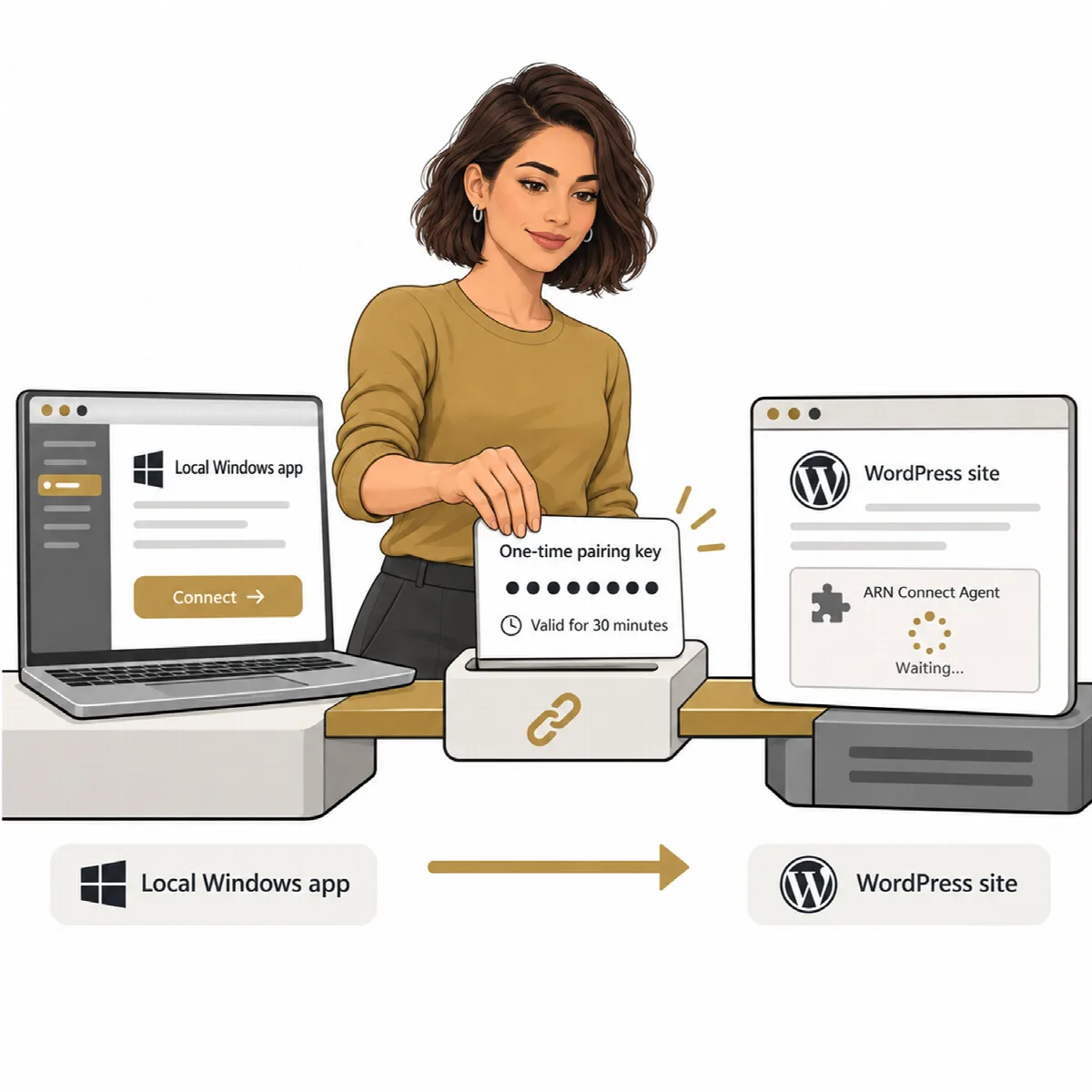
ARN Connect で管理するすべての WordPress サイトには、Agent プラグイン(WordPress 上の ARN Connect Agent)が必要です。接続キーを使ってサイトを一度だけ接続(「ペアリング」)します。WordPress のパスワードを求められたり保存されたりすることはありません。
始める前に
- サイトの要件を確認します。
- ARN Connect から Agent の ZIP を入手します。+ サイトを追加 ウィンドウで Agent をダウンロード をクリックするか、設定 → 連携 を開いて ARN Connect Agent カードを使用します。ZIP ファイルのまま保管し、展開しないでください。
- サイトの wp-admin に管理者としてログインします(マルチサイトの場合はネットワーク管理者として)。
1. Agent プラグインをインストールする
- wp-admin で プラグイン → プラグインを追加 → プラグインのアップロード に進みます。WordPress のバージョンによっては、ボタンが 新規プラグインを追加 または 新規追加 と表示される場合があります。
- ファイルを選択 をクリックし、Agent の ZIP を選択して 今すぐインストール をクリックします。
- プラグインを有効化 をクリックします。
マルチサイトの場合は、ネットワーク管理 → プラグイン で ZIP をアップロードし、ネットワークで有効化します。
Agent は 設定 → ARN Connect という画面を 1 つ追加します(マルチサイトでは ネットワーク管理 → 設定 → ARN Connect)。この画面に sodium 関数や AUTH_KEY と SECURE_AUTH_KEY に関する警告が表示された場合は、先にそれを修正してください。修正するまでサイトは接続できません。
2. サイトで接続キーを作成する
- 設定 → ARN Connect を開きます。
- 名前 に、この接続の名前(例: 会社名)を入力します。
- サイトの最初の接続では、レベル を 担当者 のままにします。担当者は Agent のアップデートや他の接続の管理を含め、すべての操作を行えます。
- 接続キーを作成 をクリックします。
- コピー をクリックします。キーは一度だけ表示され、有効期間は 30 分です。
3. ARN Connect にサイトを追加する
- ARN Connect で、ウィンドウ上部の + サイトを追加 をクリックします。
- キーを 接続キー に貼り付けます。
- 必要に応じて 表示名 を入力します。
- これはローカルまたは開発用のサイトです には、
http://やプライベートネットワークのアドレスを使用するテストサイトの場合にのみチェックを入れます。公開サイトでは絶対にチェックしないでください。 - サイトを接続 をクリックします。
ARN Connect はキーに含まれるアドレスにのみ接続し、サイトが同じアドレスを報告することを確認します。サイトページが開き、数分以内に最初のチェックとインベントリの取得が行われます。Agent が応答するまで、サイトはグレーで表示されます。
接続キーについて
- キーは1回だけ使用でき、30分経過するか20回失敗すると無効になります。
- 1つのサイトで同時に待機できるキーは最大3つまでで、1つのサイトに接続できる ARN Connect のインストールは最大5つまでです。
- 待機中のキーを再表示することはできません。キーを紛失した場合は、その横の 取り消す をクリックして新しいキーを作成してください。
- 同じ ARN Connect のインストールを再度接続すると、以前の接続が置き換えられます。
リセラーのものなど、2つ目のインストールを低いレベルで接続する方法については、複数の接続とレベルをご覧ください。
サイトを接続できない場合
- キーの有効期限が切れたか、使用済みです。 新しいキーを作成し、30分以内に貼り付けてください。
- サイトのアドレスが
http://を使用しています。 公開サイトには、有効な証明書を備えたhttps://が必要です。 - ファイアウォールがリクエストをブロックしています。
/wp-json/arn-ops/v1/(または/?rest_route=/arn-ops/v1/)に対して User-AgentARN-Connectを許可してください。User-Agent には(ARN-Operations)も含まれるため、以前の名前で作成したルールも引き続き機能します。 - サイトのセキュリティキーが変更されました。
wp-config.phpのAUTH_KEYまたはSECURE_AUTH_KEYが変更されると、Agent は自身のキーを読み取れなくなります。新しいキーでサイトを再接続してください。
サイトを切断する
- ARN Connect で: サイトを開いて 切断 をクリックします。ARN Connect は Agent にこのインストールの情報を消去するよう要求し、サイトの監視を停止します。履歴は ARN Connect に残り、プラグインもインストールされたままです。Agent に接続できなかった場合は、サイトの 設定 → ARN Connect 画面でも 切断 をクリックしてください。
- サイト側で: 設定 → ARN Connect で、各接続の横にある 切断 または すべて切断 をクリックします。
- プラグインを アンインストール すると、Agent のすべてのデータ、サイト上で待機中のバックアップファイル、ロールバック用コピーが削除されます。
プラグインの無効化は切断ではありません。無効化するとバックアップファイル、ロールバック用コピー、must-use プラグインは削除されますが、接続は保持されるため、Agent を再度有効化すると再び接続できるようになります。
サイトとその履歴を ARN Connect から完全に削除するには、削除 を使用します。サイトを管理するをご覧ください。
関連記事
まだ解決しませんか?
コミュニティに質問する