
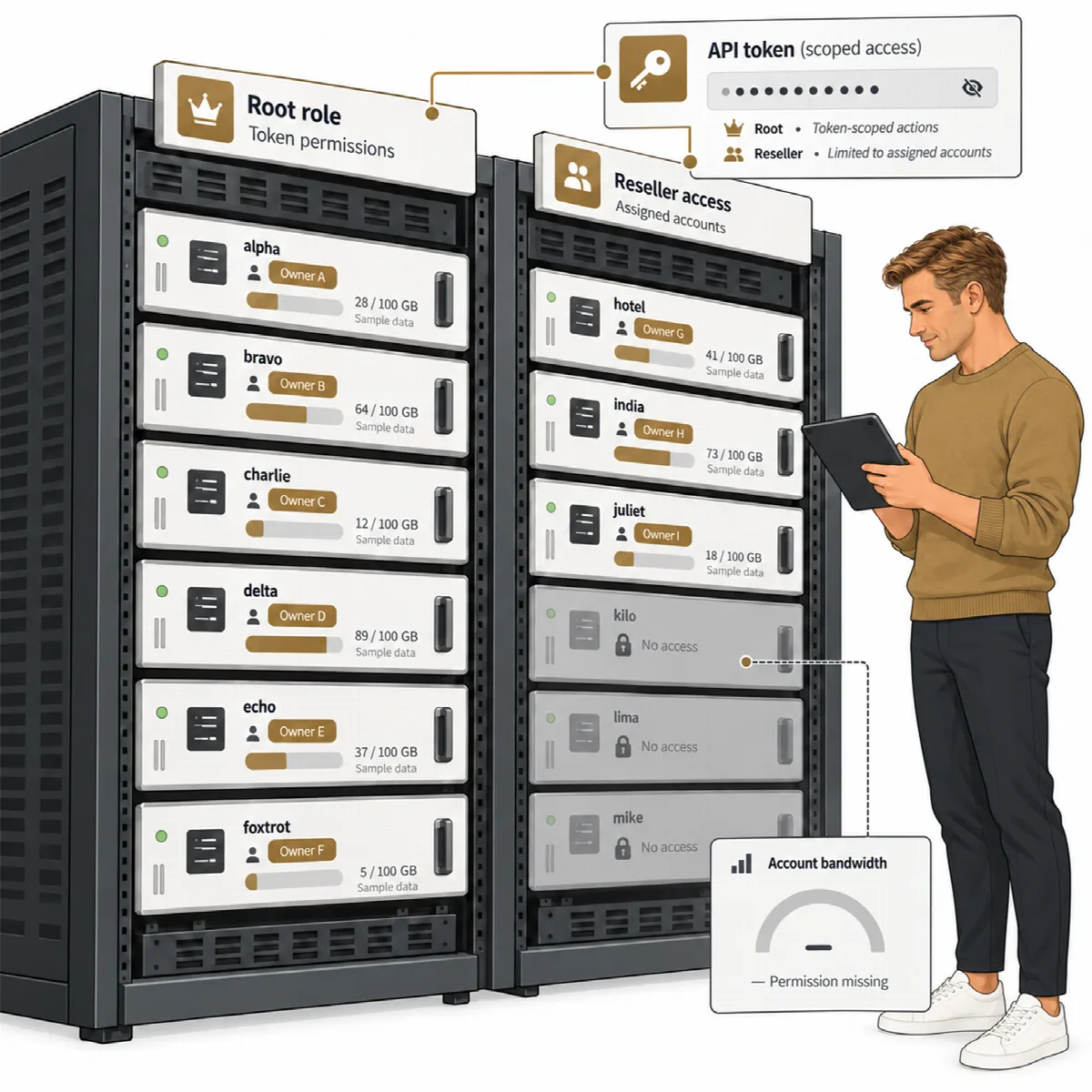
ARN Connect liest die cPanel-Konten Ihrer WHM-Server mit Ihrem eigenen WHM-API-Token. Ein Root-Token sieht jedes Konto auf dem Server; ein Reseller-Token sieht nur die eigenen Konten des Resellers, wie von WHM vorgegeben.
Wo Sie es finden: Hosting in der Seitenleiste, mit den Tabs Konten, SSL und Server.
Bevor Sie beginnen: ein WHM-API-Token erstellen
Erstellen Sie das Token unter WHM → Entwicklung → Manage API Tokens und geben Sie ihm nur die Berechtigungen, die ARN Connect benötigt. Eine IP-Beschränkung und ein Ablaufdatum werden empfohlen.
| Berechtigung | Verwendet für |
|---|---|
List Accounts (list-accts) | Auflisten der Konten |
View Bandwidth Usage (show-bandwidth) | Bandbreite |
Suspend/Unsuspend (suspend-acct) | Sperren und Entsperren von Konten |
Terminate Accounts (kill-acct) | Nur wenn Konten aus ARN Connect gekündigt werden dürfen |
Perform cPanel API and UAPI functions through the WHM API (cpanel-api) | SSL-Zertifikate und AutoSSL sowie, mit einem Root-Token, die Bandbreite von Konten, die Resellern gehören. Dies ist eine weitreichende Berechtigung. |
ARN Connect benötigt weder ein Root-Passwort noch WHMCS.
Server hinzufügen
- Öffnen Sie Hosting → Server und klicken Sie auf + Server hinzufügen.
- Geben Sie einen Name, die WHM-Adresse (zum Beispiel
server.example.com:2087), den WHM-Benutzer (rootoder den Reseller-Benutzer, zu dem das Token gehört) und das API-Token ein. - Klicken Sie auf Verbindung testen. Das Ergebnis zeigt die Rolle und die Berechtigungen des Tokens. Schaltflächen für Aktionen, die das Token nicht ausführen darf, werden später deaktiviert.
- Klicken Sie auf Server hinzufügen.
Das Token wird verschlüsselt auf Ihrem Computer gespeichert und nie wieder angezeigt. Lassen Sie Selbstsigniertes Zertifikat erlauben (nicht empfohlen) deaktiviert und verwenden Sie ein gültiges Zertifikat für den WHM-Hostnamen, zum Beispiel von AutoSSL. Lokaler oder Testserver ist nur für Testserver in einem privaten Netzwerk gedacht.
Im Tab Server hat jeder Server die Optionen Jetzt synchronisieren, Testen, Bearbeiten und Entfernen.
Hosting-Konten
Jeder Server wird alle 30 Minuten synchronisiert, sofort mit Jetzt synchronisieren oder Alle synchronisieren. Der Tab Konten listet jedes Konto mit Benutzer, Hauptdomain, Server, Inhaber, Tarif, Speichernutzung und Kontingent, Bandbreite, Status, Startdatum, Enddatum (Endet) und Anzahl der Domains. Filtern Sie nach Server, Inhaber und Status, suchen Sie und sortieren Sie nach jeder Spalte.
Jedes Konto hat eine eigene Seite mit seinen Domains (Haupt-, Addon- und geparkte Domains), Verlauf und Ereignissen. Verknüpfen Sie ein Konto mit einem Kunden und rechnen Sie es als wiederkehrende Leistung ab. Siehe Produkte, wiederkehrende Leistungen und Rechnungsentwürfe.
Gehört uns diese Domain?
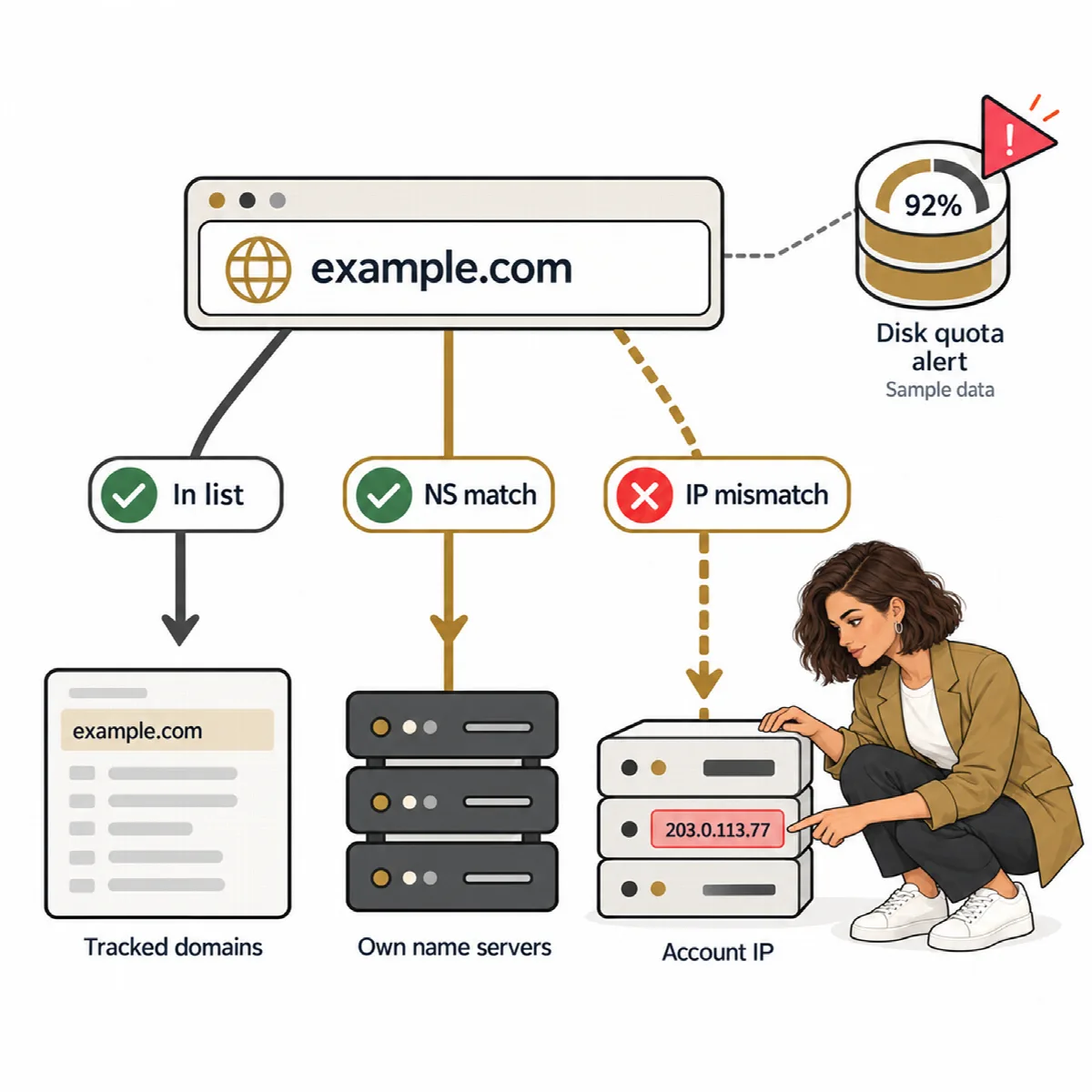
Für jede Domain eines Kontos zeigen drei Badges, ob die Domain wirklich Ihnen gehört:
- Ob die Domain in Ihrer Liste Domains steht, mit Hinzufügen per Klick.
- Ob ihre NS-Einträge auf Ihre eigenen Nameserver zeigen. Tragen Sie diese unter Einstellungen → Hosting → Unsere Nameserver ein, einen pro Zeile.
- Ob ihr A-Eintrag auf die IP-Adresse des Kontos zeigt.
Die Badges helfen Ihnen, Domains zu finden, die umgezogen sind, woandershin zeigen oder noch nicht erfasst werden.
Sperren, entsperren oder kündigen
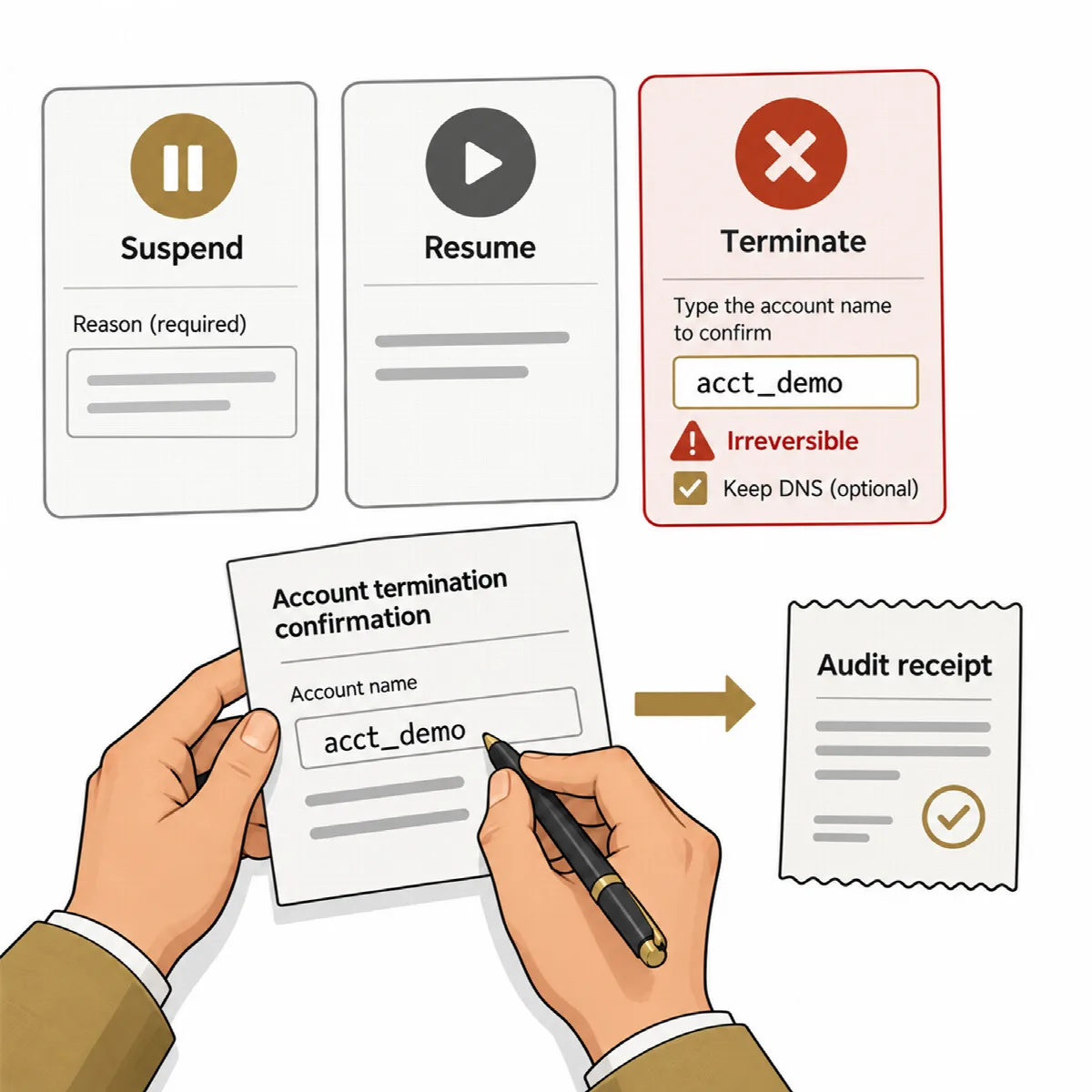
| Aktion | Wie sie bestätigt wird |
|---|---|
| Sperren | Ein Grund ist erforderlich |
| Entsperren | Stellt das gesperrte Konto wieder her |
| Kündigen | Geben Sie den Kontonamen ein. Aktivieren Sie optional DNS-Zone auf dem Server behalten. Die Kündigung kann nicht rückgängig gemacht werden. |
Jede Aktion wird in einem Dialog bestätigt und im Audit-Protokoll festgehalten. Sperrungen, Entsperrungen und Löschungen außerhalb von ARN Connect werden bei der nächsten Synchronisierung erkannt und gemeldet.
Start- und Enddaten
Jedes Hosting-Konto hat eine Karte Daten:
- Startdatum: das von WHM gemeldete Datum oder ein Datum, das Sie mit Daten bearbeiten festlegen.
- Enddatum: das Startdatum plus ein Jahr (das nächste solche Datum ab heute) oder ein von Ihnen festgelegtes Datum. Verlängert (+1 Jahr) verschiebt es um ein Jahr.
- Erinnerungen folgen demselben Zeitplan wie Domain-Erinnerungen: 60, 30, 14, 7, 3 und 1 Tag vor dem Ende. Aktivieren Sie in Daten bearbeiten die Option An Erinnerungstagen auch den Kunden per E-Mail benachrichtigen, um sie auch an den Kunden zu senden.
Die Liste Hosting zeigt das Enddatum unter Endet, und Läuft bald ab in der Übersicht listet die anstehenden Enddaten. Für diese Daten sind weder Preis noch Rechnung nötig. Hat das Konto eine Hosting-Leistung in der Abrechnung, werden stattdessen deren Daten und Erinnerungen verwendet, und die Daten werden dort bearbeitet.
Reseller-Bandbreite
WHM gibt die Bandbreite von Konten, die Resellern gehören, nur an ein Token mit der Berechtigung cpanel-api heraus. Damit liest ARN Connect diese Konten alle 30 Minuten über cPanel. Ohne sie zeigen diese Konten „—“ mit dem Grund. Ein Reseller-Token sieht die Bandbreite seiner eigenen Konten.
Hosting-Warnungen
ARN Connect erstellt Warnungen und Windows-Benachrichtigungen vom Typ Hosting, wenn:
- ein Konto 90 % und 100 % seines Speicherkontingents erreicht;
- ein Server dreimal hintereinander nicht erreichbar ist;
- ein Konto außerhalb von ARN Connect geändert wurde;
- AutoSSL ein Zertifikat nicht erneuert hat.