
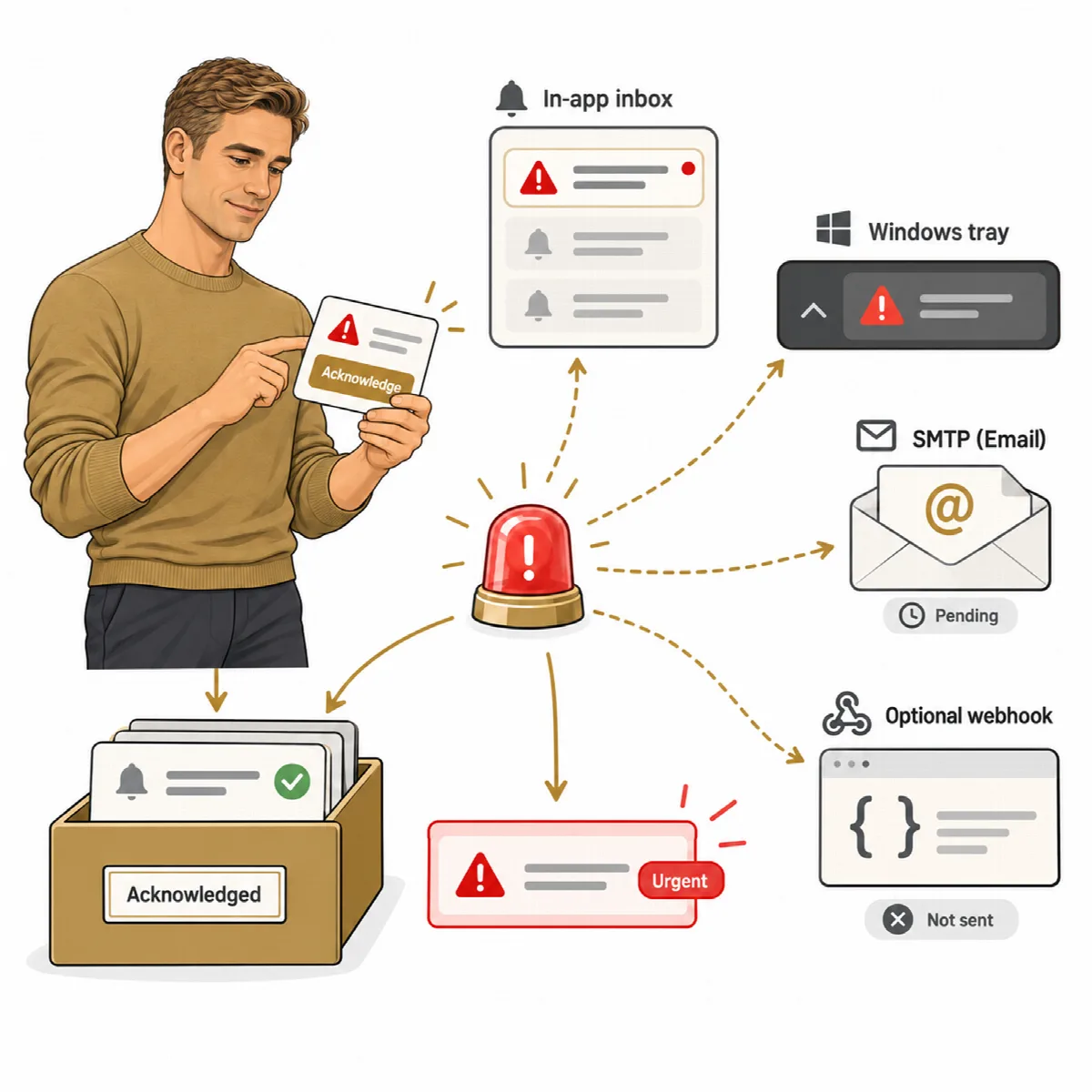
لا ينشئ ARN Connect تنبيهًا إلا عندما يتطلب أمر ما اتخاذ إجراء. فالتحديث المتاح العادي، على سبيل المثال، لا ينشئ تنبيهًا أبدًا. تشرح هذه المقالة الحوادث والتنبيهات والقنوات التي توصلها.
أين تجده: التنبيهات في الشريط الجانبي؛ والإعدادات في الإعدادات ← الإشعارات.
الحوادث
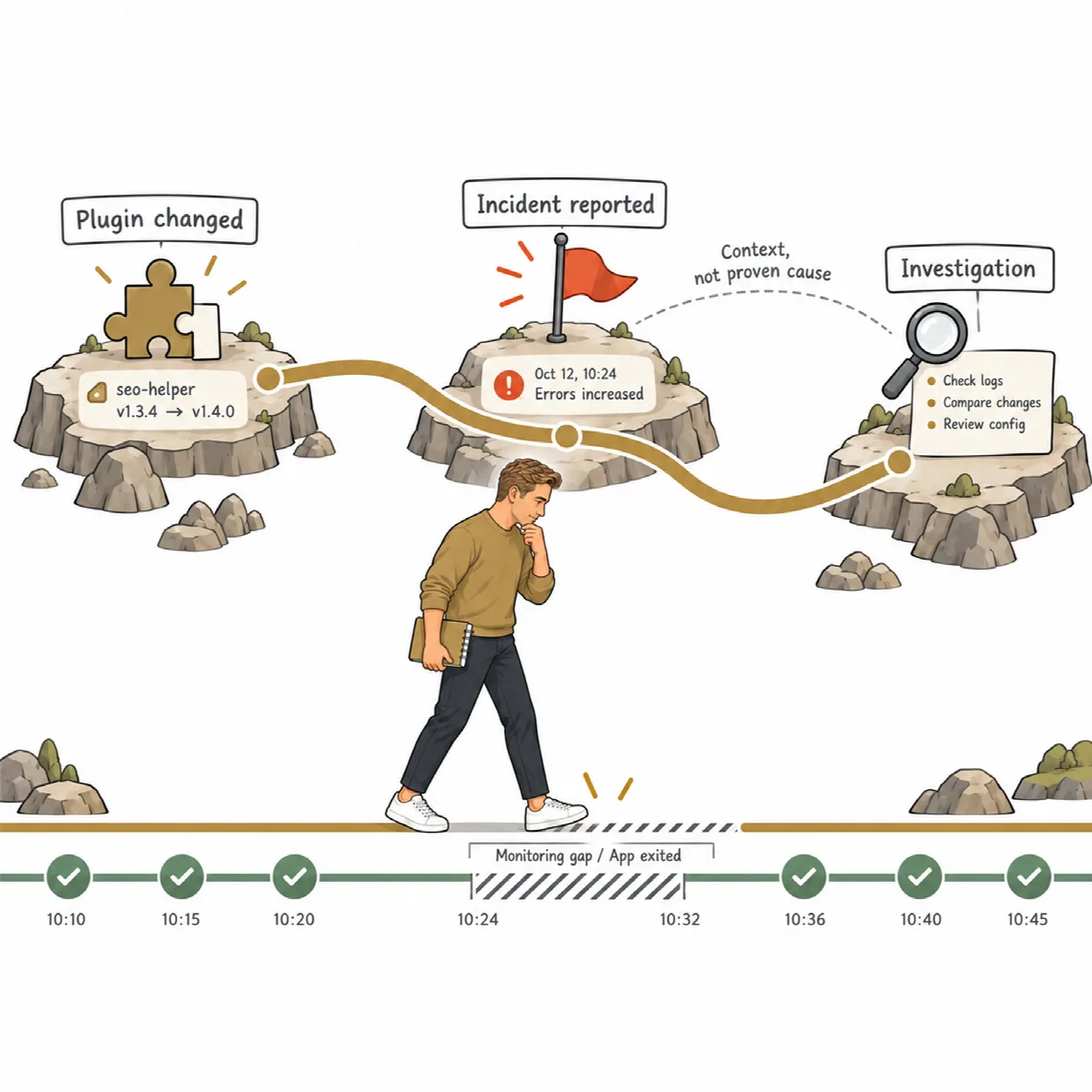
الحادثة مشكلة تستمر لفترة. يفتح ARN Connect حوادث عند توقف الموقع، ومشكلات شهادة TLS، وأخطاء PHP الفادحة، وانقطاع اتصال الوكيل (Agent)، وفشل التحديث، وتراجع الأداء. ولا تُفتح في الوقت نفسه أكثر من حادثة واحدة من كل نوع لكل موقع.
ما الذي تغيّر قبلها. عند بدء مشكلة، يعرض ARN Connect تغييرات الموقع المسجّلة قبلها بوقت قصير، مثل تحديث إضافة قبل خطأ فادح. هذه معلومات تساعدك في التحقيق، ولا تُثبت السبب.
أخطاء PHP الفادحة. يحتفظ الوكيل بأحدث 50 خطأً فادحًا مع تقصير مسارات الملفات وحذف البيانات الشخصية. تظهر هذه الأخطاء في تبويب الأخطاء الخاص بالموقع. وفي شاشة الإعدادات → ARN Connect في الموقع (شاشة الوكيل)، يسجّل الخيار الاختياري الالتقاط المبكر للأخطاء أيضًا الأخطاء الصادرة عن الإضافات التي تُحمَّل قبل الوكيل.
تحذير الأداء. لا يُفتح تحذير TTFB إلا عند تباطؤ واضح: يجب أن يزيد وسيط الساعة الأخيرة بثانيتين على الأقل عن وسيط الموقع خلال الأيام السبعة السابقة. يمكنك تغيير هذا الهامش في الإعدادات → الإشعارات (تحذير الأداء عندما يتجاوز TTFB المعدل الطبيعي بمقدار (ثوانٍ)، من 0.5 إلى 30). ينتهي التحذير عندما تنخفض الزيادة إلى أقل من نصف هذا الهامش، ويُسجَّل انتهاؤه دون إشعار. أما الزيادات الأصغر فتبقى ظاهرة في تبويب المراقبة الخاص بالموقع.
الخطوط الزمنية والنشاط
- يحتفظ تبويب خط زمني في كل موقع بأحداثه مرتّبة.
- تعرض صفحة النشاط كل ما تغيّر في جميع المواقع.
- تعرض صفحة العمليات كل تغيير وكل إجراء عن بُعد مع فحوصاته ونتيجته.
التنبيهات
تُنشأ التنبيهات في الحالات التالية:
- الحوادث، والعمليات الفاشلة أو غير المعروفة نتيجتها؛
- التحديثات الجديدة عالية الخطورة؛
- بقاء الوكيل منقطع الاتصال لأكثر من ساعة؛
- تغيّر خوادم الأسماء أو خوادم البريد لنطاق ما، وفشل الاستعلام عن النطاقات؛
- مشكلات الاستضافة: حصة القرص، وتعذّر الوصول إلى خادم WHM، وشهادات SSL التي لم تجدّدها AutoSSL؛
- الفواتير المتأخرة.
تسرد صفحة التنبيهات التنبيهات الحرجة والتحذيرية. أكّد استلام كل تنبيه بعد معالجته، أو استخدم تأكيد الكل.
قنوات الإشعارات
| القناة | طريقة الإعداد |
|---|---|
| داخل التطبيق | مفعّلة دائمًا: صفحة التنبيهات وأداة يحتاج إلى اهتمام |
| إشعارات Windows | الإعدادات → الإشعارات → إشعارات Windows |
| البريد الإلكتروني | الإعدادات → الإشعارات → البريد الإلكتروني (SMTP) وإرسال التنبيهات بالبريد إلى في التنبيهات |
| Webhook | عنوان Webhook (HTTPS) في الإعدادات → الإشعارات → التنبيهات |
إشعارات Windows
تصدر إشعارات Windows عن أيقونة علبة النظام، حتى عندما تكون النافذة مغلقة. يؤدي النقر على الإشعار إلى فتح الموقع أو العملية.
- يفعّل الخيار إظهار إشعارات Windows الإشعارات أو يوقفها.
- المشكلات المعروضة: الحرجة فقط أو الحرجة والتحذيرات.
- الأنواع: التوفّر، واتصال الوكيل، وأخطاء PHP، وشهادة SSL، والأداء، والتحديثات والمخاطر العالية، ونتائج العمليات أو النسخ الاحتياطي، والتحديثات الجماعية، والنطاقات، والاستضافة، والفوترة.
- المواقع: ألغِ تحديد موقع لكتم إشعاراته.
انقر على حفظ الإشعارات.
البريد الإلكتروني
- في البريد الإلكتروني (SMTP)، أدخل خادم البريد والمنفذ والتشفير (STARTTLS أو SSL/TLS أو بلا تشفير لخادم بريد على الحاسوب نفسه) واسم المستخدم وكلمة المرور واسم المرسل وعنوان المرسل. يُتحقَّق دائمًا من شهادة الخادم، وتُخزَّن كلمة المرور مشفّرة ولا تُعرض مجددًا.
- انقر على حفظ إعدادات البريد الإلكتروني، ثم على إرسال بريد إلكتروني تجريبي.
- في التنبيهات، أدخل عنوانًا أو أكثر في إرسال التنبيهات بالبريد إلى (مفصولة بفواصل)، واختر إرسال التنبيهات بالبريد بدءًا من: الحرجة فقط أو التحذيرية والحرجة.
يُرسل خادم البريد نفسه التقارير والفواتير وعروض الأسعار وتذكيرات النطاقات وتذكيرات الدفع.
Webhook
أدخل عنوان HTTPS في عنوان Webhook (HTTPS)، مثل webhook خاص بـ Slack أو Microsoft Teams أو Discord، واختر إرسال التنبيهات بدءًا من وانقر على حفظ التنبيهات. يرسل الزر إرسال تجريبي رسالة تجريبية. لا تحتوي الرسالة إلا على درجة خطورة التنبيه وعنوانه.