
ARN Connect erstellt eine Warnung nur, wenn etwas Handlungsbedarf erfordert. Ein normales verfügbares Update etwa erzeugt nie eine Warnung. Dieser Artikel erklärt Vorfälle, Warnungen und die Kanäle, über die sie zugestellt werden.
Wo Sie es finden: Warnungen in der Seitenleiste; Einstellungen unter Einstellungen → Benachrichtigungen.
Vorfälle
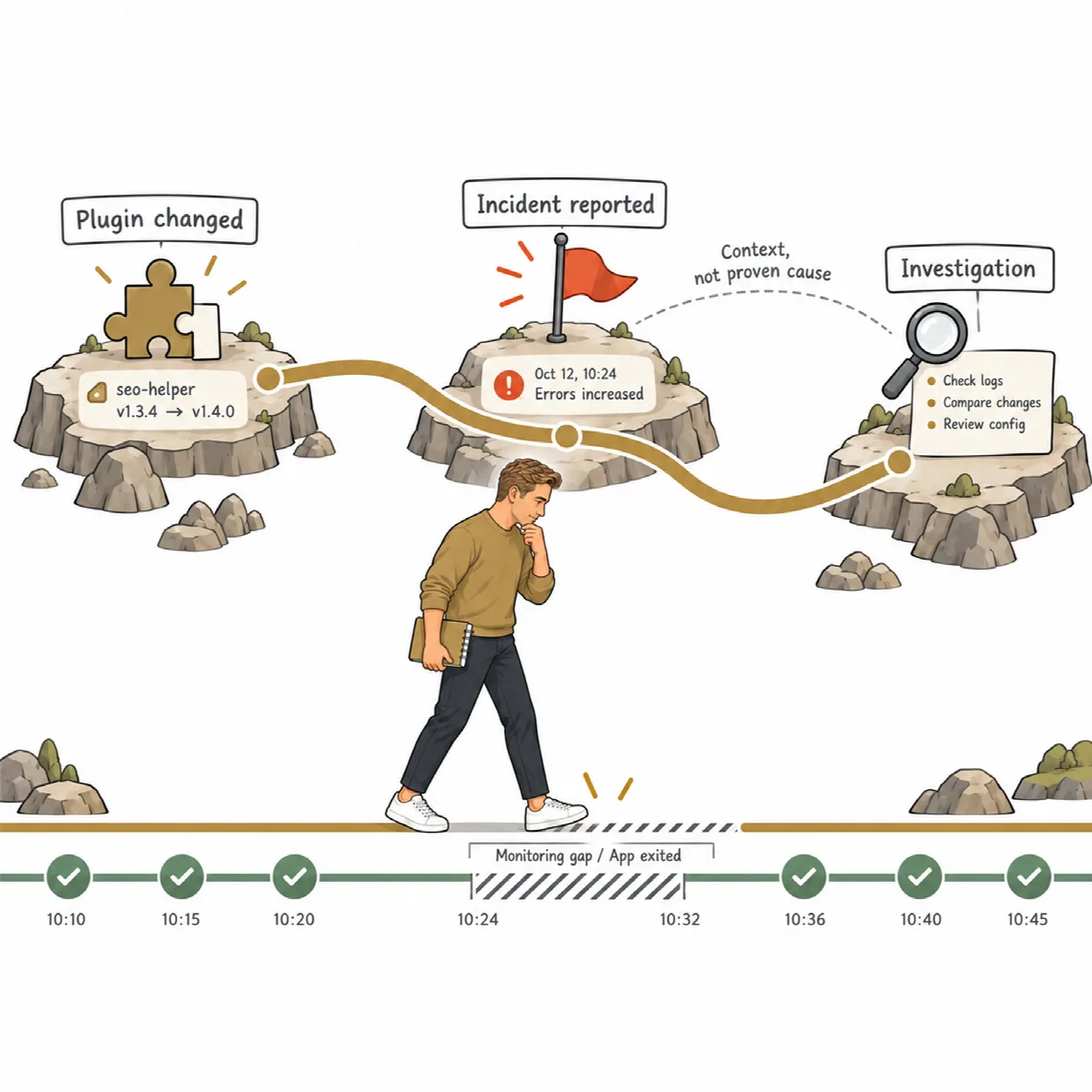
Ein Vorfall ist ein Problem, das andauert. ARN Connect eröffnet Vorfälle bei Ausfällen, Problemen mit TLS-Zertifikaten, schwerwiegenden PHP-Fehlern, einem getrennten Agent, einem fehlgeschlagenen Update und Leistungseinbußen. Pro Website ist von jedem Typ höchstens ein Vorfall gleichzeitig offen.
Was sich vorher geändert hat. Wenn ein Problem beginnt, zeigt ARN Connect die kurz zuvor erfassten Änderungen an der Website, zum Beispiel ein Plugin-Update vor einem schwerwiegenden Fehler. Das ist Kontext für Ihre Untersuchung, aber kein Beweis für die Ursache.
Schwerwiegende PHP-Fehler. Der Agent speichert die neuesten 50 schwerwiegenden Fehler mit gekürzten Dateipfaden und ohne personenbezogene Daten. Sie erscheinen auf dem Tab Fehler der Website. Auf dem Bildschirm Einstellungen → ARN Connect der Website (dem Bildschirm des Agents) erfasst die optionale Frühe Fehlererfassung auch Fehler von Plugins, die vor dem Agent geladen werden.
Leistungswarnung. Eine TTFB-Warnung wird nur bei einer deutlichen Verlangsamung eröffnet: Der Median der letzten Stunde muss mindestens 2 Sekunden über dem Median der Website aus den vorherigen 7 Tagen liegen. Den Schwellenwert können Sie unter Einstellungen → Benachrichtigungen ändern (Leistungswarnung, wenn TTFB über dem Normalwert liegt um (Sekunden), von 0,5 bis 30). Die Warnung endet, wenn der Anstieg unter die Hälfte dieses Schwellenwerts fällt; ihr Ende wird ohne Benachrichtigung erfasst. Kleinere Anstiege bleiben auf dem Tab Überwachung der Website sichtbar.
Zeitleisten und Aktivität
- Der Tab Zeitleiste einer Website hält ihre Ereignisse in chronologischer Reihenfolge fest.
- Die Seite Aktivität zeigt alle Änderungen über alle Websites hinweg.
- Die Seite Betrieb zeigt jede Änderung und Remote-Aktion mit ihren Prüfungen und ihrem Ergebnis.
Warnungen
Warnungen werden erstellt für:
- Vorfälle sowie fehlgeschlagene oder unbekannte Vorgänge;
- neue Updates mit hohem Risiko;
- einen Agent, der länger als eine Stunde getrennt bleibt;
- Änderungen der Nameserver oder Mailserver einer Domain sowie fehlgeschlagene Domain-Abfragen;
- Hosting-Probleme: Speicherkontingent, ein nicht erreichbarer WHM-Server, SSL-Zertifikate, die AutoSSL nicht erneuert hat;
- überfällige Rechnungen.
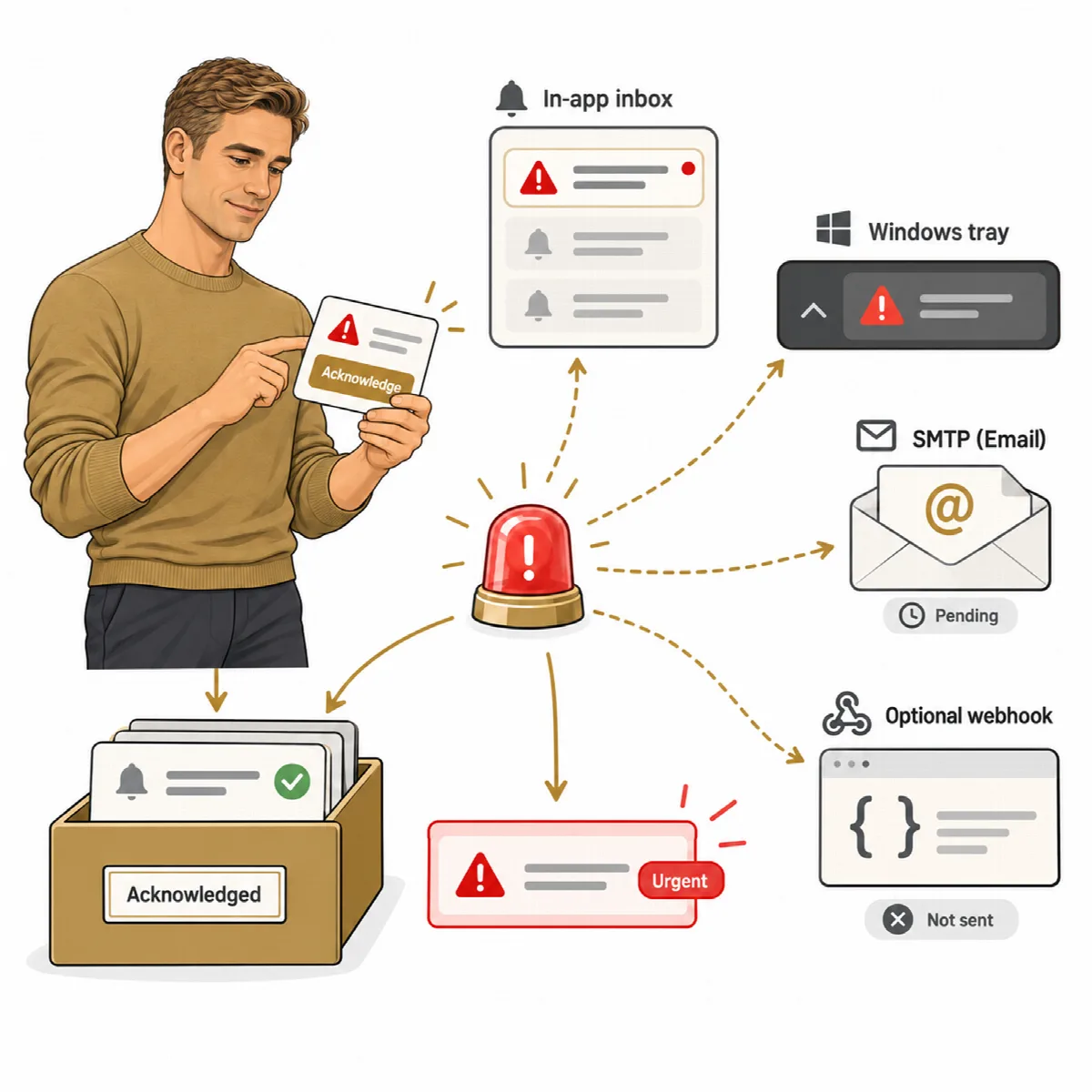
Die Seite Warnungen listet kritische Warnungen und Hinweise auf. Bestätigen Sie jede, sobald Sie sie bearbeitet haben, oder verwenden Sie Alle bestätigen.
Benachrichtigungskanäle
| Kanal | Einrichtung |
|---|---|
| In der App | Immer aktiv: die Seite Warnungen und das Widget Handlungsbedarf |
| Windows-Benachrichtigungen | Einstellungen → Benachrichtigungen → Windows-Benachrichtigungen |
| Einstellungen → Benachrichtigungen → E-Mail (SMTP) und Warnungen per E-Mail an unter Warnungen | |
| Webhook | Webhook-URL (HTTPS) unter Einstellungen → Benachrichtigungen → Warnungen |
Windows-Benachrichtigungen
Windows-Benachrichtigungen kommen vom Symbol im Infobereich, auch wenn das Fenster geschlossen ist. Ein Klick darauf öffnet die Website oder den Vorgang.
- Windows-Benachrichtigungen anzeigen schaltet sie ein oder aus.
- Anzuzeigende Probleme: Nur kritische oder Kritische und Warnungen.
- Typen: Verfügbarkeit, Agent-Verbindung, PHP-Fehler, SSL-Zertifikat, Leistung, Updates und hohes Risiko, Ergebnisse von Vorgängen oder Backups, Sammel-Updates, Domains, Hosting und Abrechnung.
- Websites: Entfernen Sie das Häkchen bei einer Website, um sie stummzuschalten.
Klicken Sie auf Benachrichtigungen speichern.
- Geben Sie unter E-Mail (SMTP) Mailserver, Port, Verschlüsselung (STARTTLS, SSL/TLS oder Keine für einen Mailserver auf demselben Computer), Benutzername, Passwort, Absendername und Absenderadresse ein. Das Serverzertifikat wird immer überprüft, und das Passwort wird verschlüsselt gespeichert und nie wieder angezeigt.
- Klicken Sie auf E-Mail-Einstellungen speichern und dann auf Test-E-Mail senden.
- Geben Sie unter Warnungen eine oder mehrere Adressen in Warnungen per E-Mail an ein (durch Kommas getrennt) und wählen Sie unter E-Mail-Warnungen ab: Nur kritische oder Warnung und kritisch.
Derselbe Mailserver versendet Berichte, Rechnungen, Angebote, Domain-Erinnerungen und Zahlungserinnerungen.
Webhook
Geben Sie unter Webhook-URL (HTTPS) eine HTTPS-Adresse ein, zum Beispiel einen Slack-, Microsoft Teams- oder Discord-Webhook, wählen Sie Warnungen senden ab und klicken Sie auf Warnungen speichern. Test senden verschickt eine Testnachricht. Die Nachricht enthält nur den Schweregrad und den Titel der Warnung.