
ARN Connect は、対応が必要な場合にのみアラートを作成します。たとえば、通常の利用可能な更新でアラートが作成されることはありません。この記事では、インシデント、アラート、およびそれらを配信するチャネルについて説明します。
場所: サイドバーのアラート。設定は設定 → 通知にあります。
インシデント
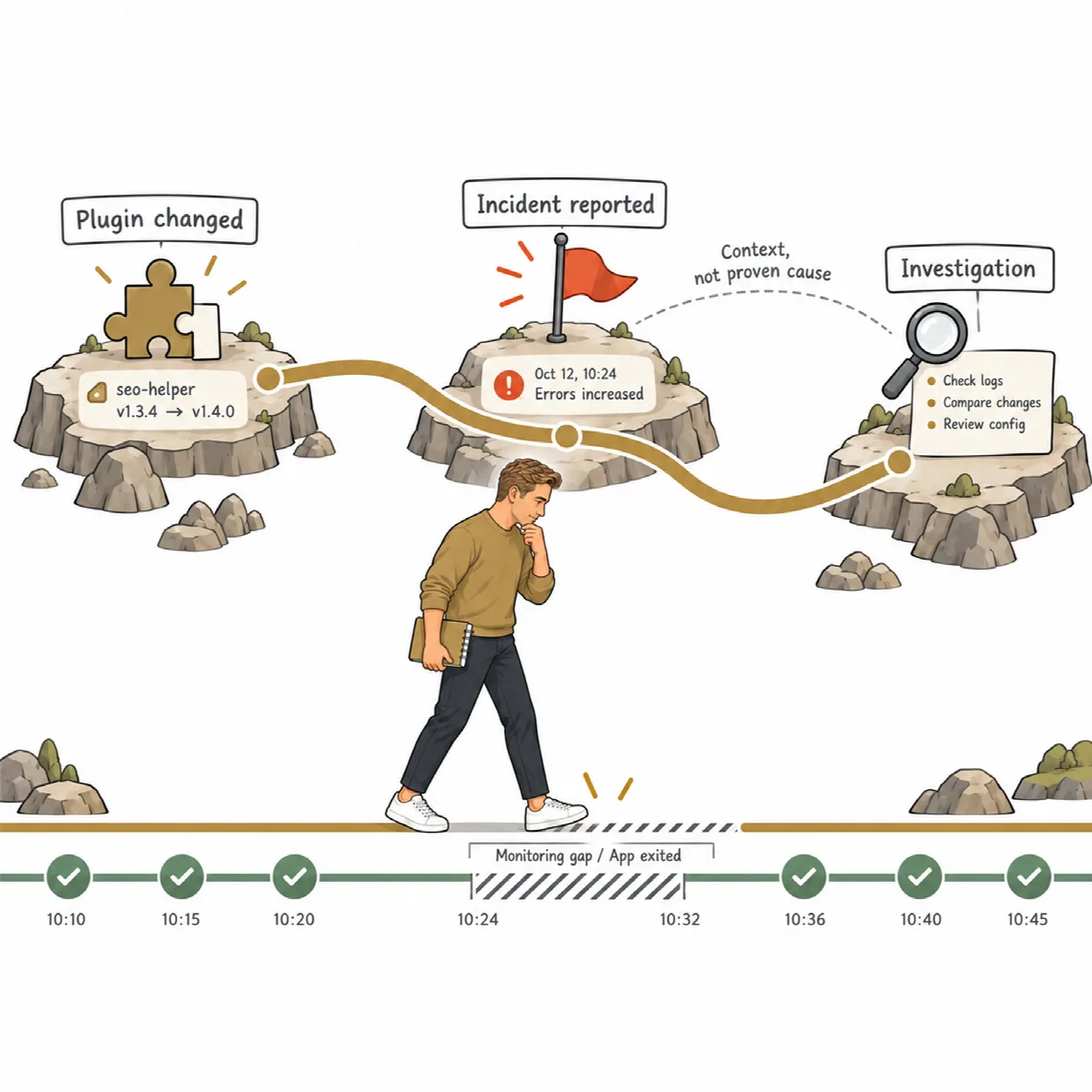
インシデントとは、継続している問題のことです。ARN Connect は、ダウンタイム、TLS 証明書の問題、PHP の致命的エラー、Agent の切断、更新の失敗、パフォーマンスの低下についてインシデントを作成します。1つのサイトで同時に開かれるインシデントは、種類ごとに最大1件です。
直前の変更内容。 問題が発生すると、ARN Connect はその少し前に記録されたサイトの変更内容(例:致命的エラーの前に行われたプラグインの更新)を表示します。これは調査のための参考情報であり、原因を証明するものではありません。
PHP の致命的エラー。 Agent は最新の致命的エラーを50件まで保持します。ファイルパスは短縮され、個人データは削除されます。これらはサイトの エラー タブに表示されます。サイトの 設定 → ARN Connect 画面(Agent の画面)では、任意の 早期エラー取得 を有効にすると、Agent より先に読み込まれるプラグインのエラーも記録されます。
パフォーマンス警告。 TTFB の警告は、明らかな速度低下があった場合にのみ発生します。直近1時間の中央値が、過去7日間のサイトの中央値より2秒以上長い必要があります。この差分は 設定 → 通知 の TTFB が通常より上回った場合のパフォーマンス警告(秒) で変更できます(0.5~30)。上昇幅がその差分の半分を下回ると警告は終了し、終了は通知なしで記録されます。それより小さな上昇は、サイトの 監視 タブで確認できます。
タイムラインとアクティビティ
- サイトの タイムライン タブには、そのサイトのイベントが時系列で記録されます。
- アクティビティ ページには、すべてのサイトで変更された内容が表示されます。
- 運用 ページには、すべての変更とリモート操作が、そのチェック結果と判定とともに表示されます。
アラート
アラートは次の場合に作成されます。
- インシデント、および失敗した操作や結果が不明な操作
- 新しい高リスクの更新
- 1時間以上切断されたままの Agent
- ドメインのネームサーバーやメールサーバーの変更、およびドメイン検索の失敗
- ホスティングの問題:ディスク容量、接続できない WHM サーバー、AutoSSL で更新されなかった SSL 証明書
- 支払期限を過ぎた請求書
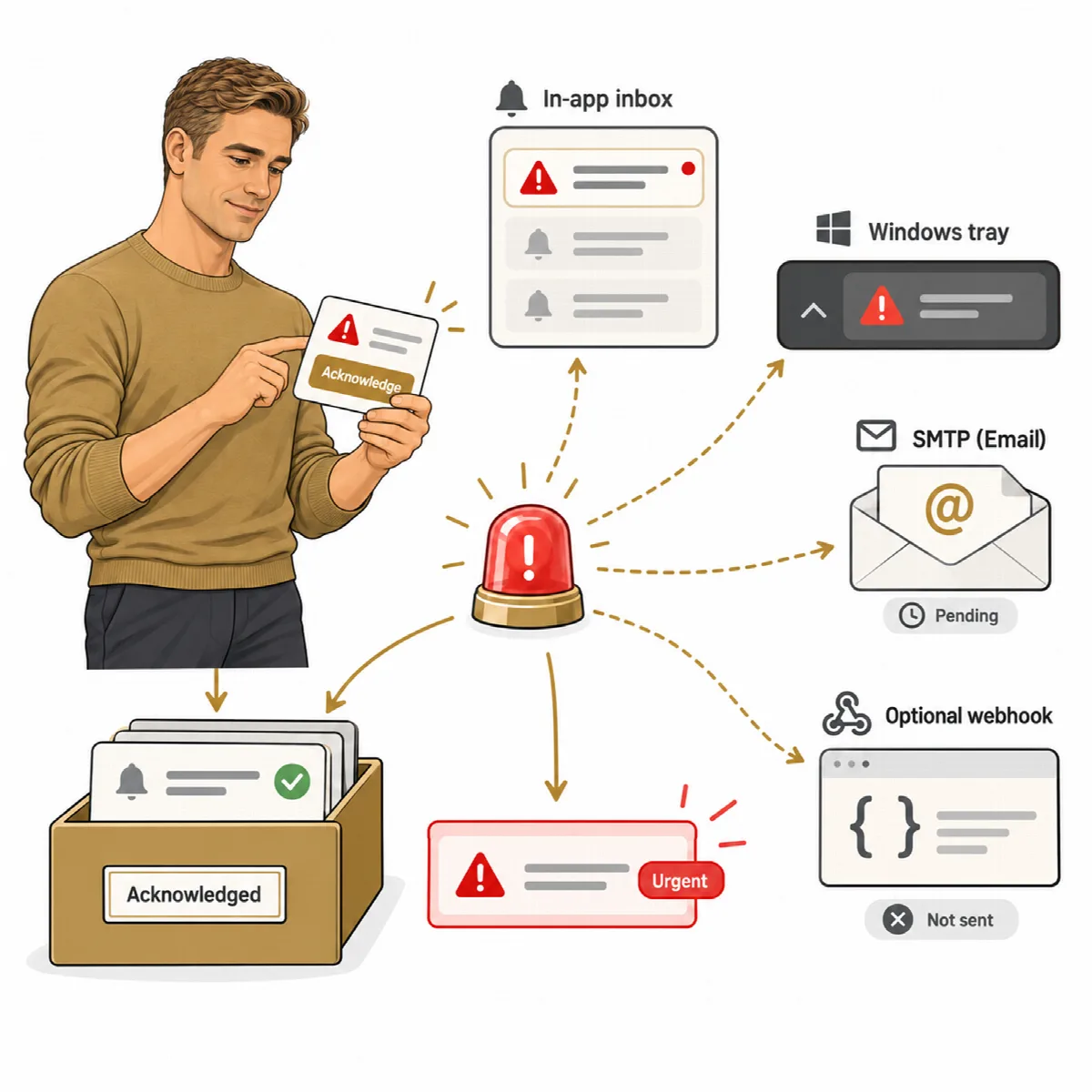
アラート ページには、重大および警告のアラートが一覧表示されます。対応が済んだら各アラートを確認済みにするか、すべて確認済みにする を使用してください。
通知チャネル
| チャネル | 設定方法 |
|---|---|
| アプリ内 | 常に有効:アラート ページと 要注意 ウィジェット |
| Windows 通知 | 設定 → 通知 → Windows 通知 |
| メール | 設定 → 通知 → メール (SMTP) と アラート の アラートの送信先メール |
| Webhook | 設定 → 通知 → アラート の Webhook URL (HTTPS) |
Windows 通知
Windows 通知はトレイアイコンから届き、ウィンドウを閉じている間も表示されます。通知をクリックすると、該当するサイトまたは操作が開きます。
- Windows 通知を表示 で通知のオン/オフを切り替えます。
- 表示する問題: 重大のみ または 重大と警告。
- 種類: 可用性、Agent の接続、PHP エラー、SSL 証明書、パフォーマンス、更新と高リスク、操作またはバックアップの結果、一括更新、ドメイン、ホスティング、請求。
- サイト: チェックを外すと、そのサイトの通知がミュートされます。
通知を保存 をクリックします。
メール
- メール (SMTP) で、メールサーバー、ポート、暗号化(STARTTLS、SSL/TLS、または同じコンピューター上のメールサーバーの場合は「なし」)、ユーザー名、パスワード、送信者名、送信者アドレス を入力します。サーバー証明書は常に検証され、パスワードは暗号化して保存され、再表示されることはありません。
- メール設定を保存 をクリックし、続けて テストメールを送信 をクリックします。
- アラート で、アラートの送信先メール に1つ以上のアドレスをカンマ区切りで入力し、メールで送信するアラート で 重大のみ または 警告と重大 を選択します。
同じメールサーバーから、レポート、請求書、見積書、ドメインのリマインダー、支払いのリマインダーも送信されます。
Webhook
Webhook URL (HTTPS) に HTTPS アドレス(例:Slack、Microsoft Teams、Discord の Webhook)を入力し、送信するアラート を選択して アラートを保存 をクリックします。テスト送信 でテストメッセージを送信できます。メッセージにはアラートの重大度とタイトルのみが含まれます。