
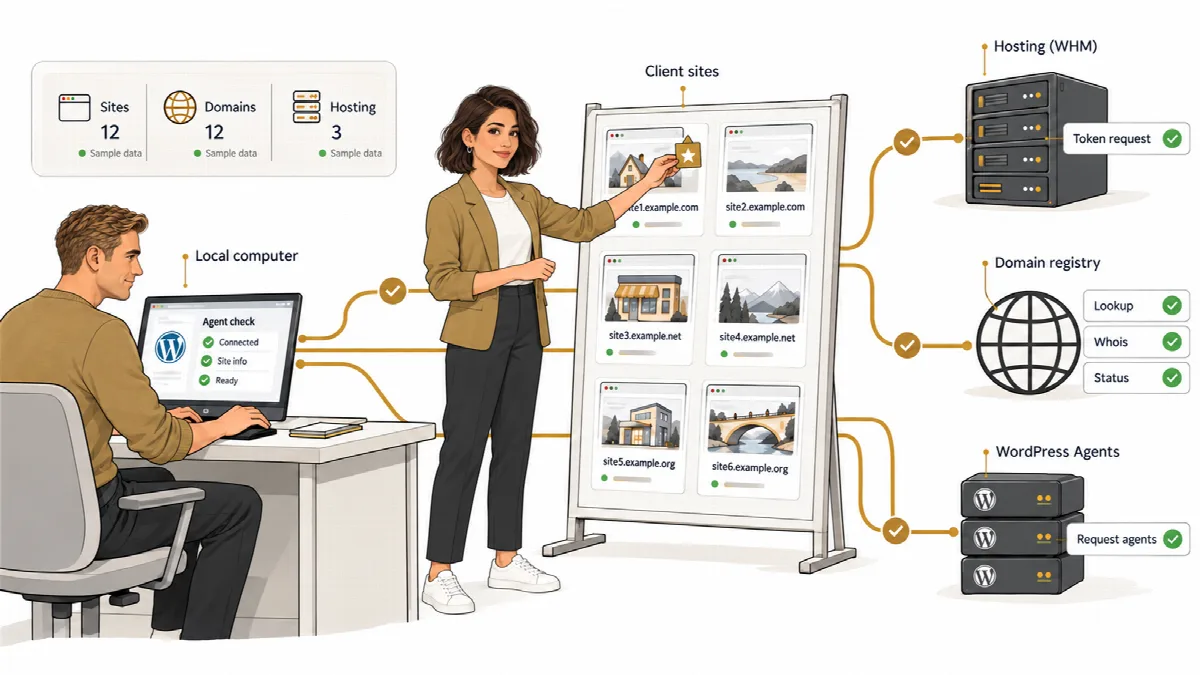
ARN Connect ist ein Verwaltungspanel von ARN Smart. Es bündelt Ihre WHM-Hosting-Konten, Domains, WordPress-Websites, Kunden und Rechnungen an einem Ort, auf Ihrem eigenen Computer. Auf jeder WordPress-Website läuft ein kleines Plugin, der Agent, der Informationen über die Website meldet und nur eine feste Liste signierter Befehle annimmt. Es wird niemals ein WordPress-Passwort abgefragt oder gespeichert.
ARN Smart passt ARN Connect an jedes Unternehmen an, installiert es und betreut es. Es wird über eine Demo angeboten, nicht als Download.
Der Name auf Ihren Bildschirmen
ARN Connect hieß früher ARN Operations. Die Bildschirme verwenden den neuen Namen: die Desktop-Anwendung, ihr Setup-Programm und das Tray-Menü (zum Beispiel Close ARN Connect), das WordPress-Plugin ARN Connect Agent mit seinem Bildschirm Einstellungen → ARN Connect sowie die Verbindungsliste in SiteWatch 2.0.1. Einige technische Namen behalten den früheren Namen, damit bestehende Websites und Firewall-Regeln weiter funktionieren: der Plugin-Ordner arn-ops-agent, die Routen /wp-json/arn-ops/v1/, die Konstanten ARN_OPS_… und der Teil (ARN-Operations) im User-Agent.
In dieser Dokumentation bezeichnet ARN Connect das Produkt; fett gedruckte Beschriftungen sind genau so geschrieben, wie sie auf dem Bildschirm erscheinen.
So funktioniert ARN Connect
- Die Desktop-Anwendung läuft auf einem Windows-Computer. Sie enthält alles, was sie benötigt (PHP, einen Webserver und eine Datenbank), zeigt ihre Oberfläche in einem eigenen Fenster an und arbeitet im Hintergrund weiter, während das Fenster geschlossen ist.
- Der Agent ist ein WordPress-Plugin, das Sie auf jeder Website installieren. Sie verbinden eine Website einmalig mit einem Verbindungsschlüssel, der nur einmal funktioniert. Danach prüft ARN Connect die Website, liest ihr Inventar aus und sendet nach Ihrer Bestätigung signierte Befehle wie Updates oder Backups.
- Hosting und Domains. ARN Connect liest Ihre WHM-Server mit einem WHM-API-Token aus und ermittelt Ablaufdaten von Domains aus den Registries (RDAP oder WHOIS) und dem DNS.
- Kunden und Abrechnung. Websites, Domains und Hosting-Konten können Kunden zugeordnet werden. ARN Connect erstellt Proforma-Rechnungen, Angebote, Berichte und Nachrichten für sie.
Was ARN Connect abdeckt
| Bereich | Was Sie tun können |
|---|---|
| WordPress-Websites | Prüfungen alle 5 Minuten, Statusfarben mit Begründungen, Inventar mit Verlauf, Vorfälle und Überwachungslücken |
| Updates | Risikobewertung jedes ausstehenden Updates, verifizierte Updates mit Prüfungen davor und danach, Rollback-Kopien, Update-Sperre |
| Backups | Backups einer ganzen Website oder nur ihrer Inhalte auf Ihren Computer, inkrementelle Downloads, Export eines Wiederherstellungspakets |
| Domains | Ablaufdaten, Registrar, Nameserver und Mailserver, Erinnerungen, die kurz vor dem Ablauf häufiger werden |
| Hosting | WHM-Konten mit Speicherplatz, Bandbreite und Status, Sperren und Kündigen mit Bestätigung, SSL-Zertifikate und AutoSSL |
| Kunden und Abrechnung | Kundenkarten, Produkte, wiederkehrende Leistungen, Rechnungsentwürfe, Proforma-Rechnungen, Angebote und Zahlungserinnerungen |
| Warnungen und Berichte | Warnungen nur bei Handlungsbedarf, Windows-Benachrichtigungen, E-Mail, Webhooks, PDF-Berichte im eigenen Branding und Kundennachrichten |
| Sicherheit | Signierte Befehle, ein passiver Agent, mehrere Verbindungen pro Website mit Stufen, ein hash-verkettetes Audit-Protokoll |
Für wen ARN Connect gedacht ist
- Hosting-Unternehmen, die WHM-Konten, SSL-Zertifikate, Domains und WordPress-Websites auf ihren eigenen Servern mit einem Root-Token überwachen und die verkauften Leistungen abrechnen.
- Reseller, die mit einem Reseller-Token nur ihre eigenen Hosting-Konten sehen und verwalten, so wie WHM es vorgibt.
- Agenturen, die Kunden-Websites aktuell halten, sichern und darüber berichten, ohne WordPress-Passwörter weiterzugeben.
So richtet ARN Smart es für Sie ein
ARN Connect wird nicht als festes Paket verkauft. Die Arbeit folgt diesen Schritten:
- Kennenlernen. Ein kurzes Gespräch und eine Demo, um zu sehen, wie Sie Hosting, Domains, Websites und Abrechnung heute handhaben.
- Bedarf analysieren. Ihre WHM-Server, Domains, WordPress-Websites, Produkte, Währungen sowie die Art, wie Sie abrechnen und Kunden Bericht erstatten, werden gemeinsam erfasst.
- Panel anpassen. Produkte, Rechnungsvorlagen, Sprachen, Benachrichtigungskanäle und Kundendatensätze werden für Ihr Unternehmen eingerichtet.
- Installieren und verbinden. ARN Smart installiert ARN Connect auf dem Windows-Computer Ihrer Wahl, verbindet Ihre WHM-Server und Domains und koppelt Ihre WordPress-Websites.
- Team schulen. Ihr Team lernt die täglichen Prüfungen, verifizierte Updates, Backups, Rechnungen und Kundenberichte kennen.
- Support. Nach dem Go-live bleibt ARN Smart Ihr Ansprechpartner für Fragen, Updates von Panel und Agent sowie Änderungen an Ihrer Einrichtung.
Der Umfang der Anpassung und des Supports wird vor Beginn der Arbeit mit Ihnen vereinbart. Nutzen Sie zum Start das Formular für Demo-Anfragen: Demo anfordern.
Ihre Daten bleiben bei Ihnen
ARN Connect speichert Überwachungsdaten, Kundendatensätze, Rechnungen, Angebote, Berichte und Backups in seiner eigenen Installation auf Ihrem Computer. Diese werden nicht an die Server von ARN Smart gesendet. ARN Connect hat keinen Lizenzschlüssel und keinen Aktivierungsschritt. Siehe Sicherheit und Ihre Daten.
Über diese Dokumentation
Diese Dokumentation beschreibt ARN Connect 0.12.4 mit ARN Connect Agent 0.5.4. Einige Funktionen erfordern einen aktuellen Agent auf der Website; die Artikel weisen an den relevanten Stellen darauf hin.