
So finden Sie es: Einstellungen → Allgemein → Sprache sowie der Design-Umschalter unten in der Seitenleiste.
Sprache der Oberfläche
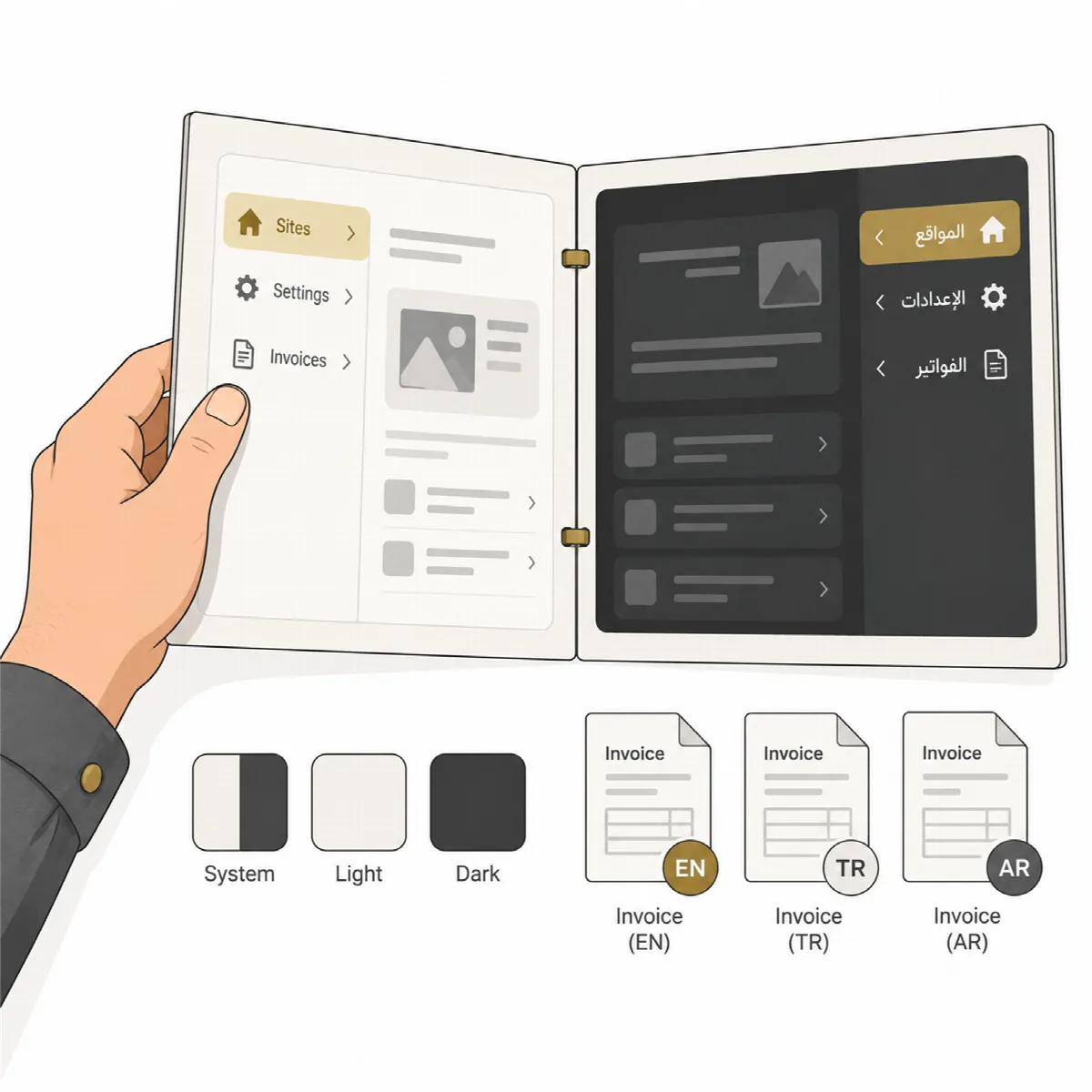
Die Oberfläche ist auf Englisch oder Arabisch mit vollständigem Rechts-nach-links-Layout verfügbar. Wählen Sie die Sprache im Startbildschirm beim ersten Start oder unter Einstellungen → Allgemein → Sprache; sie gilt sofort. Das Tray-Menü, Dialoge und Windows-Benachrichtigungen folgen ihr.
Die arabische Oberfläche wurde maschinell übersetzt. Lassen Sie sie von einem Muttersprachler prüfen, bevor Sie sich auf die Formulierungen verlassen.
Sprachen von Kundendokumenten und -nachrichten
Dokumente und Nachrichten für Kunden behalten ihre eigene Sprache, unabhängig von der Oberfläche:
| Was | Sprache |
|---|---|
| Rechnungen und Angebote | Türkisch, Englisch oder Arabisch, festgelegt als Dokumentsprache unter Einstellungen → Abrechnung → Rechnungsvorlage |
| Teilen-Nachrichten, wöchentliche Notizen, Domain-Erinnerungs-E-Mails und Bericht-E-Mails an einen Kunden | Die Nachrichtensprache des Kunden: Englisch, Arabisch oder Türkisch, festgelegt auf der Kundenkarte |
| E-Mails mit Zahlungserinnerungen | Die Sprache der Rechnung |
| Bericht-PDF | Englisch |
Arabische Dokumente und Nachrichten werden von rechts nach links dargestellt. Arabische Rechnungen können arabisch-indische Ziffern verwenden. Die arabischen und türkischen Kundentexte sind maschinelle Übersetzungen.
Design
System, Hell oder Dunkel unten in der Seitenleiste. System folgt der Windows-Einstellung.
Die Einstellungen im Überblick
| Tab | Was Sie dort festlegen |
|---|---|
| Allgemein | Branding für Berichte (Markenname, Akzentfarbe, Erstellt von, Fußzeile, Logo), die Sprache der Oberfläche sowie die Test-Website für Updates und die Standardeinstellung für Rollback-Kopien |
| Benachrichtigungen | Windows-Benachrichtigungen, die Toleranz für Performance-Warnungen, Warnungen (Webhook und E-Mail-Adressen) und der Mailserver (SMTP) |
| Domains | Die Standardtage für Ablauf-Erinnerungen |
| Hosting | Ihre eigenen Nameserver |
| Abrechnung | Unternehmen, Bankkonten, Rechnungsvorlage, Produkte, Rechnungsautomatisierung, Angebote und Zahlungserinnerungen |
| Backups | Backup-Ordner, wie viele Backups aufbewahrt werden und wie oft jede Datei erneut geprüft wird |
| Integrationen | KI-Erklärungen, der Download des Agent-Plugins und Agent-Updates |
| Sicherheit & Daten | Der Befehlsschlüssel, der Datenordner und das Audit-Protokoll |
Verbleibende Tage, „heute“ und Abrechnungsdaten werden in Kalendertagen der Zeitzone Ihres Computers gezählt, auf jedem Bildschirm gleich.