
Wo Sie es finden: Abrechnung → Angebote und die Kundenseiten; Einstellungen unter Einstellungen → Abrechnung → Angebote und Einstellungen → Abrechnung → Zahlungserinnerungen.
Angebote
Angebote verwenden die Rechnungsvorlage (Sprache, Logo, Farben und Unternehmen) mit dem Titel TEKLİF, QUOTATION oder عرض سعر, je nach Dokumentsprache. Sie haben eigene Nummern, standardmäßig TKL-YYYY-NNNN, und ein Gültigkeitsdatum.

Ein Angebot erstellen und versenden
- Öffnen Sie Abrechnung → Angebote und klicken Sie auf + Neues Angebot, oder verwenden Sie Neues Angebot auf einer Kundenseite.
- Fügen Sie Positionen aus Ihren Produkte hinzu oder schreiben Sie sie manuell. Jede Position hat einen Abrechnungszyklus oder ist einmalig.
- Versenden Sie es über den Teilen-Dialog (E-Mail mit angehängtem PDF oder ein WhatsApp-Text), oder klicken Sie auf Als gesendet markieren.
| Status | Bedeutung |
|---|---|
| Entwurf | Noch nicht gesendet |
| Gesendet | An den Kunden gesendet; läuft nach dem Gültigkeitsdatum von selbst ab |
| Angenommen | Markiert mit Als angenommen markieren |
| Abgelehnt | Markiert mit Als abgelehnt markieren |
| Abgelaufen | Das Gültigkeitsdatum ist überschritten |
Einige Tage bevor ein gesendetes Angebot abläuft, erinnert Sie eine Abrechnung-Benachrichtigung. PDF herunterladen und Duplizieren sind immer verfügbar. Ein Widget Offene Angebote in der Übersicht hält offene Angebote sichtbar, und jeder Schritt wird im Verlauf des Angebots festgehalten.
Ein Angebot in eine Rechnung umwandeln
Klicken Sie auf In Rechnung umwandeln. ARN Connect erstellt den Rechnungsentwurf in einem Schritt und kann Produktpositionen in wiederkehrende Services des Kunden umwandeln, verknüpft mit einem Hosting-Konto oder einer Domain, deren ersten Zeitraum die Rechnung abrechnet.
Angebotseinstellungen
Unter Einstellungen → Abrechnung → Angebote:
| Einstellung | Standard |
|---|---|
| Nummernpräfix | TKL |
| Nächste Nummer im laufenden Jahr | Die nächste freie Nummer |
| Gültig für (Tage) | 15 (1 bis 365) |
| Vor Ablauf benachrichtigen (Tage) | 3 (0 schaltet es aus) |
| Bankkonten auf Angeboten anzeigen | Ein |
Zahlungserinnerungen
ARN Connect kann Kunden für jede gesendete, noch unbezahlte Rechnung an festgelegten Tagen nach dem Fälligkeitsdatum eine höfliche Erinnerung per E-Mail senden. Die E-Mail ist in der Sprache der Rechnung verfasst und enthält das PDF und Ihre Bankkonten.
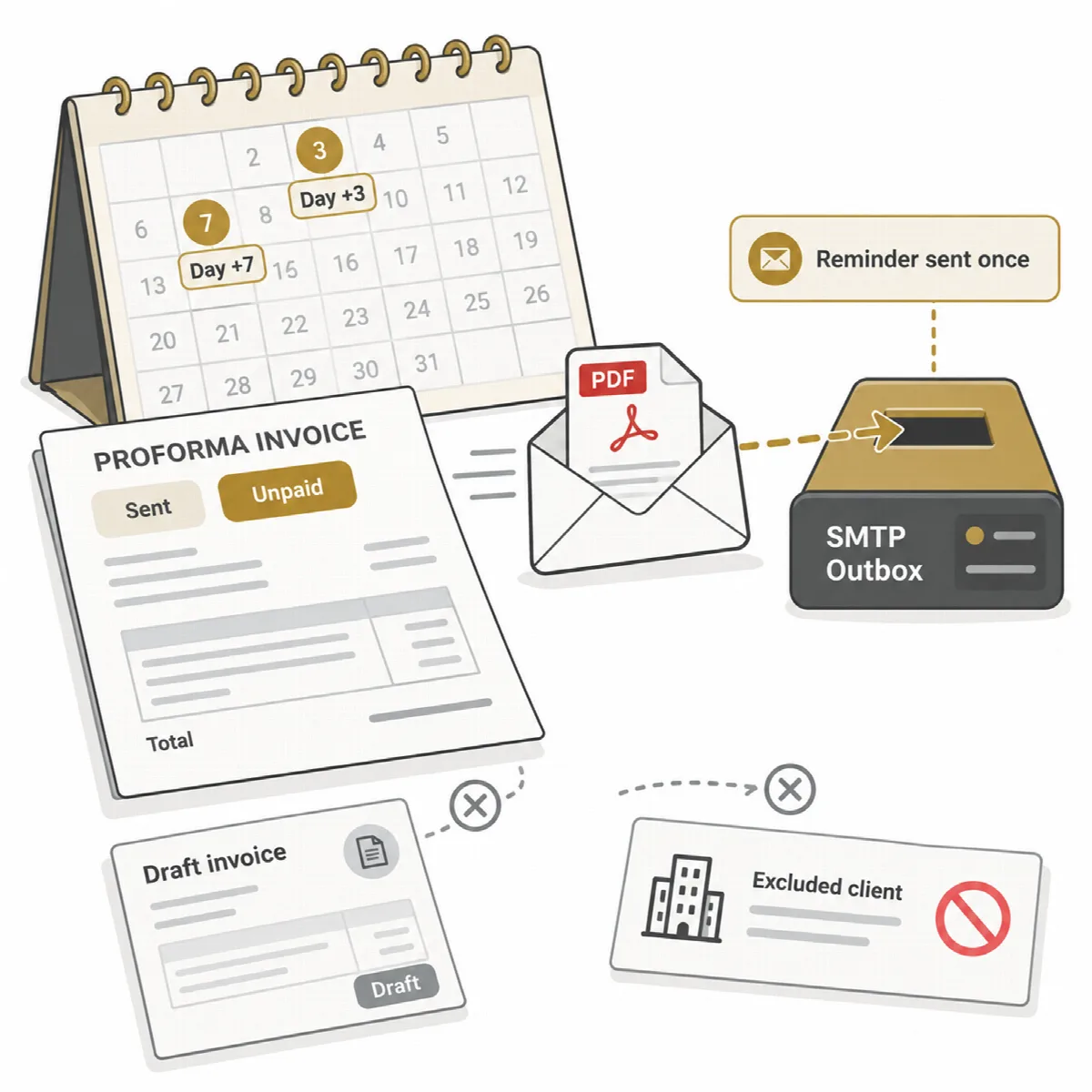
Unter Einstellungen → Abrechnung → Zahlungserinnerungen:
- Zahlungserinnerungen automatisch senden ist standardmäßig aktiviert.
- Tage nach dem Fälligkeitsdatum ist standardmäßig
3, 7; geben Sie 1 bis 5 Tage durch Kommas getrennt ein.
So verhalten sich Erinnerungen:
- Entwürfe erhalten nie Erinnerungen, und jede Erinnerung wird nur einmal gesendet, auch nach einem Neustart.
- Ein Erinnerungstag, der verpasst wurde, während der Computer ausgeschaltet war, wird bis zu 5 Tage später noch nachgeholt, danach nicht mehr. Alte Rechnungen lösen daher keine Flut von E-Mails aus, wenn Sie Erinnerungen aktivieren.
- Um einen Kunden auszuschließen, deaktivieren Sie im Bearbeitungsformular des Kunden Automatische Zahlungserinnerungen für überfällige Rechnungen per E-Mail senden.
- Erinnerung senden bei einer überfälligen Rechnung sendet sofort eine Erinnerung. Die Rechnungsseite zeigt die gesendeten Erinnerungen und den Verlauf der Rechnung.
Zahlungserinnerungen benötigen einen Mailserver unter Einstellungen → Benachrichtigungen → E-Mail (SMTP).