
يدير ARN Connect مواقع WordPress دون تخزين كلمات مرورها. تُقرن المواقع بمفتاح يُستخدم مرة واحدة، وكل أمر موقّع ومحصور في قائمة ثابتة، ويبقى الوكيل سلبيًا، والمفتاح الذي يُجري التغييرات على مواقعك مرتبط بحساب Windows الخاص بك.
أين تجده: الإعدادات → الأمان والبيانات في ARN Connect، والإعدادات → ARN Connect على كل موقع، وهي شاشة الوكيل في wp-admin.
الأوامر الموقّعة
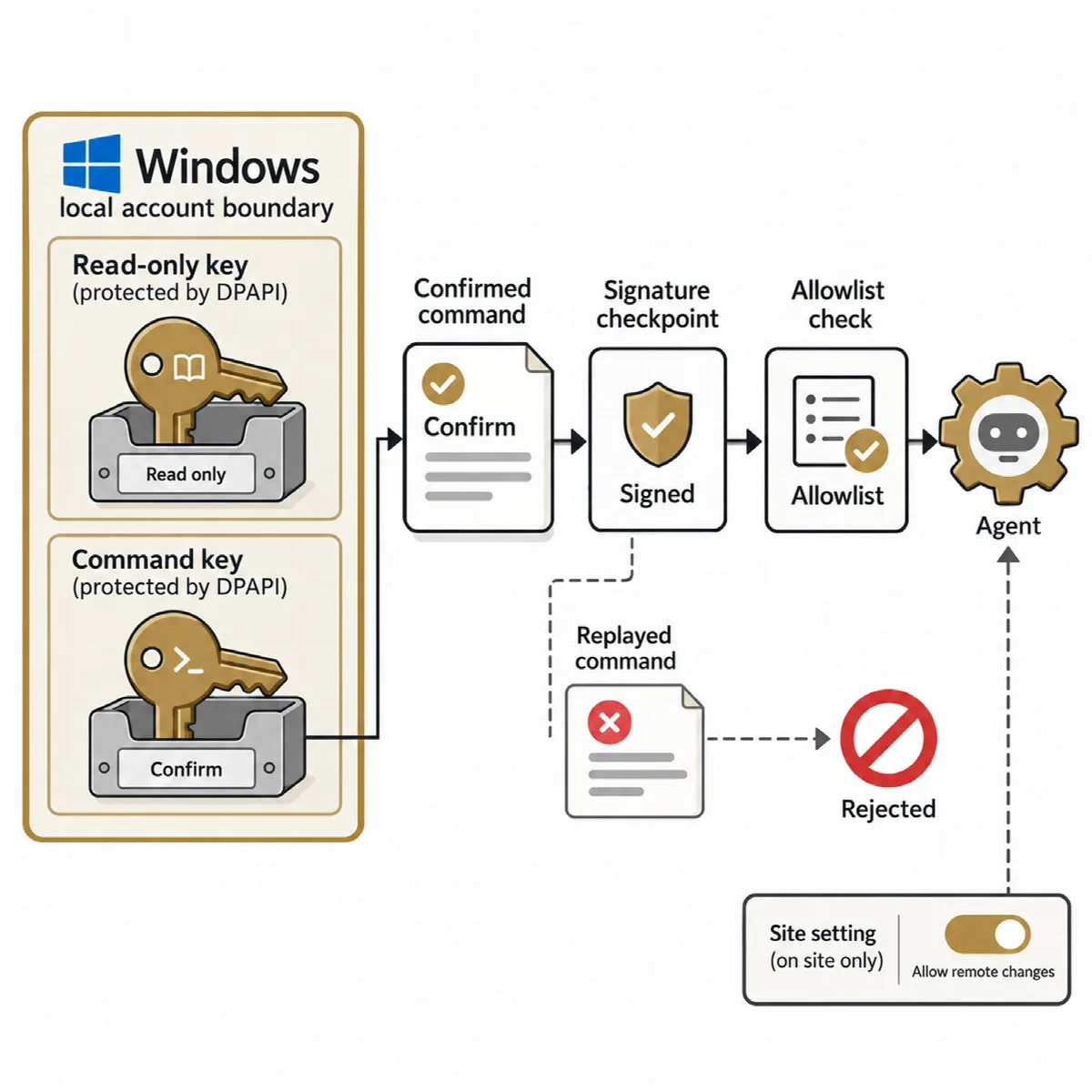
يُوقَّع كل طلب إلى الموقع باستخدام Ed25519، وهي طريقة توقيع رقمي حديثة، ويوقّع الوكيل كل إجابة من الموقع. تُرفض الطلبات القديمة أو المكررة بفضل نافذة زمنية وأرقام تُستخدم مرة واحدة، وكل طلب بلا توقيع صالح يتلقى الإجابة القصيرة نفسها.
| النوع | الأوامر |
|---|---|
| قراءة | فحص الحالة، ومزامنة الجرد، والتشخيص |
| كتابة | تحديث الإضافات وتفعيلها وتعطيلها؛ تحديث القالب؛ تحديث نواة WordPress؛ مسح ذاكرة التخزين المؤقت؛ تشغيل أحداث cron المستحقة؛ وضع الصيانة؛ بدء نسخة احتياطية؛ قفل التحديث؛ استرجاع إضافة أو قالب إلى إصدار سابق |
| المالك فقط | إدارة الاتصالات الأخرى؛ تحديث الوكيل بإصدار رسمي موقّع |
قائمة الأوامر المسموح بها مُدمجة في الوكيل. لا يرسل ARN Connect أبدًا أي شيفرة أو ملفات أو عناوين URL أو حزم، باستثناء واحد: إصدار رسمي من الوكيل موقّع بمفتاح إصدارات ARN ومُرسَل عبر اتصال المالك الخاص بالموقع. لا يمكن تنفيذ شيفرة PHP عشوائية أو أوامر shell أو SQL أو تغيير المستخدمين أو الأدوار. يثبّت WordPress تحديثات الإضافات والقوالب وWordPress بأداة التحديث الخاصة به ومن المصدر الذي وجده WordPress.
تحديثات الوكيل الموقّعة. لا يُثبَّت إصدار الوكيل إلا عند توافق سرّين منفصلين: مفتاح إصدارات ARN، الذي تحتفظ به ARN Smart دون اتصال، يوقّع الإصدار، ومفتاح أوامر المالك يرسله.
مفتاح مرتبط بحساب Windows الخاص بك
لا توجد في ARN Connect كلمة مرور رئيسية. مفتاح الأوامر محمي بحساب Windows الخاص بك عبر Windows DPAPI، وهي آلية حماية البيانات المدمجة في Windows.
- يمكن لأي شخص مسجّل الدخول بحسابك استخدامه؛ أما مجلد البيانات المنسوخ أو النسخة الاحتياطية أو القرص المسروق فلا يمكنها ذلك.
- تستخدم المراقبة مفتاحًا منفصلًا للقراءة فقط. لا يُستخدم مفتاح الأوامر إلا لإجراء أكّدته للتو؛ ولا تستخدمه الفحوصات في الخلفية أبدًا.
- على جهاز كمبيوتر جديد أو بعد إعادة تثبيت Windows، يجب إقران المواقع من جديد لإجراء التغييرات عن بُعد. وتستمر المراقبة في العمل.
تعرض الإعدادات → الأمان والبيانات → مفتاح الأوامر طريقة حماية المفتاح ومعرّفه. ولأن المفتاح يتبع حساب Windows الخاص بك، فمن المهم استخدام تسجيل دخول قوي وقفل الشاشة وتشفير القرص.
وكيل سلبي
لا يبدأ الوكيل أي اتصال بنفسه، ولا يشغّل أي مهام مجدولة باستثناء عملية تنظيف واحدة، ولا يضيف شيئًا إلى الواجهة الأمامية للموقع. وإذا كان ARN Connect مغلقًا، فلا تتأثر المواقع.
- لا يرسل أي طلبات من تلقاء نفسه. عندما يطلب ARN Connect بيانات تحديث جديدة، يفحص WordPress موقع wordpress.org كما يفعل عادةً.
- لا تعمل شيفرته إلا لمسارات REST الخاصة به وشاشة الإدارة الخاصة به. وفي الطلبات الأخرى، يقتصر على تسجيل التقاط الأخطاء الفادحة، وتدوين وقت تغييرات الإضافات والقوالب وWordPress، والتحقق مرة واحدة مما إذا كان التنظيف مستحقًا.
- يحذف حدث cron واحد في WordPress ملفات النسخ الاحتياطية المنتهية ونسخ الاسترجاع، فلا يبقى شيء حساس على موقع لم يعد ARN Connect يتصل به. تعرض الإعدادات → ARN Connect الملفات المنتظرة على الموقع، مع زر احذف الآن.
سجل التدقيق
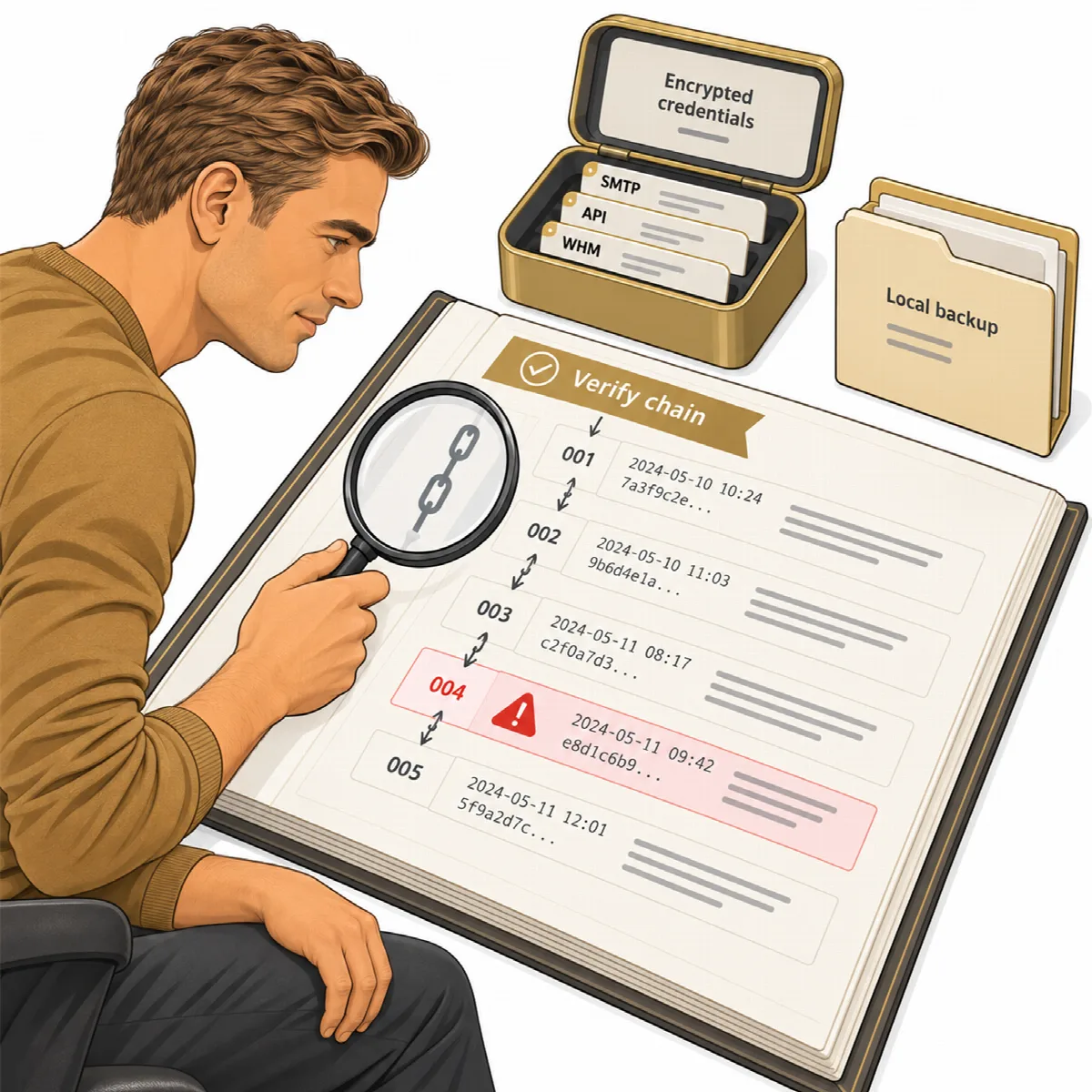
يُكتب كل إجراء مهم في سجل لا يقبل إلا الإضافة ومحمي بسلسلة تجزئة: الإجراءات عن بُعد، وإجراءات الاستضافة، والفواتير، وعروض الأسعار، وتغييرات الاتصالات، والرسائل المرسلة. تُسجَّل الرسائل مع المستلم والموضوع، ولا يُسجَّل نصها أبدًا.
افتح الإعدادات → الأمان والبيانات. تتحقق بطاقة سجل التدقيق من السلسلة وتعرض، على سبيل المثال، أن السلسلة تم التحقق منها وعدد الأحداث التي فُحصت. ويُكتشف أي تغيير داخل السجل ويُحدَّد موضعه.
مكان حفظ بياناتك
تُحفظ بيانات المراقبة وسجلات العملاء والفواتير وعروض الأسعار والتقارير والنسخ الاحتياطية في تثبيتك الخاص على جهاز الكمبيوتر الخاص بك. ولا يرسلها ARN Connect إلى خوادم ARN Smart.
- يُبلغ الوكيل فقط عن حقائق الإعدادات وأسماء المكونات وإصداراتها والأعداد وسجلات الأخطاء المنقّحة. لا تُقرأ أسماء المستخدمين أو عناوين البريد الإلكتروني أو المحتوى أو بيانات الزوار ولا تُرسل، إلا ضمن نسخة احتياطية تطلبها.
- لا تُخزَّن بيانات مسجّل النطاق.
- تُخزَّن كلمات مرور SMTP ومفاتيح الذكاء الاصطناعي ورموز WHM مشفّرة، ولا تُعرض على الشاشة مرة أخرى أبدًا.
- تبقى التقارير والنسخ الاحتياطية على جهاز الكمبيوتر الخاص بك. النسخ الاحتياطية على جهازك غير مشفّرة؛ لذا احمِ مجلد النسخ الاحتياطية بتشفير القرص.
الخادم المحلي. لا يستمع الخادم الداخلي لـ ARN Connect إلا على هذا الكمبيوتر، وهو محمي برمز جلسة وملفات تعريف ارتباط صارمة وفحص للمضيف وترويسة طلب خاصة وسياسة أمان محتوى (Content Security Policy) صارمة.
الاتصالات الصادرة. لا يُستخدم إلا HTTPS، باستثناء المواقع والخوادم التي تحددها كمحلية أو للاختبار؛ ويكون التحقق من الشهادات مفعّلًا دائمًا، وتُحظر عناوين الشبكات الخاصة ما لم تسمح بها لموقع اختبار.
مجلد بياناتك. تعرض الإعدادات → الأمان والبيانات → مجلد البيانات مكان قاعدة البيانات والمفاتيح. انسخ هذا المجلد احتياطيًا، بقاعدة البيانات والمفاتيح معًا، أثناء إغلاق ARN Connect، ولا تشاركه أبدًا.
إعداد أمان عملي
- فعّل تشفير القرص وقفل الشاشة على الكمبيوتر الذي يشغّل ARN Connect.
- ثبّت الوكيل واقرن كل موقع بمفتاح اتصال جديد.
- اسمح بوكيل المستخدم
ARN-Connectفي جدار حماية الموقع إذا كانت الطلبات محظورة. - أوقف السماح بالتغييرات عن بُعد على المواقع التي يجب مراقبتها فقط.
- امنح كل تثبيت متصل آخر أدنى مستوى يحتاجه، ولا تسمح بالنسخ الاحتياطية إلا للتثبيتات التي تثق بها ثقتك بمسؤول الموقع.
- راجع التحقق من سجل التدقيق من حين لآخر.