
ARN Connect verwaltet WordPress-Websites, ohne deren Passwörter zu speichern. Websites werden mit einem Einmalschlüssel gekoppelt, jeder Befehl ist signiert und auf eine feste Liste beschränkt, der Agent bleibt passiv, und der Schlüssel, der Ihre Websites ändert, ist an Ihr Windows-Konto gebunden.
So finden Sie es: Einstellungen → Sicherheit & Daten in ARN Connect und Einstellungen → ARN Connect auf jeder Website, der Bildschirm des Agents in wp-admin.
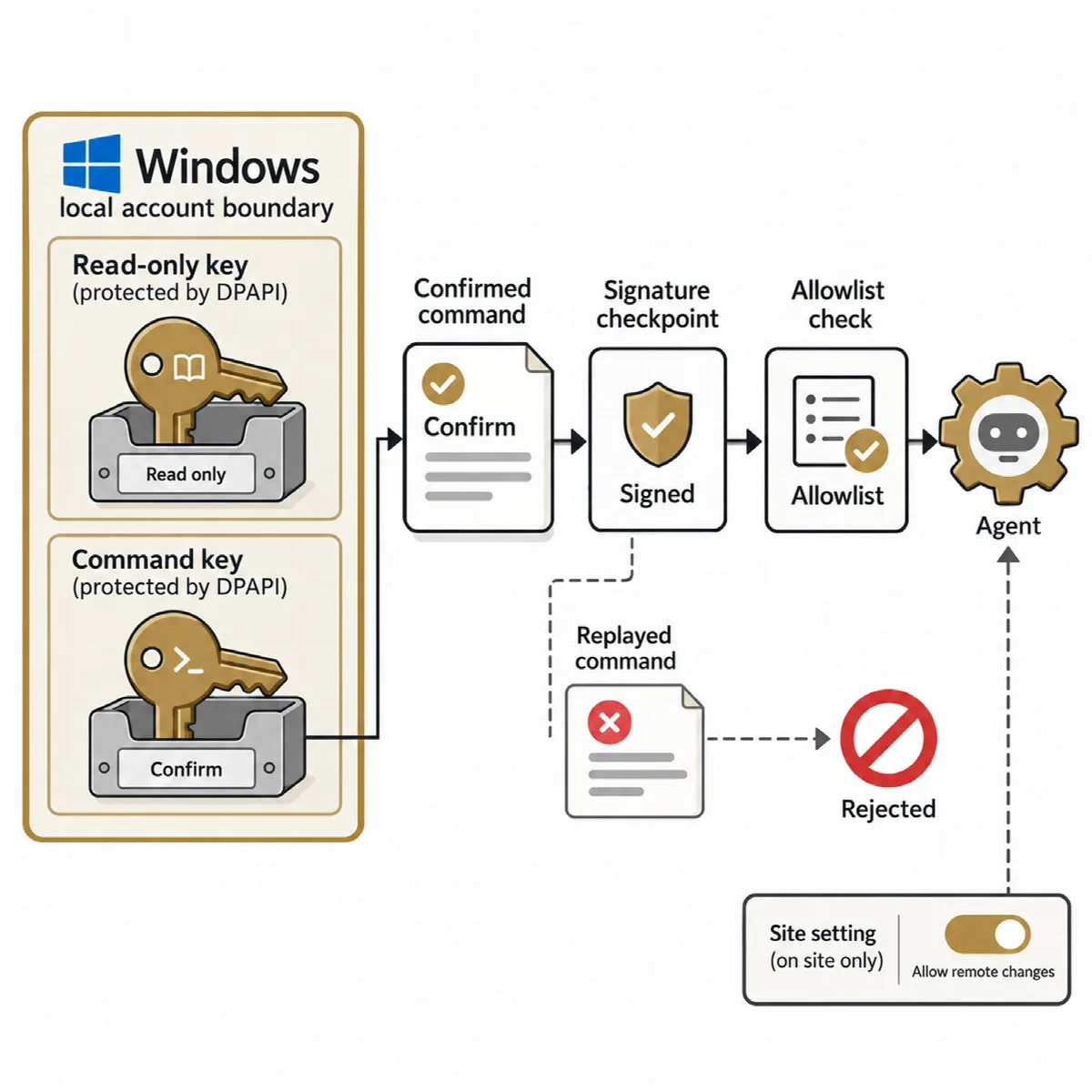
Signierte Befehle
Jede Anfrage an eine Website wird mit Ed25519, einem modernen digitalen Signaturverfahren, signiert, und jede Antwort der Website wird vom Agent signiert. Alte oder wiederholte Anfragen werden durch ein Zeitfenster und Einmalnummern abgewiesen, und jede Anfrage ohne gültige Signatur erhält dieselbe kurze Antwort.
| Typ | Befehle |
|---|---|
| Lesen | Zustandsprüfung, Inventarsynchronisierung, Diagnose |
| Schreiben | Plugin-Update, -Aktivierung und -Deaktivierung; Theme-Update; WordPress-Core-Update; Caches leeren; fällige Cron-Ereignisse ausführen; Wartungsmodus; Backup starten; Update-Sperre; Plugin oder Theme zurücksetzen |
| Nur Eigentümer | Die anderen Verbindungen verwalten; den Agent mit einer offiziellen signierten Version aktualisieren |
Die Liste der erlaubten Befehle ist fest in den Agent einkompiliert. ARN Connect sendet niemals Code, Dateien, URLs oder Pakete, mit einer Ausnahme: eine offizielle Agent-Version, die mit dem ARN-Release-Schlüssel signiert ist und von der Eigentümer-Verbindung der Website gesendet wird. Beliebiges PHP, Shell-Befehle, SQL sowie Änderungen an Benutzern oder Rollen sind nicht möglich. Plugin-, Theme- und WordPress-Updates werden von WordPress mit dem eigenen Updater und aus der Quelle installiert, die WordPress gefunden hat.
Signierte Agent-Updates. Eine Agent-Version wird nur installiert, wenn zwei getrennte Geheimnisse übereinstimmen: Der ARN-Release-Schlüssel, den ARN Smart offline aufbewahrt, signiert die Version, und der Befehlsschlüssel des Eigentümers sendet sie.
Ein an Ihr Windows-Konto gebundener Schlüssel
ARN Connect hat kein Master-Passwort. Der Befehlsschlüssel wird über Windows DPAPI, den in Windows integrierten Datenschutz, durch Ihr Windows-Konto geschützt.
- Jeder, der als Sie angemeldet ist, kann ihn verwenden; ein kopierter Datenordner, ein Backup oder eine gestohlene Festplatte nicht.
- Die Überwachung verwendet einen separaten Nur-Lese-Schlüssel. Der Befehlsschlüssel wird nur für eine Aktion verwendet, die Sie gerade bestätigt haben; Hintergrundprüfungen verwenden ihn nie.
- Auf einem neuen Computer oder nach einer Neuinstallation von Windows müssen Websites für Fernänderungen erneut gekoppelt werden. Die Überwachung funktioniert weiterhin.
Einstellungen → Sicherheit & Daten → Befehlsschlüssel zeigt, wie der Schlüssel geschützt ist, und seine Schlüssel-ID. Da der Schlüssel an Ihr Windows-Konto gebunden ist, sind eine sichere Anmeldung, eine Bildschirmsperre und Festplattenverschlüsselung wichtig.
Ein passiver Agent
Der Agent baut nie selbst eine Verbindung auf, führt außer einer Bereinigung keine geplanten Aufgaben aus und fügt dem Frontend der Website nichts hinzu. Wenn ARN Connect geschlossen ist, sind die Websites nicht betroffen.
- Er sendet keine eigenen Anfragen. Wenn ARN Connect aktuelle Update-Daten anfordert, prüft WordPress wordpress.org wie gewohnt.
- Sein Code läuft nur für seine eigenen REST-Routen und seinen Admin-Bildschirm. Bei anderen Anfragen registriert er nur die Erfassung schwerwiegender Fehler, vermerkt den Zeitpunkt von Plugin-, Theme- und WordPress-Änderungen und prüft einmal, ob eine Bereinigung fällig ist.
- Ein WordPress-Cron-Ereignis löscht abgelaufene Backup-Dateien und Rollback-Kopien, sodass nichts Sensibles auf einer Website bleibt, die ARN Connect nicht mehr kontaktiert. Einstellungen → ARN Connect listet die auf der Website wartenden Dateien auf, mit Jetzt löschen.
Audit-Protokoll
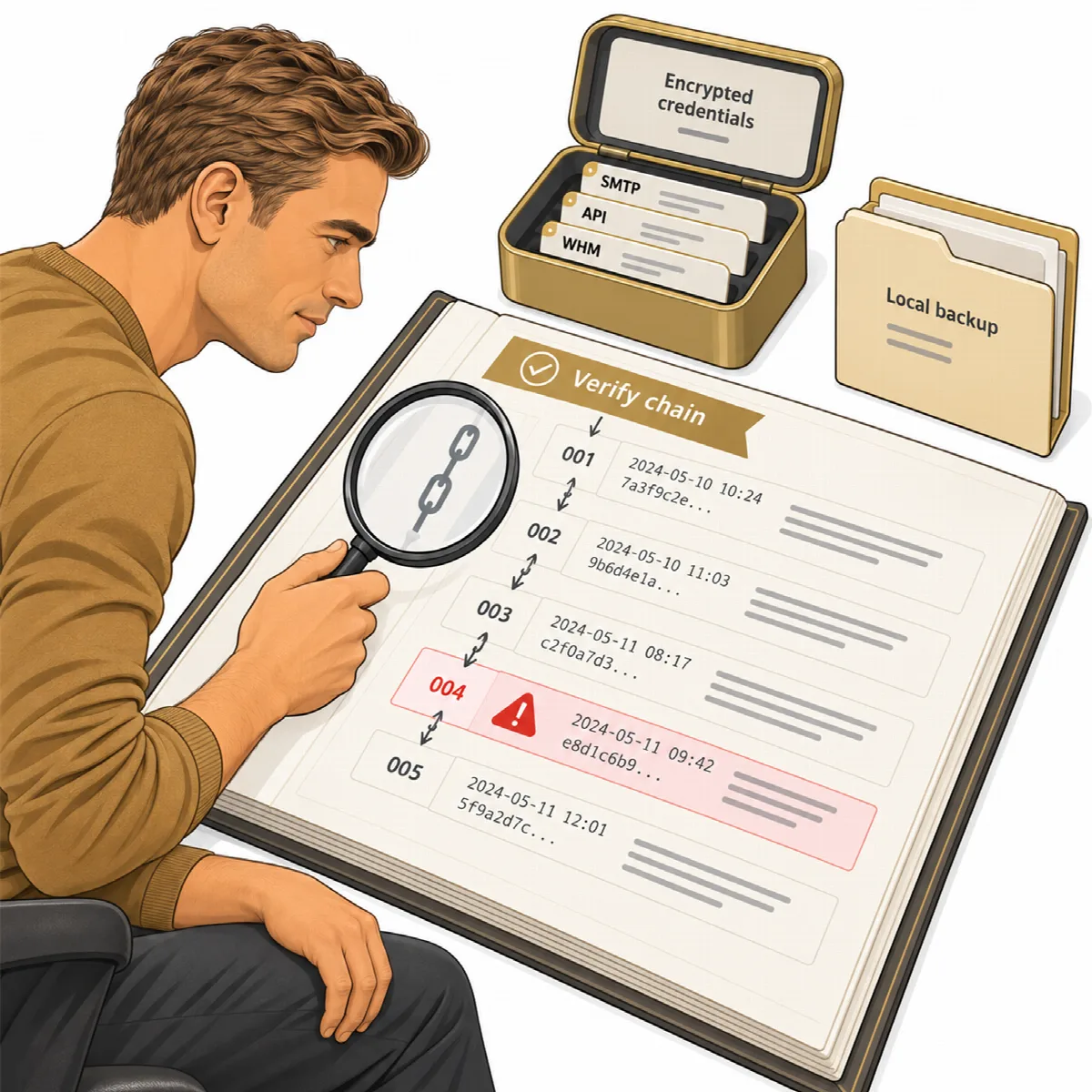
Jede wichtige Aktion wird in ein nur erweiterbares, durch eine Hash-Kette geschütztes Protokoll geschrieben: Fernaktionen, Hosting-Aktionen, Rechnungen, Angebote, Verbindungsänderungen und gesendete Nachrichten. Nachrichten werden mit Empfänger und Betreff erfasst, niemals mit ihrem Text.
Öffnen Sie Einstellungen → Sicherheit & Daten. Die Karte Audit-Protokoll überprüft die Kette und zeigt zum Beispiel, dass die Kette verifiziert ist und wie viele Ereignisse geprüft wurden. Eine Änderung im Protokoll wird erkannt und benannt.
Wo Ihre Daten gespeichert werden
Überwachungsdaten, Kundendaten, Rechnungen, Angebote, Berichte und Backups werden in Ihrer eigenen Installation auf Ihrem Computer gespeichert. ARN Connect sendet sie nicht an die Server von ARN Smart.
- Der Agent meldet nur Konfigurationsangaben, Komponentennamen und -versionen, Zählwerte und bereinigte Fehlereinträge. Benutzernamen, E-Mail-Adressen, Inhalte und Besucherdaten werden weder gelesen noch gesendet, außer innerhalb eines von Ihnen angeforderten Backups.
- Daten von Domain-Inhabern werden nicht gespeichert.
- SMTP-Passwörter, KI-Schlüssel und WHM-Tokens werden verschlüsselt gespeichert und nie wieder auf dem Bildschirm angezeigt.
- Berichte und Backups bleiben auf Ihrem Computer. Backups auf Ihrem Computer sind nicht verschlüsselt; schützen Sie den Backup-Ordner mit Festplattenverschlüsselung.
Der lokale Server. Der interne Server von ARN Connect lauscht nur auf diesem Computer und ist durch ein Sitzungstoken, strikte Cookies, eine Host-Prüfung, einen speziellen Anfrage-Header und eine strikte Content Security Policy geschützt.
Ausgehende Verbindungen. Es wird nur HTTPS verwendet, außer für Websites und Server, die Sie als lokal oder Test markieren; Zertifikatsprüfungen sind immer aktiv, und private Netzwerkadressen werden blockiert, sofern Sie sie nicht für eine Test-Website erlauben.
Ihr Datenordner. Einstellungen → Sicherheit & Daten → Datenordner zeigt, wo sich die Datenbank und die Schlüssel befinden. Sichern Sie diesen Ordner, Datenbank und Schlüssel zusammen, während ARN Connect geschlossen ist, und geben Sie ihn niemals weiter.
Eine praxisnahe Sicherheitskonfiguration
- Aktivieren Sie Festplattenverschlüsselung und eine Bildschirmsperre auf dem Computer, auf dem ARN Connect läuft.
- Installieren Sie den Agent und koppeln Sie jede Website mit einem neuen Verbindungsschlüssel.
- Erlauben Sie den User-Agent
ARN-Connectin der Firewall der Website, falls Anfragen blockiert werden. - Schalten Sie Remote-Änderungen erlauben auf Websites aus, die nur überwacht werden sollen.
- Geben Sie jeder anderen verbundenen Installation die niedrigste Stufe, die sie benötigt, und erlauben Sie Backups nur Installationen, denen Sie wie einem Website-Administrator vertrauen.
- Sehen Sie sich die Prüfung des Audit-Logs von Zeit zu Zeit an.