
SiteWatch, das ARN-Sicherheits-Plugin, hält Plugin-Installationen zurück, die ohne angemeldeten WordPress-Benutzer eingehen. ARN Connect sendet Updates ohne WordPress-Benutzer, daher wird ein Update auf Websites mit SiteWatch nur durchgelassen, wenn SiteWatch seine Herkunft überprüfen kann.
Plugin-Updates zulassen
Plugin-Updates aus ARN Connect passieren SiteWatch, wenn:
- auf der Website SiteWatch 2.0.1 oder neuer und ARN Connect Agent 0.5.4 oder neuer laufen und
- eine für SiteWatch zuständige Sicherheitsfreigabe-Person die Verbindung Ihrer Installation in SiteWatch unter Plugin-Prüfung → Vertrauenswürdige Quellen → ARN Connect-Verbindungen freigegeben hat.
SiteWatch prüft dann den signierten Update-Befehl selbst und untersucht weiterhin das Paket. Eine erneut gekoppelte Verbindung, zum Beispiel nach dem Umzug auf einen neuen Computer, benötigt eine neue Freigabe.
Ab ARN Connect 0.13.0 mit Agent 0.6.0 enthält der signierte Befehl eines wordpress.org-Plugins auch den Digest von SiteWatch über die Paketdateien. SiteWatch 2.1.0 und neuer installieren das Update dann nur, wenn das von WordPress heruntergeladene Paket genau diese Dateien enthält. Siehe Verifizierte Updates ausführen.
Was „Held by SiteWatch“ bedeutet
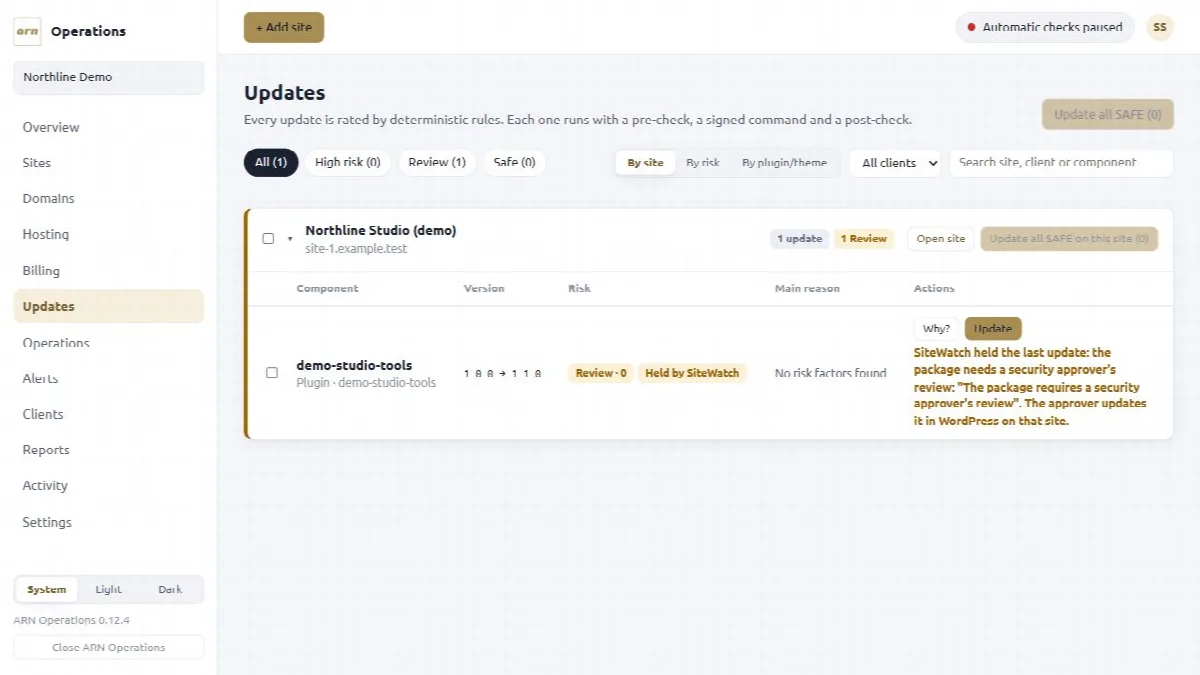
Wenn SiteWatch ein Update anhält, wird nichts installiert, daher wertet ARN Connect es nicht als Fehler:
- Die Update-Zeile, der Vorgang und der Stapel zeigen Held by SiteWatch mit dem Grund von SiteWatch und dem Lösungsweg;
- es wird kein Rollback gesendet, kein Vorfall eröffnet und das Update bleibt verfügbar;
- die anderen Websites einer Warteschlange laufen weiter.
| Grund | Lösungsweg |
|---|---|
| Die Verbindung ist nicht freigegeben | Ein Sicherheitsfreigeber gibt die Verbindung in SiteWatch frei, danach aktualisieren Sie erneut |
| Die Signatur passte nicht zum freigegebenen Schlüssel | Erneut aktualisieren; tritt es wieder auf, gibt der Sicherheitsfreigeber die Verbindung erneut frei |
| Das Paket muss von einem Sicherheitsfreigeber geprüft werden | Der Sicherheitsfreigeber aktualisiert das Plugin in WordPress auf dieser Website |
| Der signierte Befehl war abgelaufen | Erneut aktualisieren; wiederholt es sich, prüfen Sie die Uhr des Computers |
| Der signierte Befehl wurde bereits verwendet | Erneut aktualisieren |
| Die Versionen haben sich geändert oder der Befehl passte nicht zum Plugin | Website aktualisieren (neu laden), dann erneut aktualisieren |
| Die Paketdateien stimmen nicht mit dem Paket-Digest überein (ab ARN Connect 0.13.0 und SiteWatch 2.1.0) | Prüfen Sie die Update-Quelle der Website; ein Sicherheitsfreigeber kann das Paket in WordPress auf dieser Website prüfen |
Mit SiteWatch 2.0.0 oder älter bzw. Agent 0.5.3 oder älter auf der Website hält SiteWatch diese Updates an, und der Grund besagt, dass zum Durchlassen SiteWatch 2.0.1 und Agent 0.5.4 nötig sind. Bis dahin aktualisiert der Sicherheitsfreigeber das Plugin in WordPress auf dieser Website.
Wenn die Test-Website angehalten wird
Wird die Test-Website einer Warteschlange angehalten, konnte das Update dort nicht verifiziert werden, daher stoppen die anderen Websites mit Nicht ausgeführt. Lassen Sie das Update auf der Test-Website durch oder wählen Sie unter Einstellungen → Allgemein → Neuigkeiten eine Test-Website ohne SiteWatch und aktualisieren Sie dann erneut.
Agent-Updates
Für signierte Agent-Updates gilt eine eigene Regel: SiteWatch 1.3.11 und neuer lässt sie durch, solange die Einstellung Mit dem ARN-Release-Schlüssel signierte ARN Connect Agent-Updates aktiviert ist (vor SiteWatch 2.0.1 hieß sie ARN Operations Agent updates …). Hält SiteWatch ein Agent-Update dennoch an, behält die Website ihren Agent, der Rollout zeigt Held by SiteWatch mit der Meldung von SiteWatch, und die anderen Websites laufen weiter. Eine angehaltene Test-Website stoppt den Rollout. Siehe ARN Connect und den Agent aktualisieren oder entfernen.