
يجب أن تبقى بعض المواقع على الإصدارات التي تعمل بها. ويُبقيها قفل التحديثات عليها ويسجّل سبب ذلك.
أين تجده: افتح موقعًا، وانتقل إلى علامة التبويب التحديثات الخاصة به، واستخدم بطاقة قفل التحديثات.
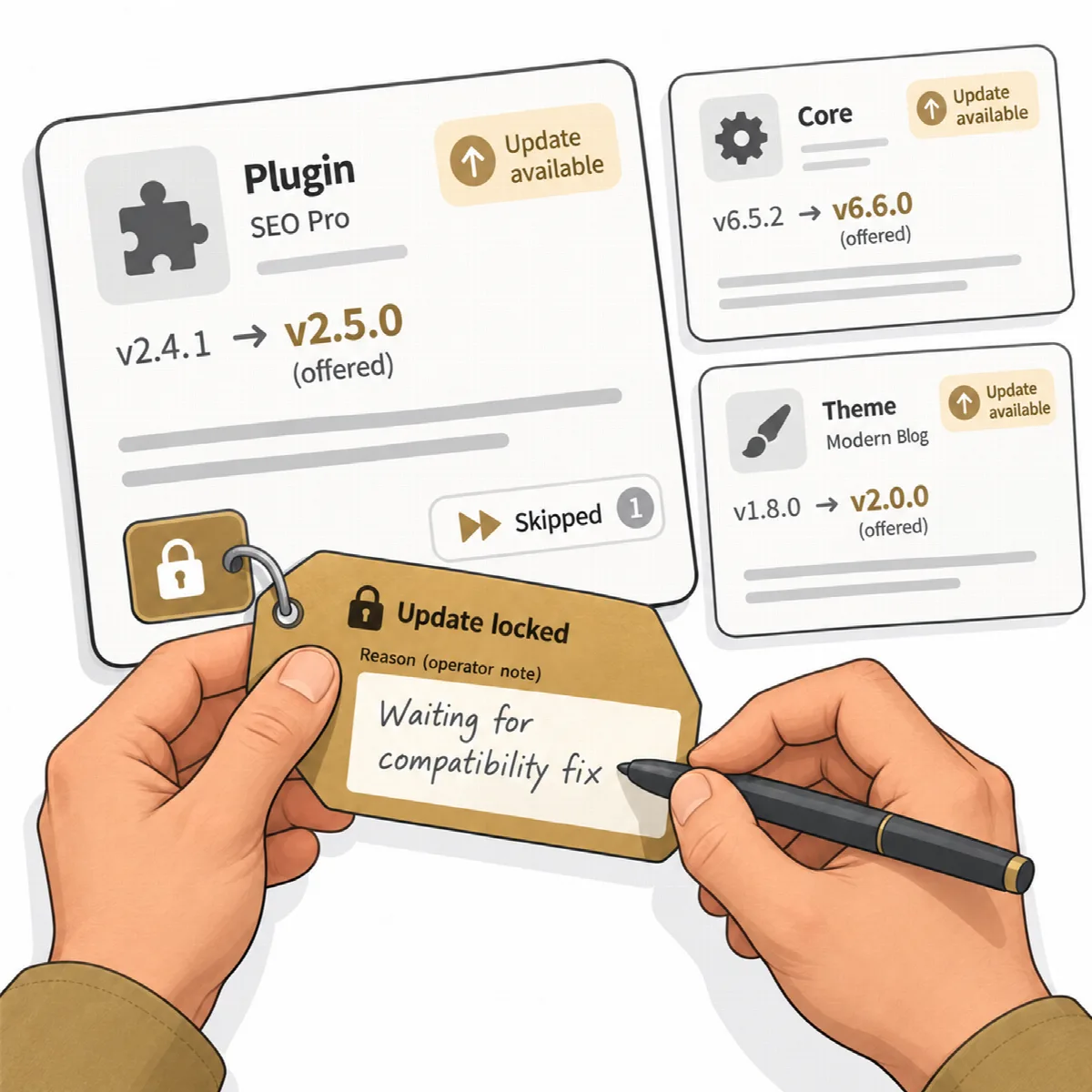
قفل العناصر
- في علامة التبويب التحديثات الخاصة بالموقع، انقر قفل التحديثات (أو تغيير القفل إذا كان هناك عنصر مقفل بالفعل).
- حدّد قفل جميع تحديثات هذا الموقع لقفل نواة WordPress وكل الإضافات وكل القوالب، بما فيها ما يُثبَّت لاحقًا. أو حدّد عناصر بعينها ضمن العناصر: نواة WordPress أو الإضافات أو القوالب.
- أضف ملاحظة توضح السبب، مثل "بانتظار إصلاح للتوافق".
- يمكنك اختياريًا تحديد إخفاء عروض التحديث للعناصر المقفلة في wp-admin.
- انقر تطبيق وأكّد.
ما الذي يفعله القفل
- تعرض العناصر المقفلة الحالة مقفل من المشغّل. ولا يمكن تحديثها من ARN Connect، ويتخطاها الإجراء تحديث كل الآمن.
- على الموقع، لا يحدّث WordPress العناصر المقفلة تلقائيًا، ويرفض Agent أوامر التحديث الخاصة بها.
- إذا اخترت ذلك، تُخفى عروض التحديث الخاصة بها في wp-admin، فلا يحدّثها أحد هناك عن طريق الخطأ.
- يواصل ARN Connect عرض التحديثات المتاحة للعناصر المقفلة، فلا يُخفى عنك أي تحديث أمني.
- تعرض البطاقة الحالة على الموقع وتنبّهك عندما يظل من الممكن تحديث عنصر مقفل تلقائيًا.
يؤدي إلغاء القفل، أو فصل الاتصال الذي فرض القفل، إلى استعادة السلوك الأصلي للموقع. لا يغيّر Agent أبدًا إعدادات التحديث التلقائي الخاصة بالموقع.
على الموقع، تعرض شاشة Agent الإعدادات → ARN Connect كل عنصر مقفل مع الاتصال الذي فرض القفل.
اتصالات متعددة
عندما تكون عدة تثبيتات من ARN Connect متصلة بموقع واحد، يحتفظ كل منها بعناصره المقفلة الخاصة، ويبقى العنصر مقفلًا ما دام أيٌّ منها يقفله. تظهر العناصر التي قفلها تثبيت آخر بعبارة مقفل بواسطة اتصال آخر؛ ولا يستطيع إلغاء قفلها إلا ذلك التثبيت.
ملاحظة: لا يزال بإمكان مسؤول الموقع تحديث عنصر مقفل بطريقة أخرى، كرفع ملف ZIP في wp-admin مثلًا. القفل يمنع الأخطاء، وليس وسيلة للتحكم في الوصول.