
Manche Websites müssen auf den Versionen bleiben, mit denen sie funktionieren. Die Update-Sperre hält sie dort und vermerkt den Grund.
So finden Sie es: Öffnen Sie eine Website, wechseln Sie zum Tab Neuigkeiten und verwenden Sie die Karte Update-Sperre.
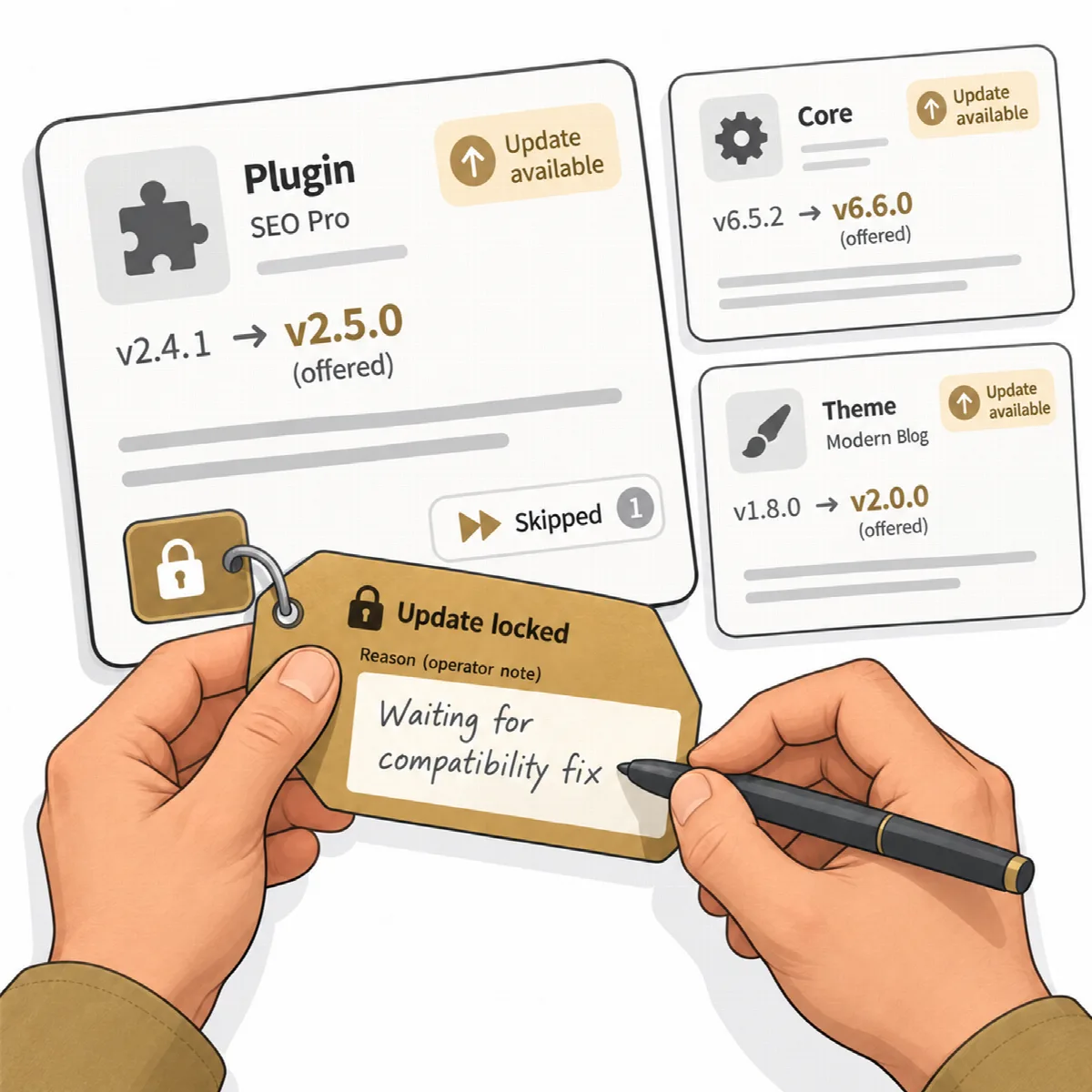
Elemente sperren
- Klicken Sie im Tab Neuigkeiten der Website auf Updates sperren (oder Sperre ändern, wenn bereits etwas gesperrt ist).
- Aktivieren Sie Alle Updates dieser Website sperren, um WordPress-Core, alle Plugins und alle Themes zu sperren, auch später installierte. Oder wählen Sie unter Elemente einzelne Einträge aus: WordPress-Core, Plugins oder Themes.
- Fügen Sie eine Notiz mit dem Grund hinzu, zum Beispiel „Warten auf einen Kompatibilitätsfix“.
- Aktivieren Sie optional Update-Angebote gesperrter Elemente in wp-admin ausblenden.
- Klicken Sie auf Anwenden und bestätigen Sie.
Was die Sperre bewirkt
- Gesperrte Elemente zeigen Vom Betreiber gesperrt. Sie können nicht aus ARN Connect aktualisiert werden und werden von Alle SAFE aktualisieren übersprungen.
- Auf der Website aktualisiert WordPress gesperrte Elemente nicht automatisch, und der Agent lehnt Update-Befehle für sie ab.
- Wenn Sie diese Option gewählt haben, werden ihre Update-Angebote in wp-admin ausgeblendet, damit sie dort niemand versehentlich aktualisiert.
- ARN Connect zeigt die verfügbaren Updates gesperrter Elemente weiterhin an, damit Ihnen kein Sicherheitsupdate entgeht.
- Die Karte zeigt den Status auf der Website und warnt, wenn ein gesperrtes Element dennoch automatisch aktualisiert werden könnte.
Durch das Entsperren oder das Trennen der Verbindung, die die Sperre gesetzt hat, wird das ursprüngliche Verhalten der Website wiederhergestellt. Der Agent ändert niemals die eigenen Einstellungen der Website für automatische Updates.
Auf der Website listet der Agent-Bildschirm Einstellungen → ARN Connect jedes gesperrte Element mit der Verbindung auf, die es gesperrt hat.
Mehrere Verbindungen
Wenn mehrere ARN Connect-Installationen mit einer Website verbunden sind, verwaltet jede ihre eigenen gesperrten Elemente, und ein Element bleibt gesperrt, solange eine von ihnen es sperrt. Von einer anderen Installation gesperrte Elemente zeigen Von einer anderen Verbindung gesperrt; nur diese Installation kann sie entsperren.
Hinweis: Ein Website-Administrator kann ein gesperrtes Element trotzdem auf anderem Weg aktualisieren, zum Beispiel durch das Hochladen einer ZIP-Datei in wp-admin. Die Sperre verhindert Fehler; sie ist keine Zugriffskontrolle.