
一部のサイトは、動作確認済みのバージョンのままにしておく必要があります。更新ロックはそれらを固定し、その理由を記録します。
場所: サイトを開き、お知らせ タブで 更新ロック カードを使用します。
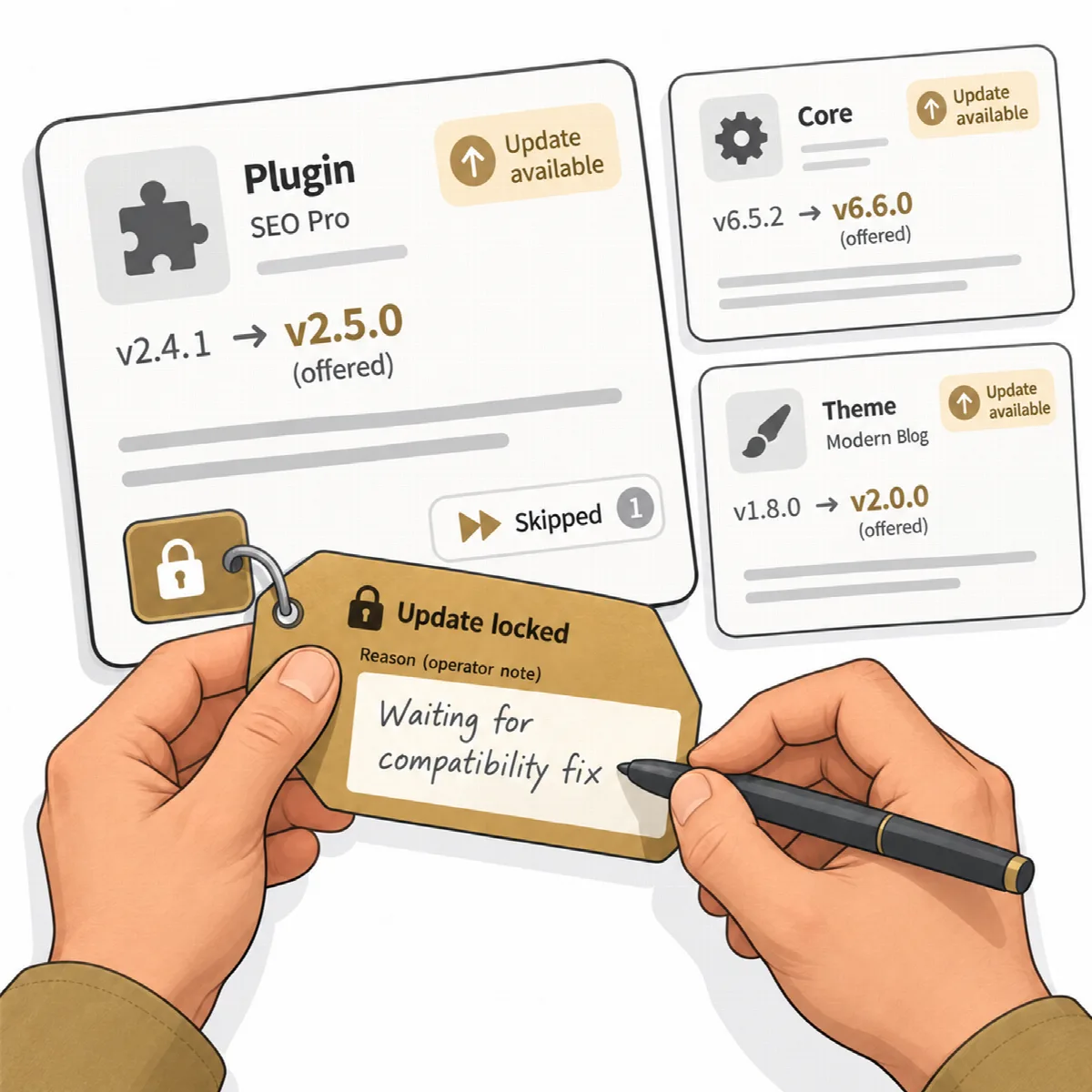
項目をロックする
- サイトの お知らせ タブで 更新をロック(すでにロックされている場合は ロックを変更)をクリックします。
- このサイトのすべての更新をロック にチェックを入れると、後からインストールされるものを含め、WordPress コア、すべてのプラグイン、すべてのテーマがロックされます。または 項目 で WordPress コア、プラグイン、テーマを個別にチェックします。
- 理由を説明するメモを追加します(例: 「互換性の修正待ち」)。
- 必要に応じて ロックされた項目の更新通知を wp-admin で非表示にする にチェックを入れます。
- 適用 をクリックして確認します。
ロックの効果
- ロックされた項目には Locked by operator と表示されます。ARN Connect から更新できず、Update all SAFE でもスキップされます。
- サイト上では、WordPress はロックされた項目を自動更新せず、Agent はそれらに対する更新コマンドを拒否します。
- このオプションを選択した場合、wp-admin ではそれらの更新通知が非表示になるため、誤ってそこから更新されることはありません。
- ARN Connect ではロックされた項目の利用可能な更新も引き続き表示されるため、セキュリティ更新を見逃すことはありません。
- カードにはサイト上の状態が表示され、ロックされた項目が自動更新される可能性がある場合は警告が表示されます。
ロックを解除するか、ロックを設定した接続を切断すると、サイト本来の動作に戻ります。Agent がサイト自体の自動更新設定を変更することはありません。
サイト上では、Agent の画面 設定 → ARN Connect に、ロックされたすべての項目とそれを設定した接続が一覧表示されます。
複数の接続がある場合
複数の ARN Connect インストールが 1 つのサイトに接続されている場合、それぞれが独自のロック項目を保持し、いずれかがロックしている限りその項目はロックされたままになります。別のインストールによってロックされた項目には 別の接続によってロック済み と表示され、ロックを解除できるのはそのインストールのみです。
注意: サイト管理者は、wp-admin で ZIP ファイルをアップロードするなど、別の方法でロックされた項目を更新することができます。ロックはミスを防ぐためのものであり、アクセス制御ではありません。
関連記事
まだ解決しませんか?
コミュニティに質問する