
Ein Update in ARN Connect gilt erst als abgeschlossen, wenn die Website geprüft wurde. Die eigene Erfolgsmeldung des Installers wird nie als Nachweis akzeptiert.
Wo Sie es finden: Neuigkeiten in der Seitenleiste, der Tab Neuigkeiten jeder Website und die Seite Betrieb.
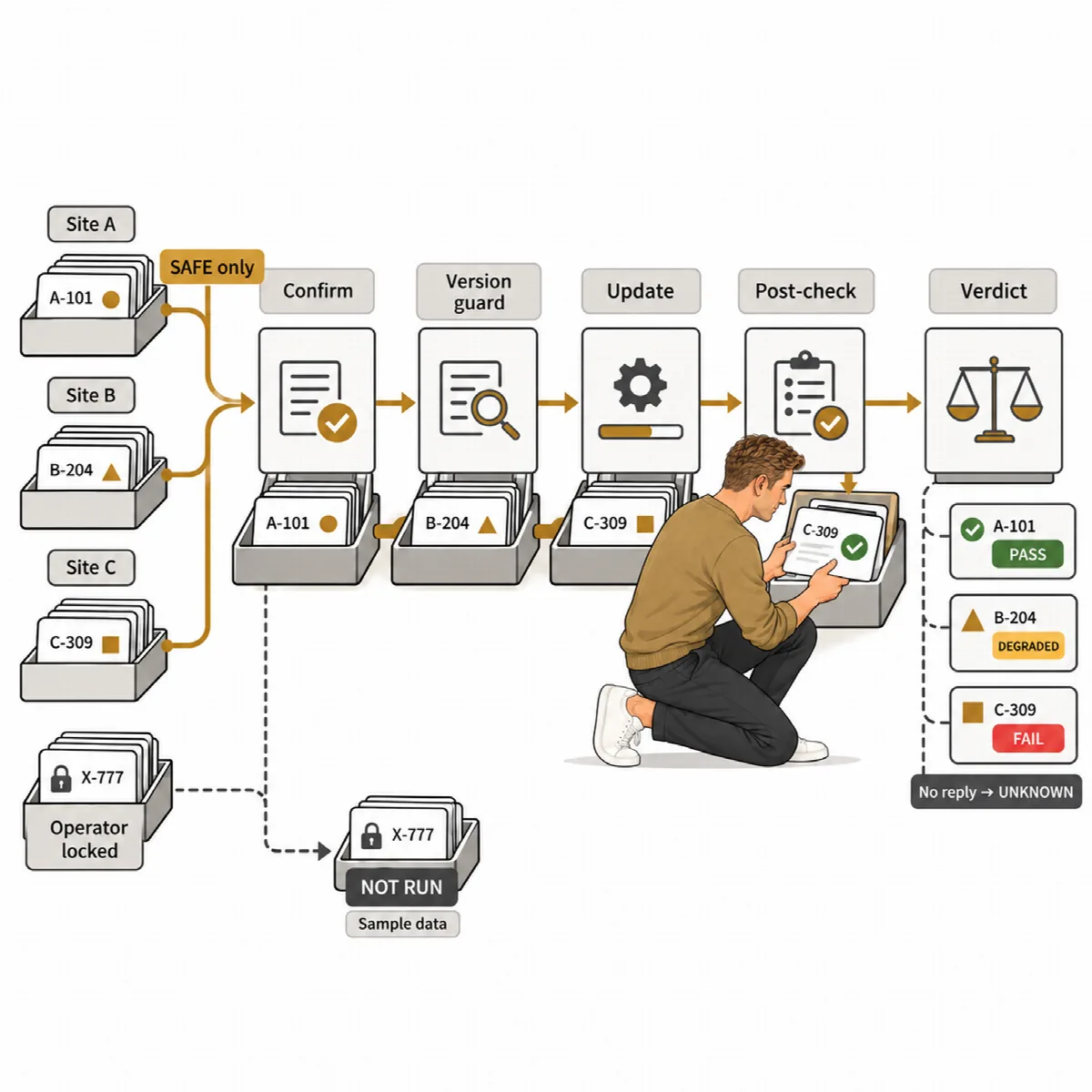
Was bei einem Update passiert
- Sie bestätigen die Aktion. Der Dialog zeigt die Website, die Komponente und die Versionen.
- Die Website wird vor dem Update geprüft.
- Eine Versionsprüfung bestätigt, dass die installierte und die angebotene Version genau den erwarteten entsprechen.
- Ein signierter Befehl weist WordPress an, das Update mit dem eigenen Updater und aus der von WordPress gefundenen Quelle zu installieren.
- Der Objekt-Cache und bekannte Seiten-Caches werden geleert.
- Die Nachprüfungen umfassen die Startseite, Ihre kritischen URLs, die REST API, neue PHP Fatal Errors, den WordPress-Zustand, den Wartungsmodus, die Agent-Verbindung, die Antwortzeit sowie Version und Aktivstatus der Komponente.
- Vorher und Nachher werden verglichen, und der Vorgang erhält sein Ergebnis.
| Ergebnis | Bedeutung |
|---|---|
| SUCCESSFUL | Alle Prüfungen bestanden |
| SUCCESSFUL WITH WARNINGS | Das Update ist installiert, aber eine Prüfung hat sich verschlechtert (Degraded) |
| FAILED | Das Update oder eine Nachprüfung ist fehlgeschlagen |
| RESULT UNKNOWN | Die Antwort der Website ging verloren; ARN Connect prüft die Website, um herauszufinden, was passiert ist |
| Nicht ausgeführt | Das Update wurde nicht gestartet, mit Angabe des Grundes |
Wenn die Antwort verloren geht (ab ARN Connect 0.13.0, Agent 0.6.0). ARN Connect fragt zuerst den Agent, was aus genau diesem Befehl geworden ist, ohne ihn erneut zu senden. Läuft der Befehl noch, wartet es bis zu 10 Minuten. Ein Befehl, den die Website nie erhalten hat, endet als Nicht ausgeführt (nichts wurde geändert); ein abgeschlossener, fehlgeschlagener oder abgelehnter Befehl wird entsprechend bewertet, und das Ergebnis weist darauf hin, dass die Antwort verloren ging. Bei einem älteren Agent entscheiden wie bisher die Prüfungen nach dem Update.
Paket-Digest (ab ARN Connect 0.13.0, Agent 0.6.0). Bei einem Plugin von wordpress.org lädt ARN Connect das angebotene Paket im Hintergrund herunter und signiert den SiteWatch-Digest seiner Dateien zusammen mit dem Update. Auf einer Website mit SiteWatch 2.1.0 oder neuer wird das Update nur installiert, wenn das von WordPress heruntergeladene Paket genau diese Dateien enthält. Die Details des Vorgangs zeigen unter Paket-Digest, ob er gesendet wurde, und falls nicht, warum: Der Agent ist älter als 0.6.0, das Plugin wird aus einer anderen Quelle aktualisiert, oder das Paket wurde noch nicht geprüft (einige Minuten nach Erscheinen des Updates) bzw. konnte nicht geprüft werden. Ohne Digest läuft das Update wie bisher.
Rollback-Kopien
Jeder Update-Dialog enthält Rollback-Kopie 48 Stunden lang auf der Website behalten (nur Plugin- oder Theme-Ordner; Datenbankänderungen werden nicht rückgängig gemacht). Die Option ist standardmäßig aktiviert; ändern Sie die Voreinstellung unter Einstellungen → Allgemein → Neuigkeiten → Rollback-Kopie standardmäßig behalten.
- Vor einem Plugin- oder Theme-Update legt der Agent eine Kopie genau dieses Ordners in einem geschützten Ordner auf der Website ab.
- Schlägt die Installation fehl, stellt der Agent den alten Ordner selbst wieder her. Endet die Nachprüfung mit FAILED, sendet ARN Connect sofort das Zurücksetzen und prüft die Website erneut.
- Innerhalb von 48 Stunden bietet die Karte Rollback-Kopien im Tab Neuigkeiten der Website Zurücksetzen an, das als verifizierter Vorgang ausgeführt wird.
- WordPress-Core-Updates und Einzeldatei-Plugins erhalten keine Kopie, und ein Ergebnis SUCCESSFUL WITH WARNINGS wird nicht zurückgesetzt. Kann die Website die Kopie nicht erstellen (zu groß, nicht genug Speicherplatz), wird das Update nicht ausgeführt und der Grund angegeben.
- Eine Full-Verbindung kann ihre eigenen Kopien zurücksetzen; der Owner kann jede Kopie zurücksetzen.
Eine Rollback-Kopie ist kein Backup: Sie enthält nur einen einzigen Plugin- oder Theme-Ordner.
Alle SAFE aktualisieren
Alle SAFE aktualisieren führt alle SAFE-Updates als eine Warteschlange verifizierter Updates aus. Die Funktion befindet sich auf der Seite Neuigkeiten, und Alle SAFE auf dieser Website aktualisieren gibt es in jeder Website-Gruppe.
- REVIEW- und HIGH-RISK-Updates bleiben außerhalb der Warteschlange, gesperrte Elemente werden übersprungen.
- Pro Website läuft jeweils ein Vorgang, pro Durchgang zwei Websites parallel und insgesamt höchstens drei Vorgänge.
- Jeder Vorgang läuft in einem eigenen Prozess, sodass ein Fehler die anderen nicht stoppt.
- Hängende Vorgänge werden erkannt, und Vorgänge, die noch in der Warteschlange sind, können abgebrochen werden.
Auswahl aktualisieren
Markieren Sie Aktualisierungen auf der Seite Neuigkeiten oder im Tab Neuigkeiten einer Website und klicken Sie dann auf Ausgewählte aktualisieren. Sie laufen auf dieselbe Weise als eine kontrollierte Warteschlange. Gesperrte, bereits eingereihte, nicht installierbare und blockierte Aktualisierungen können nicht markiert werden. Enthält die Auswahl Aktualisierungen mit REVIEW oder HIGH RISK, listet eine zweite Bestätigung sie auf.
Zuerst die Testwebsite
Wird dasselbe Plugin, Theme oder dieselbe WordPress-Version auf zwei oder mehr Websites aktualisiert, läuft die Aktualisierung zuerst auf einer Testwebsite. Die anderen Websites folgen nur nach einem SUCCESSFUL-Ergebnis dort; jedes andere Ergebnis stoppt sie als Nicht ausgeführt mit Angabe des Grundes, und der Rest der Warteschlange läuft weiter.
Wählen Sie die Testwebsite unter Einstellungen → Allgemein → Neuigkeiten → Testwebsite oder behalten Sie Automatisch wählen bei: ARN Connect wählt dann eine lokale, Entwicklungs- oder Staging-Website aus der Auswahl, andernfalls die erste Website nach Namen.
Wenn eine andere Installation beschäftigt ist
Arbeitet eine andere mit derselben Website verbundene ARN Connect-Installation gerade daran (eine Änderung, ein Backup, ein Agent-Update oder ein Wartungsfenster), weist die Website-Seite darauf hin. Eingereihte Aktualisierungen warten und werden jede Minute automatisch erneut versucht, bis ihre Autorisierung abläuft; danach enden sie als Nicht ausgeführt.
Ergebnisse verfolgen und teilen
Die Seite Betrieb zeigt jede Warteschlange und jeden Vorgang mit seinen Prüfungen und seinem Urteil; klicken Sie für Details auf eine Zeile. Jedes Ergebnis kann mit dem Kunden geteilt werden. Siehe Mit Kunden teilen und Berichte erstellen.
Wenn eine Aktualisierung die Website ohne Rollback-Kopie beschädigt oder nach einem WordPress-Core-Update, stellen Sie die Website aus einem Backup wieder her. Siehe Websites auf Ihrem Computer sichern.