
يحتاج Cardix إلى ترخيص نشط. تفعّله مرة واحدة أثناء التثبيت باستخدام رمز التفعيل ARNA الوارد في بريد الترخيص. ويُربط الترخيص بعدها بتثبيتك وبالنطاق الذي ثبّتّه عليه.
تفعيل الترخيص أثناء الإعداد
- اعثر على رمز التفعيل. يحتوي بريد الترخيص على رمز تفعيل ARNA، مثل
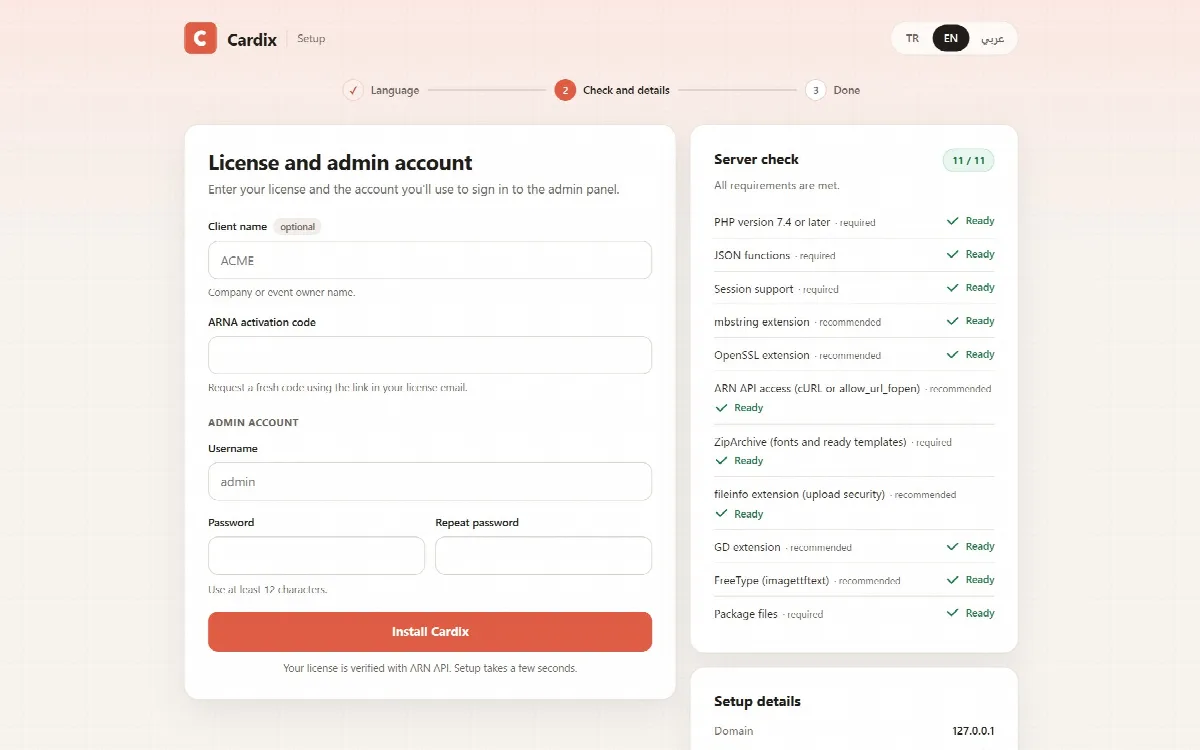
ARNA-XXXX…. ويتضمن البريد أيضًا رابطًا لطلب رمز جديد إن احتجت إليه. - شغّل الإعداد. افتح
setup.phpمن حزمة التثبيت المستخرَجة، كما هو موضح في تثبيت Cardix. - أدخل الرمز. الصقه في رمز التفعيل ARNA ضمن نموذج الترخيص وحساب المسؤول، واملأ بيانات حساب المسؤول، ثم انقر على تثبيت Cardix.
- تحقّق من النتيجة. يتحقق الإعداد من الترخيص لدى ARN Smart. وعند اكتمال التثبيت تظهر صفحة تم تثبيت Cardix.
يعرض قسم تفاصيل الإعداد في صفحة الإعداد النطاق الذي سيُربط به الترخيص. شغّل الإعداد على العنوان الذي سيستخدمه Cardix فعليًا، مثل https://cards.example.com/.
رمز التفعيل يعمل مرة واحدة
يفعّل رمز ARNA تثبيتًا واحدًا. إذا فشلت خطوة لاحقة من الإعداد، يحتفظ الإعداد بالرد الموقّع للتفعيل لمدة يوم واحد: شغّل الإعداد مجددًا بالرمز نفسه خلال يوم ولن يُفعَّل مرة ثانية. وبعد ذلك، اطلب رمزًا جديدًا عبر الرابط الوارد في بريد الترخيص.
كيف يتحقق Cardix من الترخيص
- تتحقق لوحة الإدارة وعملية رسم البطاقات من الترخيص لدى ARN Smart وتحتفظ بالرد الموقَّع، لذلك لا تتصل كل صفحة بـ ARN Smart.
- تعرض شاشة الترخيص والتحديثات حالة الترخيص، ويتحقق زر التحقق الآن منه فورًا. راجع الترخيص والتحديثات والحصول على الدعم.
- إذا تعذّر الوصول إلى خادم تراخيص ARN Smart لفترة، يواصل Cardix العمل بآخر رد موقَّع لمدة محدودة. وتعرض شاشة الترخيص والتحديثات موعد انتهائها.
- الطلبات التي تصل عبر أسماء نطاقات لا تخصك لا تجعل Cardix يتصل بـ ARN Smart مع كل طلب؛ إذ تحصل أسماء النطاقات الجديدة على ثلاث عمليات تحقق كحد أقصى في الدقيقة إجمالًا.
عند فشل التحقق من الترخيص
إذا لم يكن الترخيص صالحًا لهذا التثبيت وهذا النطاق، مثلًا بعد انتهاء صلاحيته أو بعد نقل Cardix إلى نطاق آخر، تعرض لوحة الإدارة License verification failed مع السبب، ولا يمكن إنشاء البطاقات. كما لا تُنشئ مجموعات البطاقات بطاقات جديدة ولا تنشرها؛ وتبقى البطاقات الموجودة ظاهرة للزوار. لا يُحذف شيء: تبقى فعالياتك وتصاميمك وبطاقاتك وبياناتك على الخادم.
تحتوي الصفحة على زر تفعيل الترخيص. يفتح هذا الزر صفحة تفعيل ترخيص Cardix، وهي صفحة مخصصة للمسؤولين تظهر بلغة اللوحة. وتطلب منك:
| الحقل | ما يجب إدخاله |
|---|---|
| اسم مستخدم المسؤول | اسم المستخدم لحساب مسؤول |
| كلمة مرور المسؤول | كلمة المرور الخاصة به |
| النطاق | النطاق الذي يعمل عليه Cardix حاليًا؛ ويُملأ تلقائيًا |
| رمز تفعيل ARNA | رمز تفعيل جديد: اطلبه عبر الرابط الموجود في رسالة الترخيص الإلكترونية |
إذا لم يكن لدى التثبيت مفتاح ARN API بعد، فسيظهر أيضًا حقلا المفتاح؛ ويُملآن تلقائيًا. انقر تفعيل الترخيص. عندما تظهر رسالة "الترخيص مفعّل على هذا النطاق."، اختر العودة إلى لوحة الإدارة. تُحتسب كلمة مرور المسؤول الخاطئة في هذه الصفحة كما تُحتسب كلمة المرور الخاطئة عند تسجيل الدخول.
إذا أفادت الصفحة بأن الرمز يخص ترخيصًا أو عميلًا آخر، أو بأن التحقق الموقَّع قد فشل، فاطلب من دعم ARN Smart إعادة تعيين تثبيت الترخيص.
نقل Cardix إلى نطاق جديد
يرتبط الترخيص بنطاق التثبيت. انسخ مجلد Cardix بالكامل إلى النطاق الجديد، واطلب رمز ARNA جديدًا عبر الرابط الموجود في رسالة الترخيص الإلكترونية، ثم افتح admin.php على النطاق الجديد وفعّل الترخيص باستخدام تفعيل الترخيص. سيتوقف النطاق القديم عن العمل. تشرح شاشة الترخيص والتحديثات الخطوات نفسها، ويمكن لدعم ARN Smart نقل الترخيص نيابةً عنك. راجع الترخيص والتحديثات والحصول على الدعم.
إذا فشل التفعيل أثناء الإعداد
- تأكد من أن الرمز خاص بـ Cardix ولم يُستخدم لتثبيت آخر.
- تأكد من أن الخادم يستطيع الوصول إلى ARN Smart: يجب أن يكون بند فحص الخادم الوصول إلى ARN API (cURL أو allow_url_fopen) في حالة جاهز.
- تأكد من تشغيل الإعداد على النطاق المخصص له الترخيص.
- إذا أفاد الإعداد بفشل التفعيل، فدوّن نص الخطأ الظاهر بعد تعذّر إكمال الإعداد.
عند التواصل مع الدعم، أرفق رسالة الخطأ. لا تشارك أبدًا رمز التفعيل أو كلمة مرور المسؤول في طلب الدعم.