
Cardix にブランドを反映する画面は 2 つあります。フォント、色、画像、ロゴを設定する デザイン と、参加者がホーム画面に追加できるアプリを設定する PWA / Mobile App です。
デザイン画面
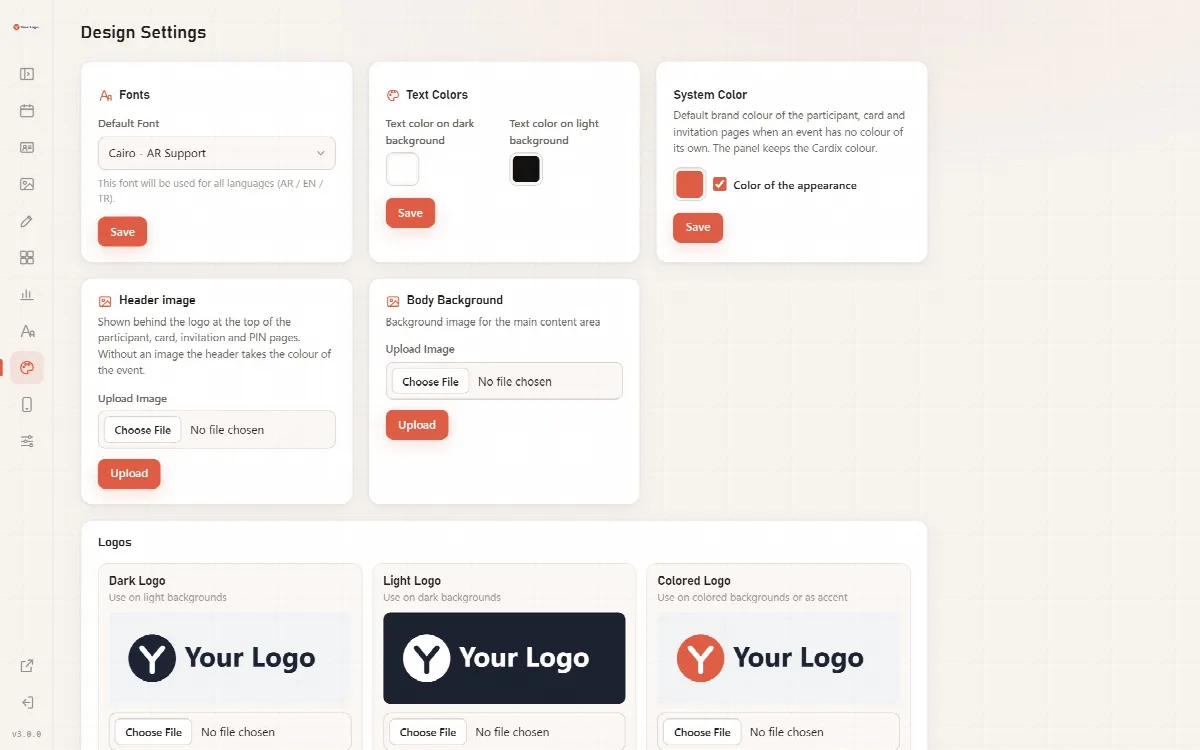
場所: 管理メニューの デザイン(Design Settings)。各ボックスにそれぞれ 保存 または Upload ボタンがあります。
| ボックス | 設定内容 |
|---|---|
| フォント | Default Font。他のフォントが選択されていない箇所で、すべての言語(AR / EN / TR)に使用されます |
| 文字色 | Text color on dark background と Text color on light background。デザインの Text Variant で使用されます |
| システムカラー | イベントに独自の色がない場合の、参加者ページ、カードページ、招待ページの既定のブランドカラー。パネルは Cardix の色のままです |
| ヘッダー画像 | 参加者ページ、カードページ、招待ページ、PIN ページの上部でロゴの背後に表示される画像。画像がない場合、ヘッダーはイベントの色になります |
| 本文の背景 | メインコンテンツ領域の背景画像 |
| ロゴ | Dark Logo(明るい背景用)、Light Logo(暗い背景用)、Colored Logo(色付きの背景用またはアクセント用) |
ロゴが使用される場所
- イベントの ロゴ フィールドはカードにロゴを描画します。その System logo 設定で 通常、ライト、ダーク のいずれかのバージョンを選びます。
- テンプレートエディターのロゴボックスの Logo Variant では、自動、ダーク、ライト、Colored、なし のいずれかを選びます。
- 参加者ページの上部にはロゴが表示されます。ヘッダー画像がある場合は、Light Logo があればそれが使用されます。
管理パネルのログインページとメニューには、システム → 一般 の Admin Panel Logo が表示され、ない場合はデザイン画面のロゴが表示されます。ロゴをアップロードするまでは Cardix のロゴが表示されます。システム設定、言語、パネルテーマをご覧ください。
インストール可能なアプリ(PWA)
参加者ページは、アプリのようにスマートフォンのホーム画面に追加できます。アプリは参加者ページを開き、常に最新のイベントとデザインを読み込みます。オンラインでのみ動作します。
場所: 管理メニューの PWA / Mobile App。
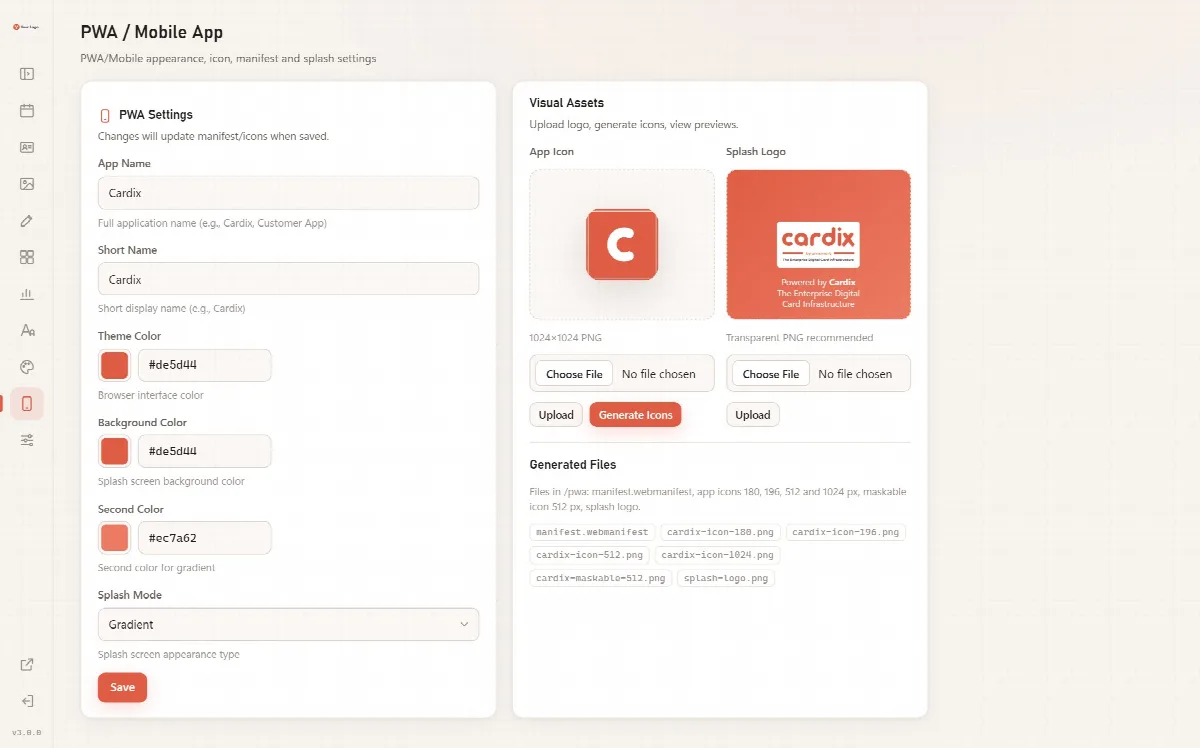
PWA Settings(保存すると、変更内容がマニフェストとアイコンに反映されます):
| 設定 | 制御する内容 |
|---|---|
| アプリ名 | アプリの正式名称。例:「Cardix」や「Customer App」 |
| 短縮名 | アイコンの下に表示される短い名前 |
| テーマカラー | ブラウザーのインターフェースの色 |
| 背景色 | スプラッシュ画面の背景 |
| 第 2 色 | グラデーションのスプラッシュ画面の 2 番目の色 |
| スプラッシュモード | グラデーション または 単色 |
Visual Assets:
- App Icon で正方形の画像(1024 × 1024 px の PNG を推奨)をアップロードし、Upload をクリックします。
- Generate Icons をクリックします。アプリに必要なすべてのサイズのアイコンが Cardix によって作成されます。
- Splash Logo で、スプラッシュ画面のロゴ(透過 PNG を推奨)をアップロードします。
Generated Files には、Cardix が pwa フォルダーに書き込むファイルが一覧表示されます。manifest.webmanifest、180・196・512・1024 px のアプリアイコン、512 px のマスカブルアイコン、スプラッシュロゴです。新規インストールでは Cardix のアイコンと色が使用されます。
参加者のスマートフォンでの表示
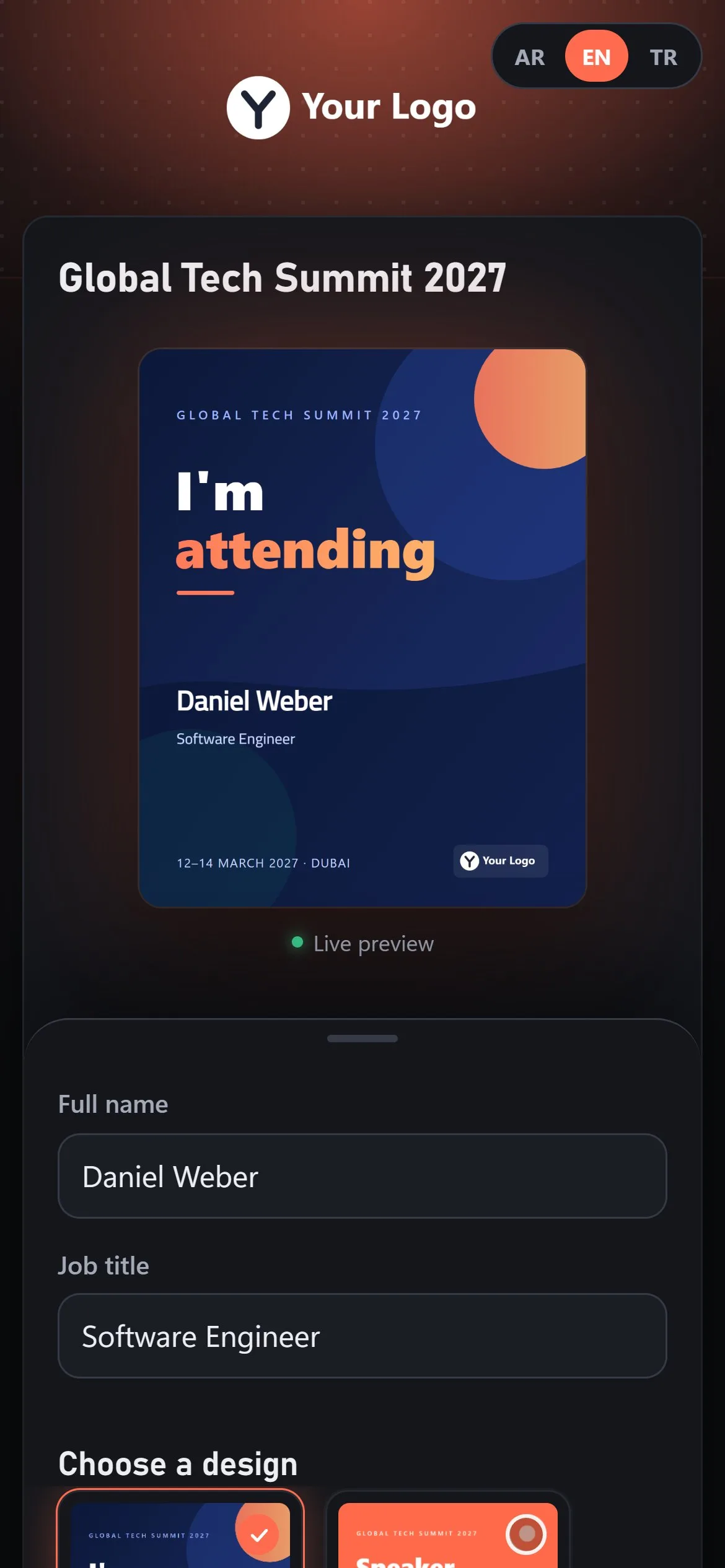
参加者ページはスマートフォンを優先して作られており、カード、フォーム、デザインが 1 列に並びます。参加者はブラウザーのメニューからページをホーム画面に追加します。
関連記事
まだ解決しませんか?
コミュニティに質問する