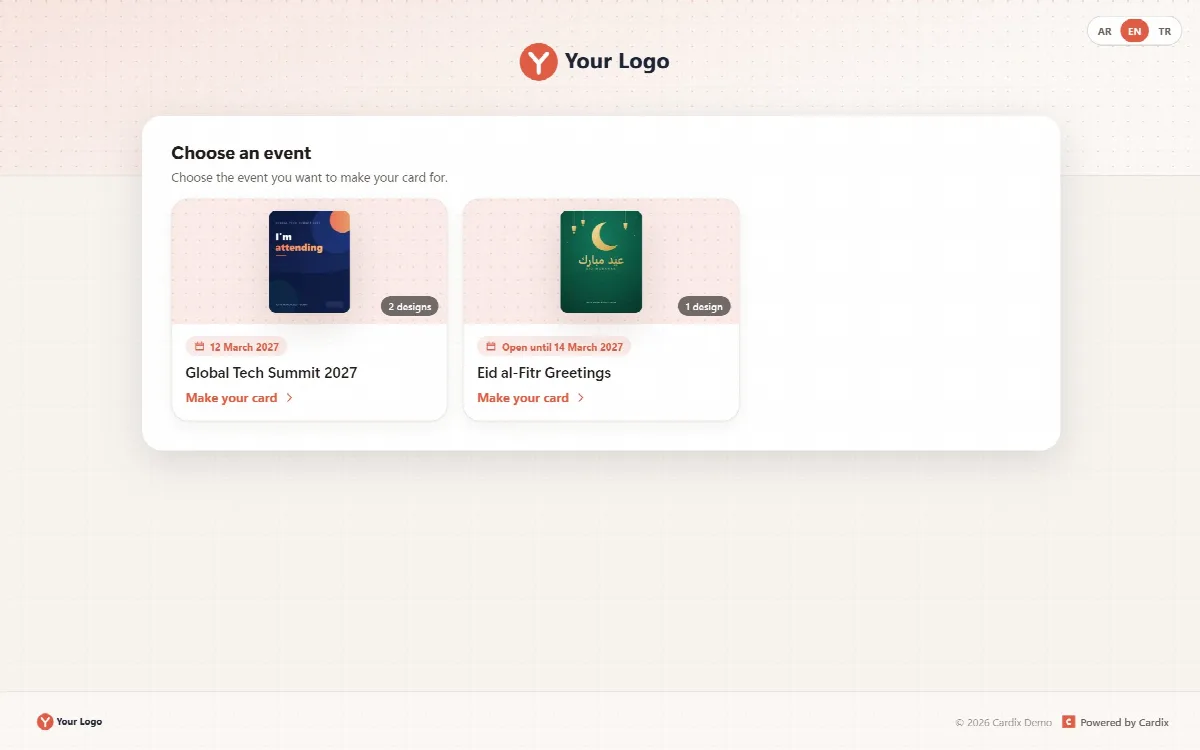
Führen Sie nach der Installation diese Schritte einmal aus. Sie führen Sie von einer frischen Installation zu einer ersten Veranstaltung, die Teilnehmer nutzen können.
1. Im Admin-Bereich anmelden
Öffnen Sie die Adresse des Admin-Bereichs aus der Installation, zum Beispiel https://cards.example.com/admin.php, und melden Sie sich mit Benutzername und Passwort an. Bis Sie Ihr eigenes Logo hochladen, zeigen Anmeldeseite und Menü das Cardix-Logo.
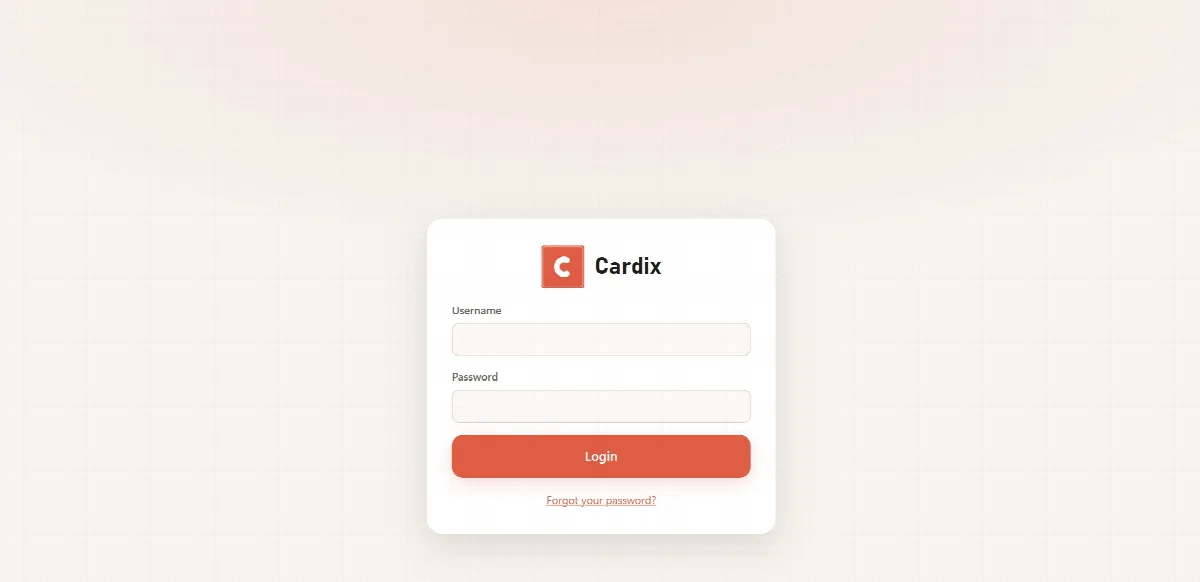
Wenn Sie das Passwort vergessen, verwenden Sie Passwort vergessen? auf der Anmeldeseite. Siehe Anmeldeschutz und Sicherheit.
2. Im Menü zurechtfinden
Das Menü ist die Symbolspalte links (auf Arabisch rechts). Menü öffnen oben zeigt die Beschriftungen neben den Symbolen; klicken Sie erneut, um das Menü schmal zu machen. Auf dem Smartphone startet das Menü schmal und schließt sich, sobald Sie einen Bildschirm wählen.
| Menüpunkt | Was Sie dort tun |
|---|---|
| Veranstaltungen | Veranstaltungen und Einladungen anlegen und deren Felder, Termine, Zugang, Datenerfassung und Teilnehmerseite festlegen |
| Karten | Kartengruppen für Visitenkarten und E-Mail-Signaturen verwalten |
| Vorlagen | Die Designbilder von Veranstaltungen und Einladungen hochladen |
| Vorlagen-Editor | Die Texte, den Kontaktblock und das Logo auf jedem Design platzieren |
| Fertige Vorlagen | Die fertigen Vorlagen von ARN Smart für E-Mail-Signaturen, Visitenkarten und Veranstaltungsausweise kopieren |
| Statistiken | Sehen, wie viele Karten pro Jahr, Veranstaltung und Design heruntergeladen wurden |
| Schriften | Google Fonts-Schriftfamilien installieren, eigene Schriften hochladen und prüfen, welche Zeichen jede Schrift darstellt |
| Design | Standardschrift, Textfarben, Systemfarbe, Kopfbild und Logos festlegen |
| PWA / Mobile App | Die installierbare App der Teilnehmerseite einrichten |
| System | Sprache und Theme des Admin-Bereichs, Website-Titel, Anmeldehinweis, Teilnehmertexte, Social-Media-Links, Konten, Datenexport und Import von Cardix 2-Daten |
| Lizenz & Updates | Die Lizenz, die Updates und Support erhalten |
Unten im Menü finden Sie die Update-Schaltfläche (nur wenn ein Update bereitsteht; sie öffnet License & Updates), Mein Konto (Ihr Passwort), Homepage (öffnet die Teilnehmerseite), Logout und die installierte Version, zum Beispiel v3.1.2.
Das Menü zeigt die Bildschirme Ihrer Rolle. Das bei der Einrichtung angelegte Inhaberkonto ist ein Volladministrator und sieht alles; siehe Administratorkonten und Rollen.
3. Grundeinstellungen prüfen
- Öffnen Sie System → Allgemein. Wählen Sie die Systemsprache des Admin-Bereichs und das Panel-Theme (Hell oder Dunkel), prüfen Sie den Website-Titel auf Arabisch, Englisch und Türkisch und geben Sie Ihre Adresse der Datenschutzseite ein. Teilnehmer sehen einen Link dorthin, wenn eine Veranstaltung Daten erfasst.
- Öffnen Sie System → Soziale Medien und fügen Sie die Links hinzu, die in der Fußzeile der Teilnehmerseiten angezeigt werden.
- Öffnen Sie Design und laden Sie Ihre Logos und bei Bedarf ein Kopfbild hoch.
Siehe Systemeinstellungen, Sprachen und Panel-Theme und Seiten mit Ihrer Marke gestalten und die installierbare App einrichten.
Wenn Sie zuvor Cardix 2 verwendet haben, übernehmen Sie jetzt dessen Veranstaltungen, Designs, Schriften und gesammelte Daten über System → Daten → Aus Cardix 2 importieren. Siehe Ihre Daten aus Cardix 2 importieren.
4. „Erste Schritte“ folgen
Der Bildschirm Ereignisse zeigt ein Feld Erste Schritte mit vier Schritten, bis alle erledigt sind:
- Ein Ereignis erstellen
- Ihre Designs hochladen
- Die Texte und das Logo im Vorlagen-Editor platzieren
- Den Link der Veranstaltung mit den Teilnehmenden teilen
Bereits erledigte Schritte sind abgehakt, zum Beispiel „1 von 4 erledigt“. Ein offener Schritt, der zu einem anderen Bildschirm gehört, hat eine Schaltfläche Öffnen, die Sie dorthin führt. Das Feld verschwindet, sobald alle vier Schritte erledigt sind; der letzte Schritt gilt als erledigt, wenn ein Teilnehmender eine Karte heruntergeladen hat oder Sie den Link einer Veranstaltung geöffnet oder kopiert haben.
Eine neue Installation enthält bereits eine Beispielveranstaltung, Eid Mubarak (Schlüssel eid). Es ist eine einfache Veranstaltung mit zwei Textfeldern (Arabisch und Englisch) und dem Logo und hat noch keine Designs. Sie können sie für einen ersten Test verwenden, ändern oder löschen.
5. Ihre erste Veranstaltung erstellen
- Öffnen Sie Ereignisse und klicken Sie auf Neue Veranstaltung.
- Geben Sie den Schlüssel (eindeutig) ein, zum Beispiel
eid2025. Verwenden Sie Kleinbuchstaben, Ziffern,-und_; der Schlüssel ist Teil des Teilnehmerlinks. - Geben Sie den Name der Veranstaltung ein und wählen Sie den Feldsatz: Einfach (bis zu 3 Textfelder und ein Logo) oder Erweitert (5 Textfelder, ein Textfeld für längeren Text, Kontakt und soziale Medien).
- Klicken Sie auf Veranstaltung erstellen, legen Sie dann die Felder der Veranstaltung im Tab Felder fest und klicken Sie auf Speichern.
Siehe Veranstaltungen erstellen und verwalten und Die Felder einer Veranstaltung einrichten.
6. Ein Design hinzufügen und die Boxen platzieren
- Öffnen Sie Vorlagen, klicken Sie auf Vorlagen hochladen, wählen Sie unter Veranstaltung auswählen die Veranstaltung, wählen Sie ein oder mehrere PNG- oder JPG-Bilder und klicken Sie auf Hochladen.
- Öffnen Sie den Vorlagen-Editor, wählen Sie die Veranstaltung und ein Design, haken Sie die Felder unter Boxen auf der Karte an und ziehen Sie jede Box an ihren Platz.
- Legen Sie Schriftart, Farbe und Größe jeder Box fest und klicken Sie auf Speichern.
Siehe Designs aus Uploads, leeren und fertigen Vorlagen hinzufügen und Texte und das Logo im Vorlagen-Editor platzieren.
7. Eine Testkarte erstellen und den Link teilen
- Klicken Sie auf dem Bildschirm Ereignisse im Kopfbereich der Veranstaltung auf Teilnehmerseite. Die Teilnehmerseite der Veranstaltung öffnet sich in einem neuen Tab.
- Füllen Sie das Formular aus, wählen Sie ein Design und laden Sie die Karte herunter. Prüfen Sie den Text, die Schriften und die Position jeder Box.
- Teilen Sie den Link mit Ihren Teilnehmenden, zum Beispiel
https://cards.example.com/index.php?event=eid2025. Die Startseite Ihrer Installation (https://cards.example.com/) listet alle offenen öffentlichen Veranstaltungen auf.