
Jedes Ereignis legt fest, wann Teilnehmer es nutzen können. Ein jährliches Ereignis, etwa ein Eid-Gruß, öffnet und schließt sich jedes Jahr von selbst.
Wo Sie es finden: Ereignisse → Ihr Ereignis → Tab „Datum und Veröffentlichung“.
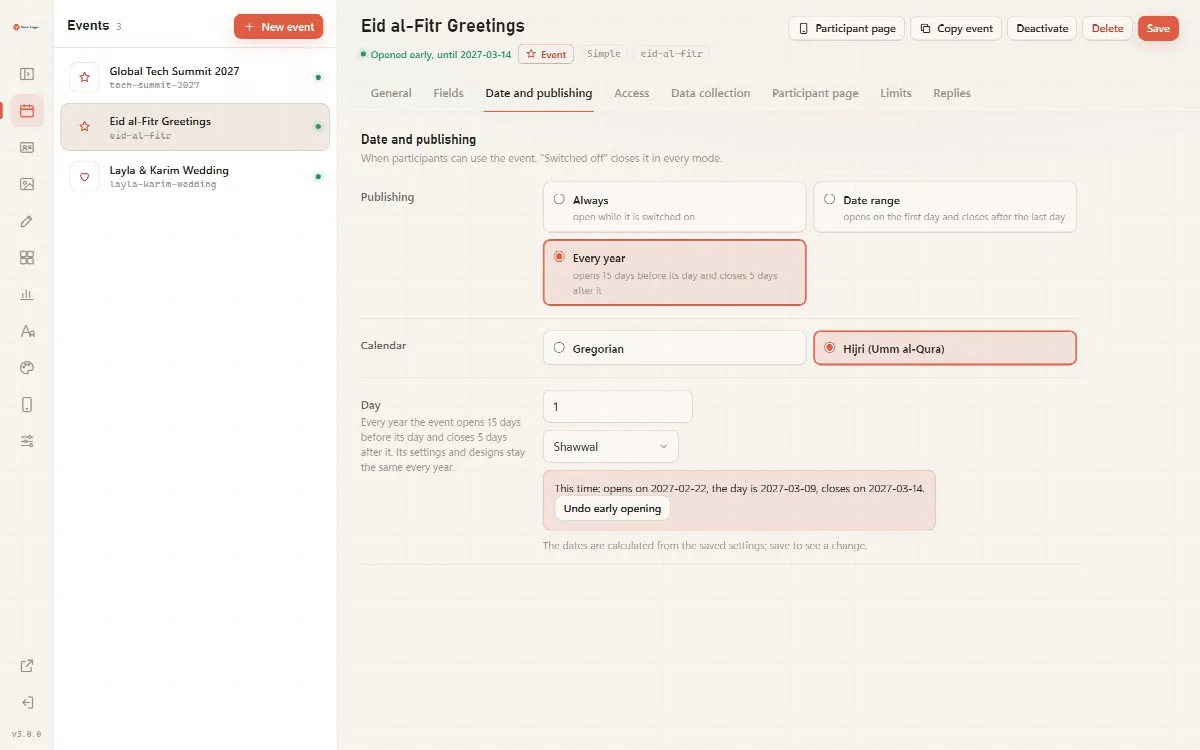
Veröffentlichungsmodi
| Veröffentlichung | Wann das Ereignis geöffnet ist |
|---|---|
| Immer | Solange es eingeschaltet ist |
| Zeitraum | Vom Ersten Tag bis zum Ende des Letzten Tages |
| Jedes Jahr | Jedes Jahr von 15 Tagen vor seinem Tag bis 5 Tage danach |
„Ausgeschaltet“ schließt das Ereignis in jedem Modus. Die auf diesem Tab angezeigten Daten werden aus den gespeicherten Einstellungen berechnet: Klicken Sie auf Speichern, um die Auswirkung einer Änderung zu sehen.
Jedes Jahr
- Wählen Sie Jedes Jahr.
- Wählen Sie den Kalender: Gregorianisch oder Hidschri (Umm al-Qura).
- Geben Sie den Tag ein und wählen Sie den Monat, zum Beispiel 1. Schawwal für Eid al-Fitr.
- Klicken Sie auf Speichern.
Der Tab zeigt dann das aktuelle Ereignis an, zum Beispiel „Diesmal: öffnet am (Datum), der Tag ist am (Datum), schließt am (Datum).“ Das Ereignis behält seine Einstellungen und Designs jedes Jahr.
Hidschri-Daten und die intl-Erweiterung
Mit der PHP-Erweiterung intl auf Ihrem Server ermittelt Cardix jedes Jahr das gregorianische Datum des Hidschri-Tages.
Ohne intl kann Cardix das Hidschri-Datum nicht berechnen. Der Tab zeigt dann Datum des nächsten Termins: Geben Sie das gregorianische Datum des nächsten Termins selbst ein. Die Ereignisliste erinnert Sie daran, wenn der Termin vorbei ist, und erneut 30 Tage bevor das Ereignis öffnet. Bis ein Datum eingegeben ist, zeigt das Ereignis Geschlossen: das nächste Datum fehlt.
Den diesjährigen Termin vorzeitig öffnen
Solange ein jährliches Ereignis geplant ist, zeigt der Tab Jetzt öffnen. Damit wird dieser Termin vor den 15 Tagen geöffnet; im nächsten Jahr öffnet sich das Ereignis wieder von selbst. Vorzeitige Öffnung rückgängig machen setzt das Ereignis auf seinen Zeitplan zurück.
Erinnerungen in der Ereignisliste
Der Bildschirm Ereignisse zeigt Erinnerungen oberhalb der Liste, zum Beispiel „öffnet am (Datum); prüfen Sie das Datum für dieses Jahr.“ oder „geben Sie das Datum des nächsten Termins ein.“ Klicken Sie auf eine Erinnerung, um das Ereignis zu öffnen.