
Cardix には有効なライセンスが必要です。インストール時に一度だけ、ライセンスメールに記載された ARNA アクティベーションコードで有効化します。その後、ライセンスはお使いのインストールと、インストール先のドメインに紐付けられます。
セットアップ時にライセンスを有効化する
- アクティベーションコードを確認します。 ライセンスメールには
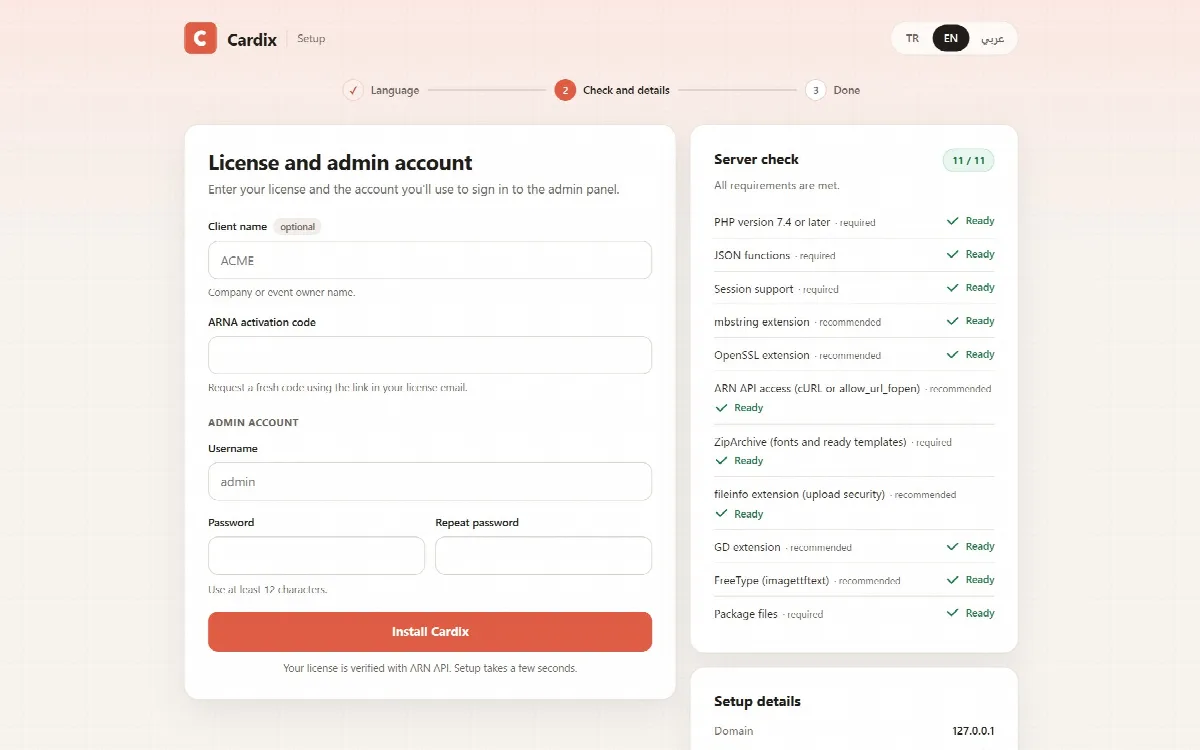
ARNA-XXXX…のような ARNA アクティベーションコードが記載されています。メールには、必要に応じて新しいコードをリクエストするためのリンクもあります。 - セットアップを実行します。 Cardix のインストール の説明に従い、展開したインストールパッケージの
setup.phpを開きます。 - コードを入力します。 ライセンスと管理者アカウント フォームの ARNA アクティベーションコード にコードを貼り付け、管理者アカウントを入力して Cardix をインストール をクリックします。
- 結果を確認します。 セットアップは ARN Smart でライセンスを検証します。インストールが完了すると、Cardix がインストールされました ページが表示されます。
セットアップページの セットアップの詳細 には、ライセンスが紐付けられるドメインが表示されます。セットアップは、Cardix を実際に使用するアドレス(例: https://cards.example.com/)で実行してください。
アクティベーションコードは 1 回のみ有効
ARNA コードで有効化できるのは 1 つのインストールです。セットアップの後続ステップが失敗した場合、セットアップは有効化の署名付き応答を 1 日間保持します。1 日以内に同じコードでセットアップを再実行すれば、二重に有効化されることはありません。それを過ぎた場合は、ライセンスメールのリンクから新しいコードをリクエストしてください。
Cardix のライセンス確認の仕組み
- 管理パネルとカードの描画では ARN Smart でライセンスを確認し、署名付きの応答を保存するため、すべてのページが ARN Smart に接続するわけではありません。
- License & Updates にはライセンスの状態が表示され、今すぐ検証 ですぐに確認できます。License & Updates とサポートの利用をご覧ください。
- ARN Smart のライセンスサーバーにしばらく接続できない場合でも、Cardix は最後の署名付き応答を使って一定期間動作し続けます。その期限は License & Updates に表示されます。
- お客様のものではないドメイン名で届いたリクエストのたびに Cardix が ARN Smart に接続することはありません。新しいドメイン名の確認は、合計で 1 分あたり最大 3 回までです。
ライセンスの確認に失敗した場合
ライセンスがこのインストールとドメインで有効でない場合(たとえば有効期限が切れた後や、Cardixを別のドメインに移動した後)、管理パネルには理由とともにLicense verification failedが表示され、カードを描画できなくなります。カードグループも新しいカードを作成・公開しなくなりますが、既存のカードは引き続き訪問者に表示されます。削除されるものはありません。イベント、デザイン、カード、データはサーバーに残ります。
このページには Activate the license ボタンがあります。これをクリックすると、管理者向けのページ Activate the Cardix license がパネルの言語で開きます。入力する項目は次のとおりです。
| フィールド | 入力内容 |
|---|---|
| 管理者ユーザー名 | 管理者アカウントのユーザー名 |
| 管理者パスワード | そのパスワード |
| ドメイン | 現在 Cardix が動作しているドメイン(自動で入力されます) |
| ARNA アクティベーションコード | 新しいアクティベーションコード(ライセンスメールのリンクから請求してください) |
ARN API のキーがまだないインストールでは、2 つのキー欄も表示されます。これらは自動で入力されます。Activate the license をクリックします。「The license is active on this domain.」と表示されたら、Back to the admin panel を選択してください。このページで管理者パスワードを間違えると、ログイン時のパスワード誤りと同様にカウントされます。
コードが別のライセンスまたはお客様のものである、あるいは署名付き検証に失敗したと表示された場合は、ARN Smart サポートにライセンスのインストールのリセットをご依頼ください。
Cardix を新しいドメインに移動する
ライセンスはインストールのドメインに紐づいています。Cardix フォルダー全体を新しいドメインにコピーし、ライセンスメールのリンクから新しい ARNA コードを請求したうえで、新しいドメインで admin.php を開き、Activate the license でライセンスを有効化してください。古いドメインは動作しなくなります。License & Updates にも同じ手順が記載されており、ARN Smart サポートにライセンスの移動を依頼することもできます。License & Updates とサポートの利用をご覧ください。
セットアップ中に有効化に失敗した場合
- コードが Cardix 用のコードであり、別のインストールで使用されていないことを確認してください。
- サーバーが ARN Smart に接続できることを確認してください。サーバーチェック項目 ARN API access (cURL or allow_url_fopen) が 準備完了 になっている必要があります。
- ライセンスの対象となるドメインでセットアップを実行していることを確認してください。
- セットアップで有効化に失敗したと表示された場合は、Setup couldn't finish の後に表示されるエラー文を控えておいてください。
サポートに連絡する際は、エラーメッセージを添えてください。アクティベーションコードや管理者パスワードは、サポートへの問い合わせで絶対に共有しないでください。