
Cardix benötigt eine aktive Lizenz. Sie aktivieren sie einmalig während der Installation mit dem ARNA-Aktivierungscode aus Ihrer Lizenz-E-Mail. Die Lizenz ist dann an Ihre Installation und an die Domain gebunden, auf der Sie sie installiert haben.
Lizenz während der Einrichtung aktivieren
- Aktivierungscode finden. Ihre Lizenz-E-Mail enthält einen ARNA-Aktivierungscode, zum Beispiel
ARNA-XXXX…. Die E-Mail enthält außerdem einen Link, über den Sie bei Bedarf einen neuen Code anfordern können. - Einrichtung starten. Öffnen Sie
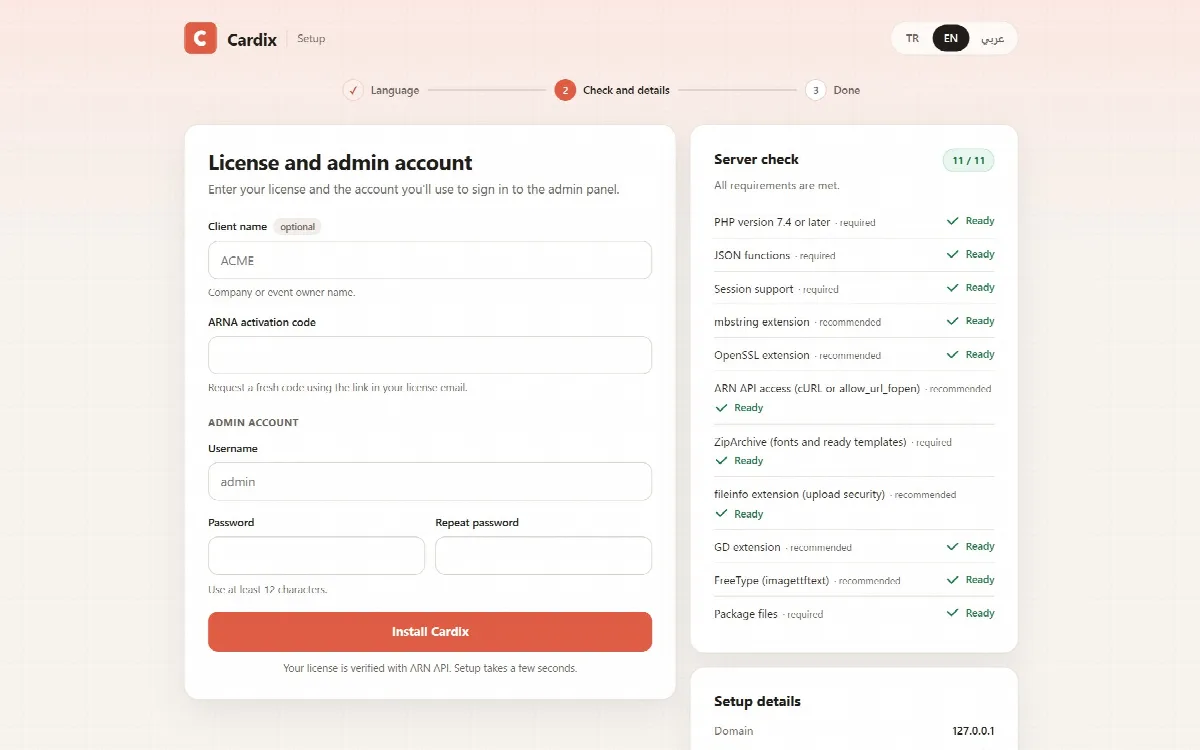
setup.phpaus dem entpackten Installationspaket, wie in Cardix installieren beschrieben. - Code eingeben. Fügen Sie ihn im Formular Lizenz und Admin-Konto in das Feld ARNA-Aktivierungscode ein, füllen Sie das Admin-Konto aus und klicken Sie auf Cardix installieren.
- Ergebnis prüfen. Die Einrichtung prüft die Lizenz bei ARN Smart. Wenn die Installation abgeschlossen ist, erscheint die Seite Cardix ist installiert.
Einrichtungsdetails auf der Einrichtungsseite zeigt die Domain, an die die Lizenz gebunden wird. Führen Sie die Einrichtung unter der Adresse aus, die Cardix tatsächlich verwenden wird, zum Beispiel https://cards.example.com/.
Ein Aktivierungscode funktioniert nur einmal
Ein ARNA-Code aktiviert eine Installation. Schlägt ein späterer Schritt der Einrichtung fehl, bewahrt die Einrichtung die signierte Antwort der Aktivierung einen Tag lang auf: Führen Sie die Einrichtung innerhalb eines Tages mit demselben Code erneut aus, wird nicht ein zweites Mal aktiviert. Danach fordern Sie über den Link in Ihrer Lizenz-E-Mail einen neuen Code an.
So prüft Cardix die Lizenz
- Das Admin-Panel und das Erstellen von Karten prüfen die Lizenz bei ARN Smart und speichern die signierte Antwort, sodass nicht jede Seite ARN Smart kontaktiert.
- License & Updates zeigt den Status der Lizenz, und Jetzt verifizieren prüft sie sofort. Siehe License & Updates und Support erhalten.
- Ist der Lizenzserver von ARN Smart eine Zeit lang nicht erreichbar, arbeitet Cardix für eine begrenzte Zeit mit der letzten signierten Antwort weiter. License & Updates zeigt, bis wann.
- Anfragen, die unter fremden Domainnamen eingehen, führen nicht dazu, dass Cardix ARN Smart bei jeder Anfrage kontaktiert; neue Domainnamen erhalten insgesamt höchstens drei Prüfungen pro Minute.
Wenn die Lizenzprüfung fehlschlägt
Ist die Lizenz für diese Installation und Domain nicht gültig, zum Beispiel nach ihrem Ablauf oder nachdem Cardix auf eine andere Domain umgezogen wurde, zeigt das Admin-Panel License verification failed mit dem Grund an, und es können keine Karten gezogen werden. Auch Kartengruppen erstellen und veröffentlichen keine neuen Karten; bereits vorhandene Karten bleiben für Besucher sichtbar. Nichts wird gelöscht: Ihre Events, Designs, Karten und Daten bleiben auf dem Server.
Die Seite enthält eine Schaltfläche Activate the license. Sie öffnet Activate the Cardix license, eine Seite für Administratoren, in der Sprache des Panels. Dort werden abgefragt:
| Feld | Was Sie eingeben |
|---|---|
| Administrator-Benutzername | Der Benutzername eines Administratorkontos |
| Administrator-Passwort | Das zugehörige Passwort |
| Domain | Die Domain, auf der Cardix jetzt läuft; sie wird automatisch ausgefüllt |
| ARNA-Aktivierungscode | Ein neuer Aktivierungscode: Fordern Sie ihn über den Link in Ihrer Lizenz-E-Mail an |
Eine Installation, die noch keinen Schlüssel der ARN API hat, zeigt zusätzlich deren zwei Schlüsselfelder an; sie werden automatisch ausgefüllt. Klicken Sie auf Activate the license. Wenn „The license is active on this domain.“ erscheint, wählen Sie Back to the admin panel. Ein falsches Administrator-Passwort auf dieser Seite zählt wie ein falsches Passwort bei der Anmeldung.
Meldet die Seite, dass der Code zu einer anderen Lizenz oder einem anderen Kunden gehört oder dass die signierte Verifizierung fehlgeschlagen ist, bitten Sie den ARN Smart Support, die Installation der Lizenz zurückzusetzen.
Cardix auf eine neue Domain umziehen
Die Lizenz ist an die Domain der Installation gebunden. Kopieren Sie den gesamten Cardix-Ordner auf die neue Domain, fordern Sie über den Link in Ihrer Lizenz-E-Mail einen neuen ARNA-Code an, öffnen Sie dann admin.php auf der neuen Domain und aktivieren Sie die Lizenz mit Activate the license. Die alte Domain funktioniert danach nicht mehr. License & Updates beschreibt dieselben Schritte, und der ARN Smart Support kann die Lizenz für Sie umziehen. Siehe License & Updates und Support erhalten.
Wenn die Aktivierung bei der Einrichtung fehlschlägt
- Stellen Sie sicher, dass es sich um einen Cardix-Code handelt und er nicht bereits für eine andere Installation verwendet wurde.
- Stellen Sie sicher, dass der Server ARN Smart erreichen kann: Der Prüfpunkt ARN API access (cURL or allow_url_fopen) muss Bereit sein.
- Stellen Sie sicher, dass Sie die Einrichtung auf der Domain ausführen, für die die Lizenz bestimmt ist.
- Meldet die Einrichtung, dass die Aktivierung fehlgeschlagen ist, notieren Sie den Fehlertext, der nach Setup couldn't finish angezeigt wird.
Wenn Sie den Support kontaktieren, fügen Sie die Fehlermeldung bei. Geben Sie Ihren Aktivierungscode oder Ihr Admin-Passwort niemals in einer Supportanfrage weiter.