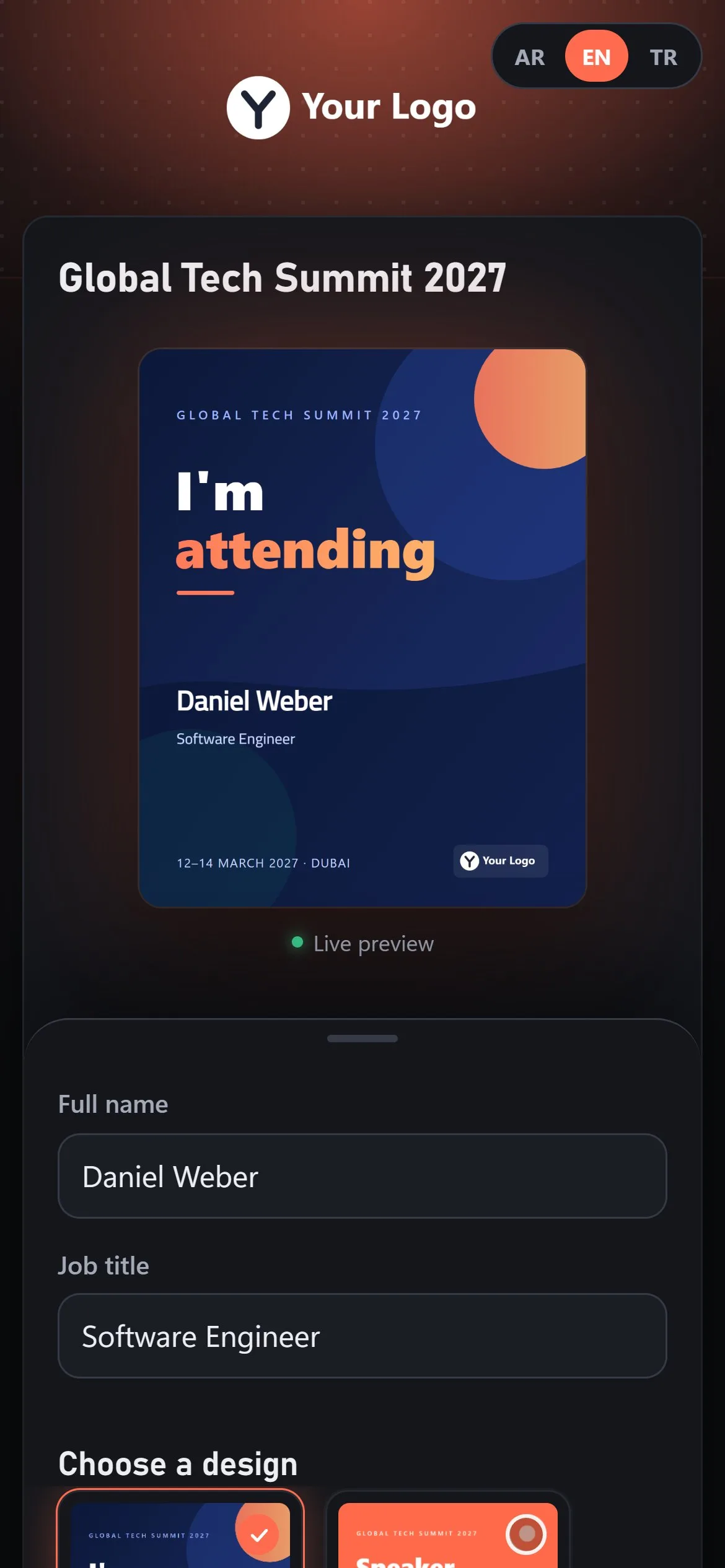
Zwei Bildschirme versehen Cardix mit Ihrer Marke: Design für Schriften, Farben, Bilder und Logos sowie PWA / Mobile App für die App, die Teilnehmer zu ihrem Startbildschirm hinzufügen können.
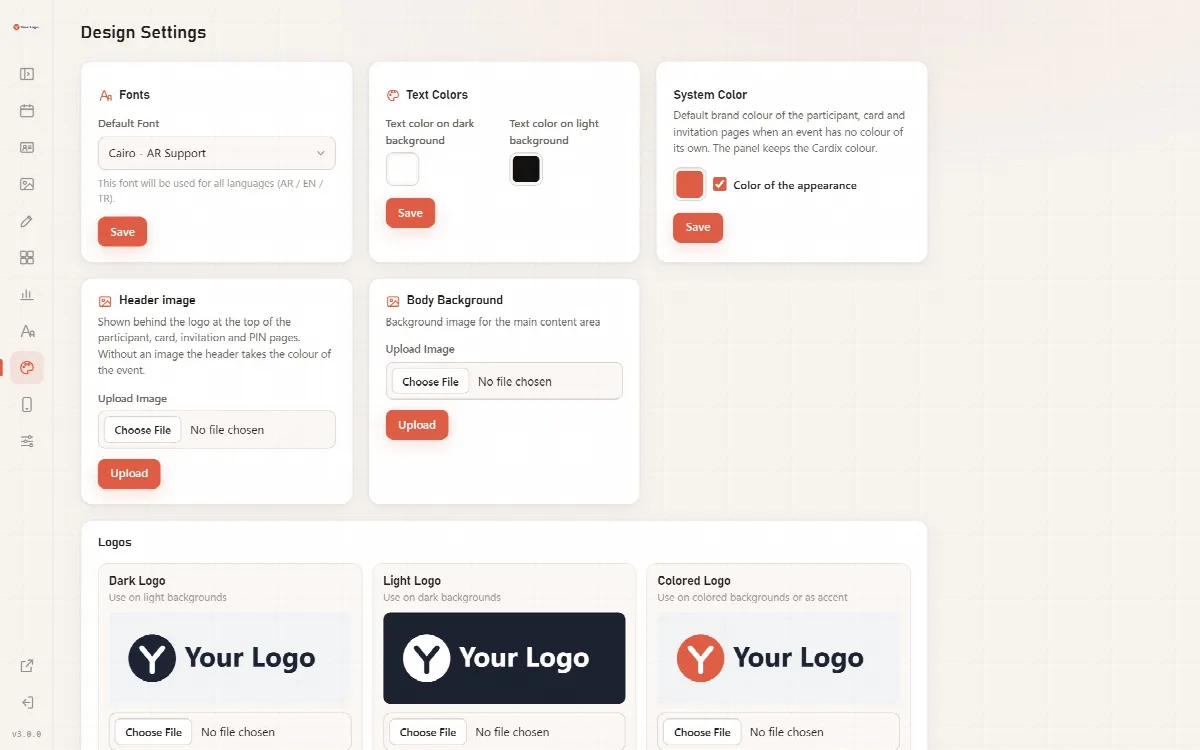
Der Bildschirm Design
So finden Sie ihn: Design im Admin-Menü (Design Settings). Jeder Bereich hat eine eigene Schaltfläche Speichern oder Hochladen.
| Bereich | Was er festlegt |
|---|---|
| Schriften | Die Default Font, die für alle Sprachen (AR / EN / TR) verwendet wird, wo keine andere Schrift gewählt ist |
| Textfarben | Text color on dark background und Text color on light background, verwendet von der Text Variant der Designs |
| Systemfarbe | Die Standard-Markenfarbe der Teilnehmer-, Karten- und Einladungsseiten, wenn ein Event keine eigene Farbe hat. Das Panel behält die Cardix-Farbe |
| Headerbild | Das Bild hinter dem Logo oben auf den Teilnehmer-, Karten-, Einladungs- und PIN-Seiten. Ohne Bild übernimmt der Header die Farbe des Events |
| Body-Hintergrund | Ein Hintergrundbild für den Hauptinhaltsbereich |
| Logos | Dark Logo (für helle Hintergründe), Light Logo (für dunkle Hintergründe) und Colored Logo (für farbige Hintergründe oder als Akzent) |
Wo die Logos verwendet werden
- Das Feld Logo eines Events zeichnet ein Logo auf die Karte; seine Einstellung System logo wählt die Version Normal, Hell oder Dunkel.
- Die Logo Variant eines Logo-Felds im Template Editor wählt Automatisch, Dunkel, Hell, Colored oder Keine.
- Der obere Bereich der Teilnehmerseiten zeigt ein Logo; auf einem Headerbild wird das Light Logo verwendet, falls vorhanden.
Die Anmeldeseite und das Menü des Admin-Panels zeigen das Admin Panel Logo aus System → Allgemein oder, falls keines vorhanden ist, ein Logo vom Bildschirm Design. Bis Sie ein Logo hochladen, wird das Cardix-Logo angezeigt. Siehe Systemeinstellungen, Sprachen und Panel-Theme.
Die installierbare App (PWA)
Die Teilnehmerseite kann wie eine App zum Startbildschirm eines Smartphones hinzugefügt werden. Die App öffnet die Teilnehmerseite und lädt immer die aktuellen Events und Designs. Sie funktioniert nur online.
So finden Sie ihn: PWA / Mobile App im Admin-Menü.
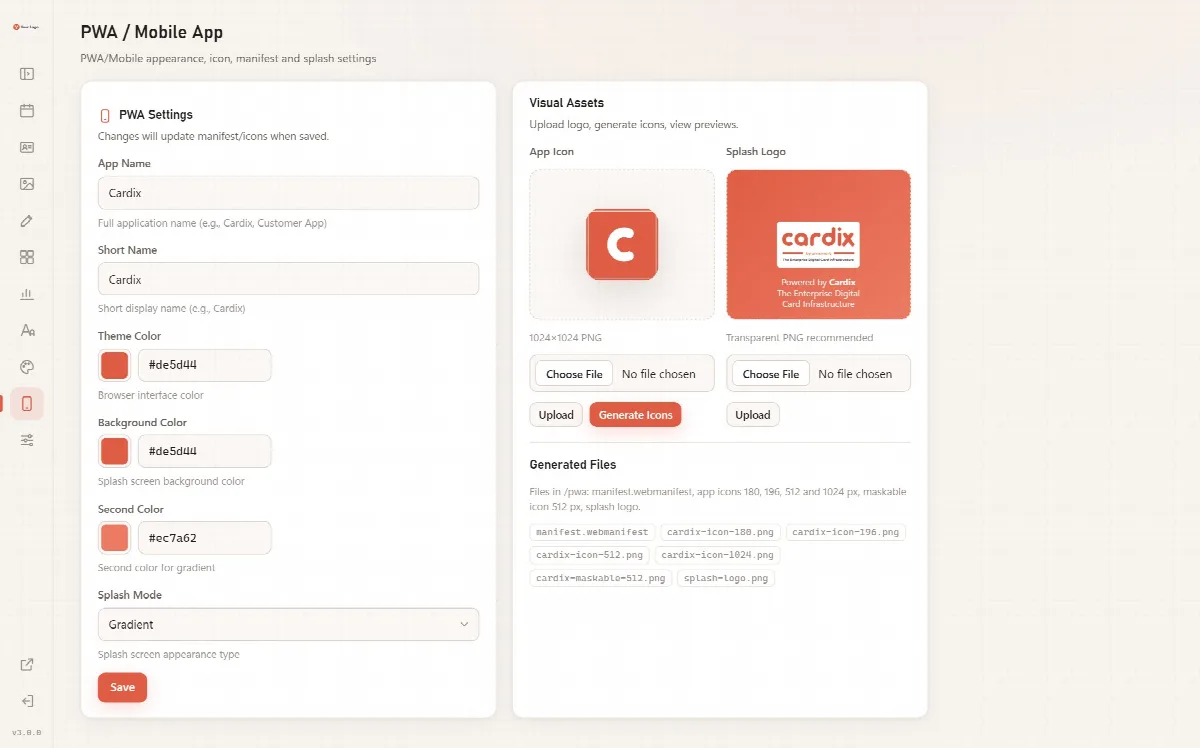
PWA Settings (Änderungen aktualisieren beim Speichern das Manifest und die Symbole):
| Einstellung | Was sie steuert |
|---|---|
| App Name | Der vollständige Name der App, zum Beispiel „Cardix“ oder „Kunden-App“ |
| Short Name | Der Kurzname unter dem Symbol |
| Theme Color | Die Farbe der Browseroberfläche |
| Background Color | Der Hintergrund des Splash-Screens |
| Second Color | Die zweite Farbe eines Splash-Screens mit Verlauf |
| Splash Mode | Verlauf oder Einfarbig |
Visual Assets:
- Laden Sie unter App Icon ein quadratisches Bild hoch (empfohlen wird ein PNG mit 1024 × 1024 px) und klicken Sie auf Hochladen.
- Klicken Sie auf Generate Icons. Cardix erstellt alle Symbolgrößen, die die App benötigt.
- Laden Sie unter Splash Logo das Logo des Splash-Screens hoch (ein transparentes PNG wird empfohlen).
Generated Files listet die Dateien auf, die Cardix im Ordner pwa ablegt: manifest.webmanifest, die App-Symbole mit 180, 196, 512 und 1024 px, ein maskierbares Symbol mit 512 px und das Splash-Logo. Eine neue Installation beginnt mit den Cardix-Symbolen und -Farben.
Auf dem Smartphone der Teilnehmer
Die Teilnehmerseiten sind in erster Linie für Smartphones gestaltet: Karte, Formular und Designs werden in einer Spalte untereinander angeordnet. Teilnehmer fügen die Seite über das Menü ihres Browsers zum Startbildschirm hinzu.