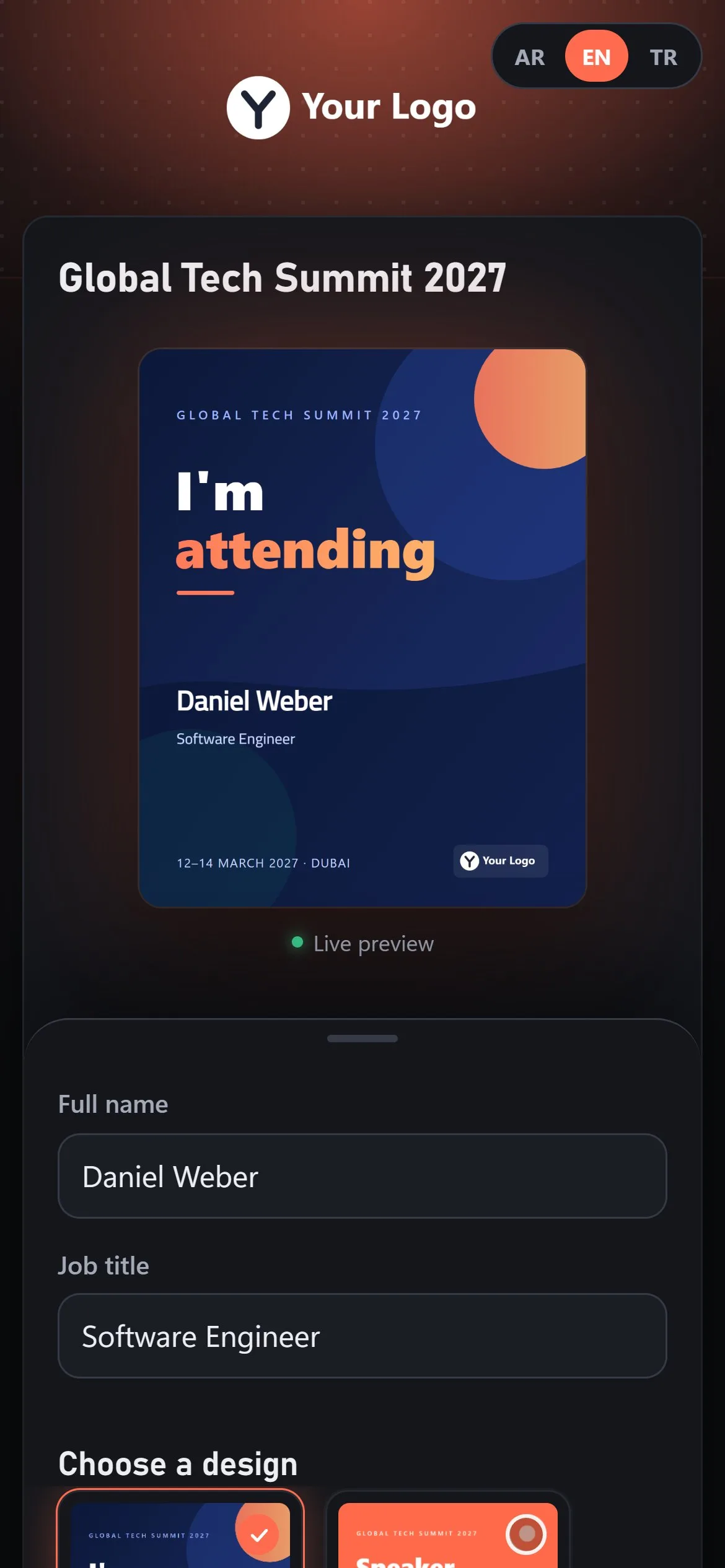
Cardix'e markanızı iki ekran uygular: yazı tipleri, renkler, görseller ve logolar için Tasarım, katılımcıların ana ekranlarına ekleyebileceği uygulama için ise PWA / Mobil Uygulama.
Tasarım ekranı
Nerede bulunur: Yönetim menüsünde Tasarım (Tasarım Ayarları). Her kutunun kendi Kaydet veya Yükle düğmesi vardır.
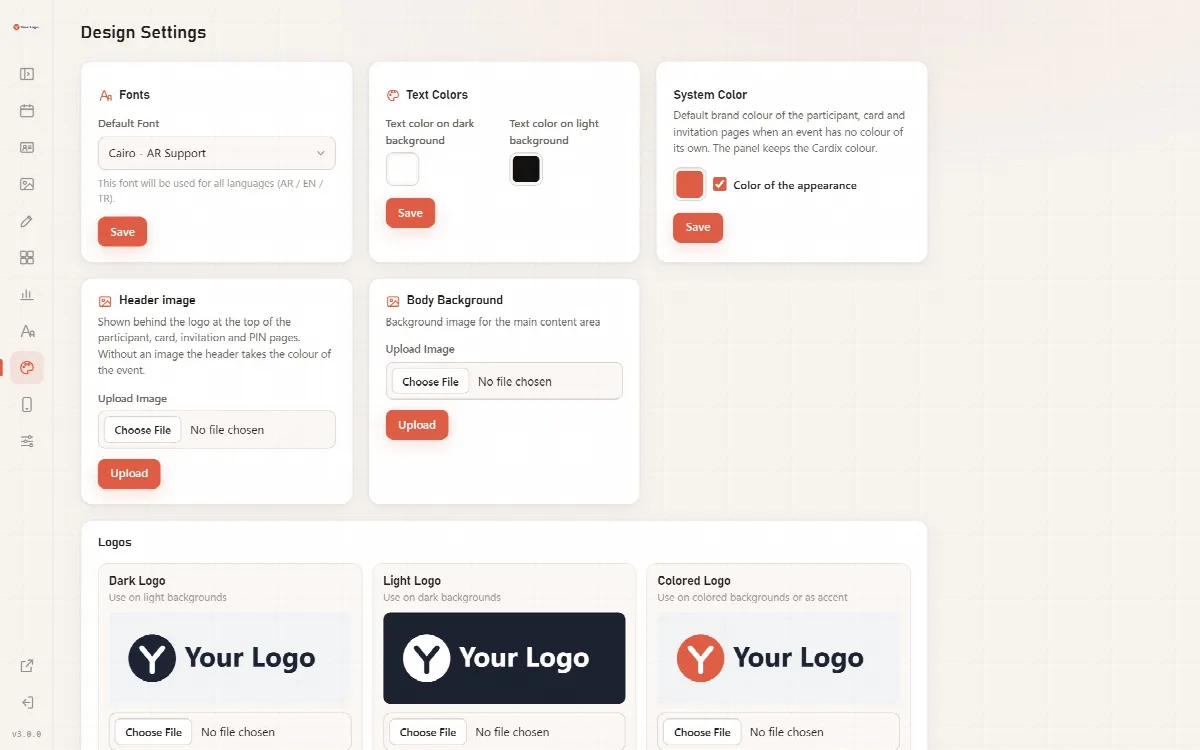
| Kutu | Ayarladığı şey |
|---|---|
| Yazı Tipleri | Başka bir yazı tipi seçilmediği her yerde tüm diller (AR / EN / TR) için kullanılan Varsayılan Yazı Tipi |
| Metin Renkleri | Tasarımların Metin Varyantı tarafından kullanılan Koyu arka planda metin rengi ve Açık arka planda metin rengi |
| Sistem Rengi | Bir etkinliğin kendi rengi olmadığında katılımcı, kart ve davetiye sayfalarının varsayılan marka rengi. Panel Cardix rengini korur |
| Başlık görseli | Katılımcı, kart, davetiye ve PIN sayfalarının üst kısmında logonun arkasındaki görsel. Görsel yoksa başlık etkinliğin rengini alır |
| Gövde Arka Planı | Ana içerik alanı için bir arka plan görseli |
| Logolar | Koyu Logo (açık arka planlar için), Açık Logo (koyu arka planlar için) ve Renkli Logo (renkli arka planlar için veya vurgu olarak) |
Logoların kullanıldığı yerler
- Bir etkinliğin Logo alanı kartın üzerine bir logo çizer; Sistem logosu ayarı Normal, Açık veya Koyu sürümü seçer.
- Şablon Düzenleyici'deki bir logo kutusunun Logo Varyantı Otomatik, Koyu, Açık, Renkli veya Yok seçeneğini belirler.
- Katılımcı sayfalarının üst alanında bir logo gösterilir; başlık görseli varsa, mevcutsa Açık Logo kullanılır.
Yönetim panelinin giriş sayfası ve menüsü, Sistem → Genel altındaki Yönetim Paneli Logosu'nu, bu yoksa Tasarım ekranındaki bir logoyu gösterir. Siz bir logo yükleyene kadar Cardix logosu gösterilir. Bkz. Sistem ayarları, diller ve panel teması.
Yüklenebilir uygulama (PWA)
Katılımcı sayfası, bir telefonun ana ekranına uygulama gibi eklenebilir. Uygulama katılımcı sayfasını açar ve her zaman güncel etkinlikleri ve tasarımları yükler. Yalnızca çevrimiçi çalışır.
Nerede bulunur: Yönetim menüsünde PWA / Mobil Uygulama.
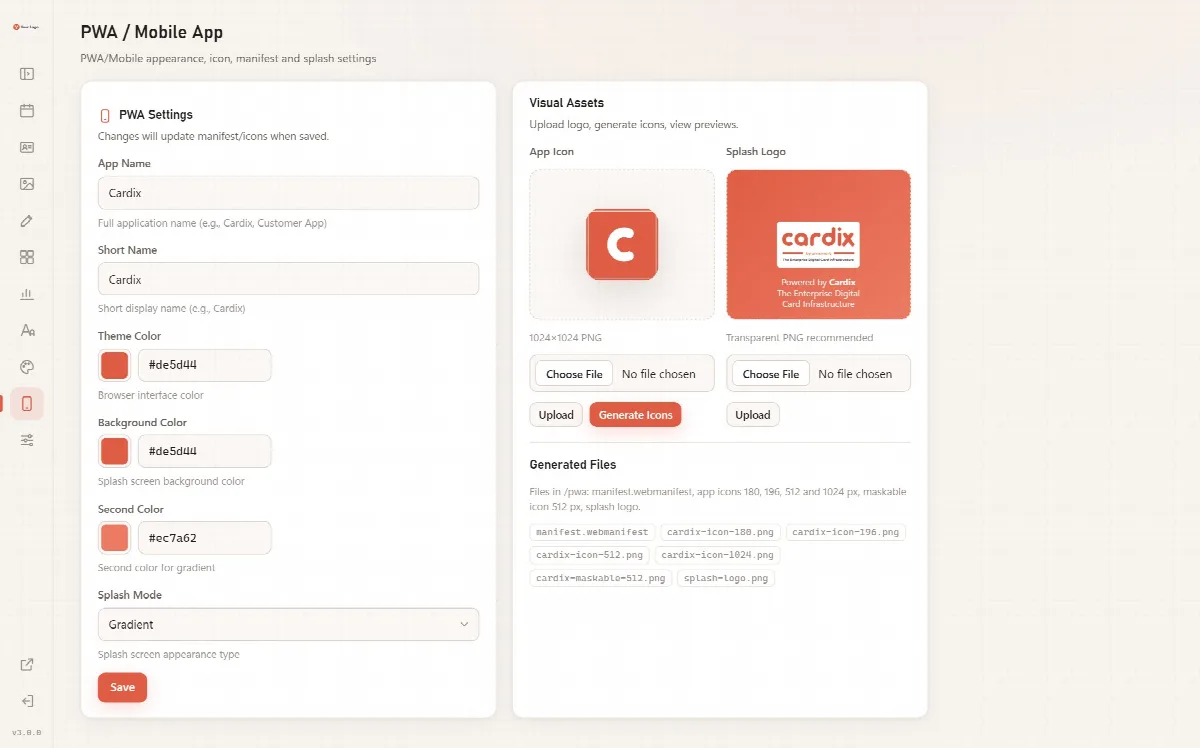
PWA Ayarları (değişiklikler kaydettiğinizde manifesti ve simgeleri günceller):
| Ayar | Denetlediği şey |
|---|---|
| Uygulama Adı | Uygulamanın tam adı, örneğin "Cardix" veya "Müşteri Uygulaması" |
| Kısa Ad | Simgenin altındaki kısa ad |
| Tema Rengi | Tarayıcı arayüzünün rengi |
| Arka Plan Rengi | Açılış ekranının arka planı |
| İkinci Renk | Gradyanlı açılış ekranının ikinci rengi |
| Açılış Modu | Gradyan veya Düz |
Görsel Öğeler:
- Uygulama Simgesi altında kare bir görsel yükleyin (1024 × 1024 px PNG önerilir) ve Yükle düğmesine tıklayın.
- Simgeleri Oluştur düğmesine tıklayın. Cardix, uygulamanın ihtiyaç duyduğu tüm simge boyutlarını oluşturur.
- Açılış Logosu altında açılış ekranının logosunu yükleyin (saydam bir PNG önerilir).
Oluşturulan Dosyalar, Cardix'in pwa klasörüne yazdığı dosyaları listeler: manifest.webmanifest, 180, 196, 512 ve 1024 px boyutlarındaki uygulama simgeleri, 512 px maskelenebilir simge ve açılış logosu. Yeni bir kurulum Cardix simgeleri ve renkleriyle başlar.
Katılımcının telefonunda
Katılımcı sayfaları öncelikle telefonlar için tasarlanmıştır: kart, form ve tasarımlar tek sütunda alt alta dizilir. Katılımcılar sayfayı tarayıcılarının menüsünden ana ekranlarına ekler.