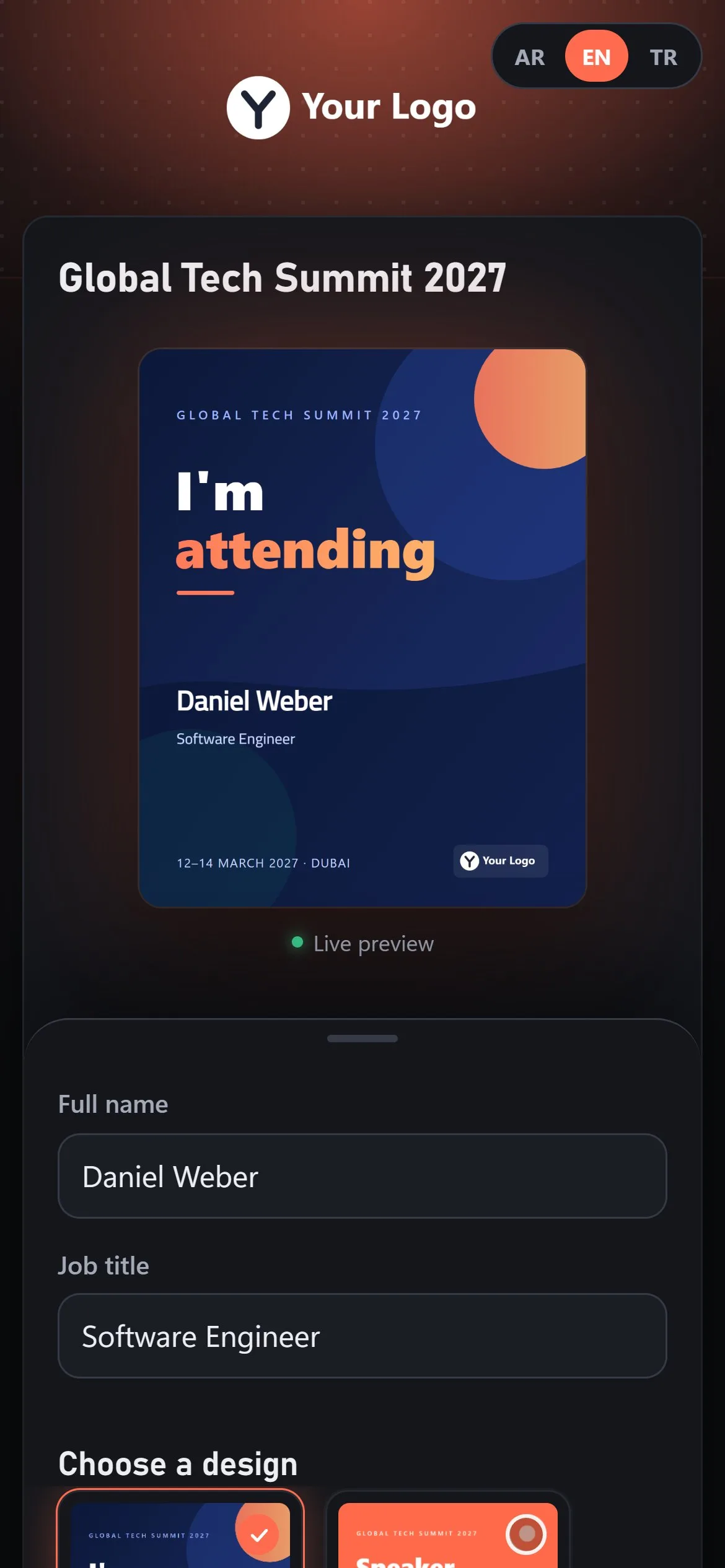
تضيف شاشتان هويتك إلى Cardix: شاشة التصميم للخطوط والألوان والصور والشعارات، وشاشة PWA / تطبيق الجوال للتطبيق الذي يمكن للمشاركين إضافته إلى شاشتهم الرئيسية.
شاشة التصميم
مكان العثور عليها: التصميم في قائمة الإدارة (إعدادات التصميم). لكل مربع زر حفظ أو رفع خاص به.
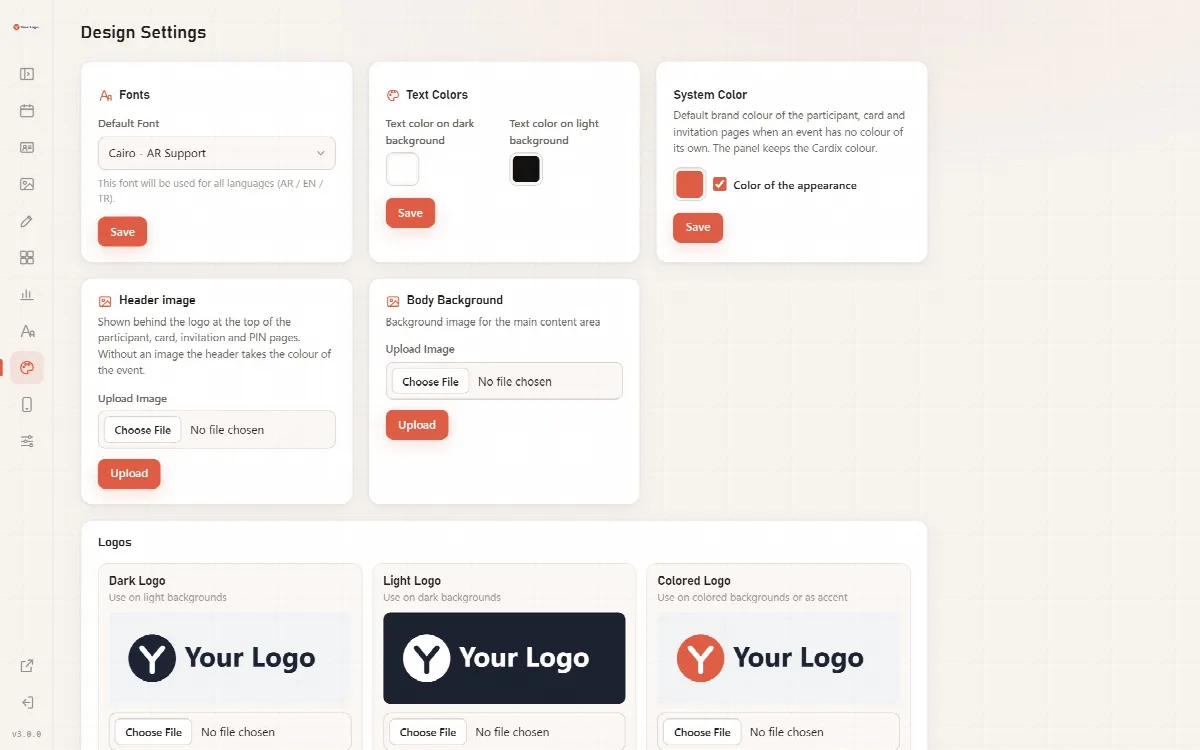
| المربع | ما يضبطه |
|---|---|
| الخطوط | الخط الافتراضي، ويُستخدم لجميع اللغات (AR / EN / TR) حيثما لم يُختر خط آخر |
| ألوان النص | لون النص على الخلفية الداكنة ولون النص على الخلفية الفاتحة، ويستخدمهما نوع النص في التصاميم |
| لون النظام | لون الهوية الافتراضي لصفحات المشارك والبطاقة والدعوة عندما لا يكون للفعالية لون خاص بها. وتحتفظ اللوحة بلون Cardix |
| صورة الترويسة | الصورة خلف الشعار أعلى صفحات المشارك والبطاقة والدعوة ورمز PIN. وبدون صورة، تأخذ الترويسة لون الفعالية |
| خلفية المحتوى | صورة خلفية لمنطقة المحتوى الرئيسية |
| الشعارات | الشعار الداكن (للخلفيات الفاتحة)، والشعار الفاتح (للخلفيات الداكنة)، والشعار الملوّن (للخلفيات الملونة أو كلمسة مميزة) |
أين تُستخدم الشعارات
- يرسم حقل الشعار في الفعالية شعارًا على البطاقة؛ ويختار إعداد شعار النظام فيه النسخة عادي أو فاتح أو داكن.
- يختار نوع الشعار لمربع الشعار في محرر القوالب بين تلقائي وداكن وفاتح وملوّن ولا شيء.
- تعرض المنطقة العلوية من صفحات المشارك شعارًا؛ وعلى صورة الترويسة يُستخدم الشعار الفاتح إن وُجد.
تعرض صفحة تسجيل الدخول وقائمة لوحة الإدارة شعار لوحة الإدارة من النظام ← عام، أو شعارًا من شاشة التصميم في حال عدم وجوده. وإلى أن ترفع شعارًا، يظهر شعار Cardix. راجع إعدادات النظام واللغات وسمة اللوحة.
التطبيق القابل للتثبيت (PWA)
يمكن إضافة صفحة المشارك إلى الشاشة الرئيسية للهاتف كأنها تطبيق. يفتح التطبيق صفحة المشارك ويحمّل دائمًا الفعاليات والتصاميم الحالية. ويعمل عبر الإنترنت فقط.
مكان العثور عليها: PWA / تطبيق الجوال في قائمة الإدارة.
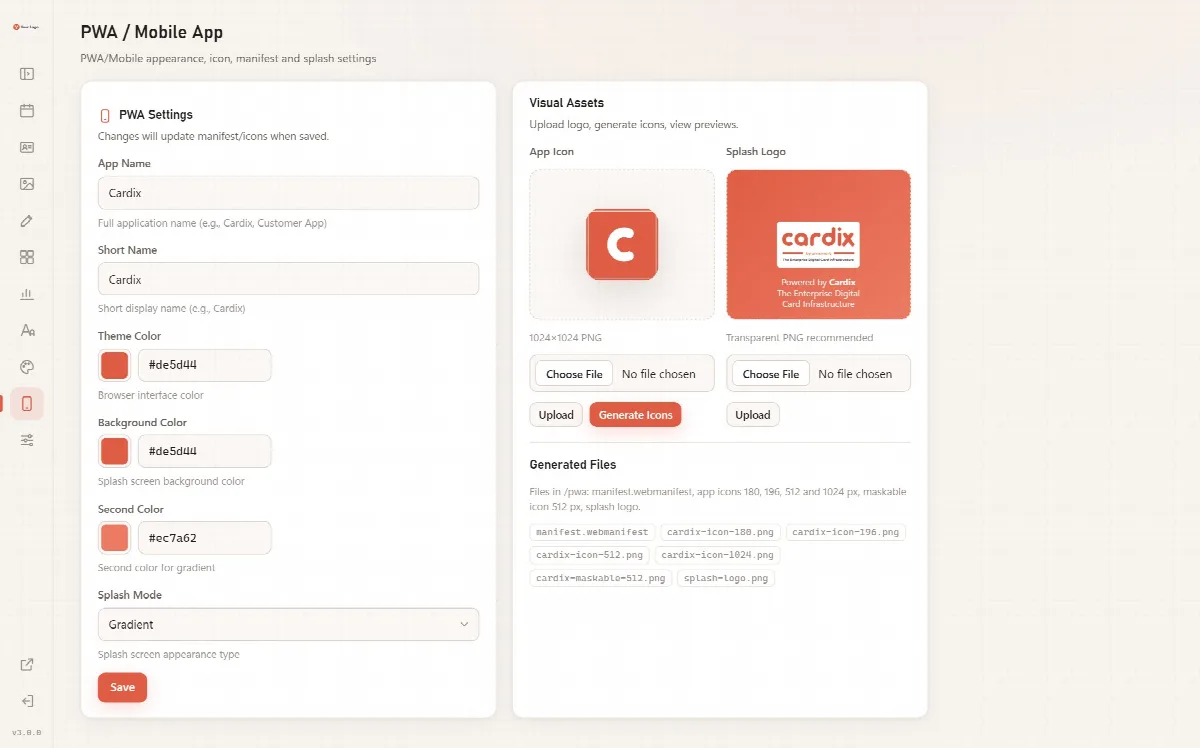
إعدادات PWA (تُحدّث التغييرات ملف manifest والأيقونات عند الحفظ):
| الإعداد | ما يتحكم فيه |
|---|---|
| اسم التطبيق | الاسم الكامل للتطبيق، مثل "Cardix" أو "تطبيق العملاء" |
| الاسم المختصر | الاسم المختصر أسفل الأيقونة |
| لون السمة | لون واجهة المتصفح |
| لون الخلفية | خلفية شاشة البداية |
| اللون الثاني | اللون الثاني لشاشة البداية المتدرجة |
| نمط شاشة البداية | متدرج أو لون موحد |
العناصر المرئية:
- ضمن أيقونة التطبيق، ارفع صورة مربعة (يُقترح ملف PNG بحجم 1024 × 1024 بكسل) وانقر رفع.
- انقر إنشاء الأيقونات. ينشئ Cardix جميع أحجام الأيقونات التي يحتاجها التطبيق.
- ضمن شعار شاشة البداية، ارفع شعار شاشة البداية (يُنصح بملف PNG شفاف).
تسرد الملفات المُنشأة الملفات التي يكتبها Cardix في المجلد pwa: الملف manifest.webmanifest، وأيقونات التطبيق بأحجام 180 و196 و512 و1024 بكسل، وأيقونة قابلة للإخفاء (maskable) بحجم 512 بكسل، وشعار شاشة البداية. يبدأ التثبيت الجديد بأيقونات Cardix وألوانه.
على هاتف المشارك
صُممت صفحات المشارك للهواتف أولًا: إذ تُرتَّب البطاقة والنموذج والتصاميم في عمود واحد. ويضيف المشاركون الصفحة إلى شاشتهم الرئيسية من قائمة المتصفح.