
تضم مجموعة البطاقات بطاقات العمل الخاصة بفريق ما، مثل موظفي شركة. يُدخل كل شخص بياناته مرة واحدة فيحصل على صورة بطاقة، وصفحة بطاقة مع رمز QR، وتوقيع بريد إلكتروني، وملف جهة اتصال.
مكان العثور عليها: البطاقات في قائمة الإدارة.
إنشاء مجموعة بطاقات
- افتح البطاقات وانقر على مجموعة جديدة.
- أدخل اسم المجموعة والمفتاح (فريد) (أحرف صغيرة وأرقام و
-و_). الرابط الخاص بالمجموعة عشوائي ولا يتضمن المفتاح. - اختر النوع. النوع المتاح حاليًا هو بطاقة عمل: الاسم والمسمى الوظيفي والشركة وبيانات الاتصال، مع صورة بطاقة وصفحة بطاقة وتوقيع بريد إلكتروني وملف جهة اتصال.
- انقر على إنشاء المجموعة. ثم أضف تصاميمها من تبويب التصاميم.
رأس المجموعة
| الزر | ما يفعله |
|---|---|
| نسخ الرابط | ينسخ الرابط الخاص بالمجموعة |
| نسخ المجموعة | ينشئ نسخة من المجموعة بإعداداتها وحقولها وتصاميمها؛ تبدأ النسخة متوقفة وبدون رابط خاص |
| تشغيل أو إيقاف | يفتح المجموعة أو يغلقها. ليس للمجموعة تواريخ نشر: يعمل رابطها ما دامت مُشغّلة |
| حذف | يحذف المجموعة بعد تأكيد واحد، مع بطاقاتها وصورها |
| حفظ | يحفظ تبويبي الحقول والإعدادات |
تُفتح المجموعة في أربعة تبويبات: الأشخاص والتصاميم والحقول والإعدادات.
الأشخاص
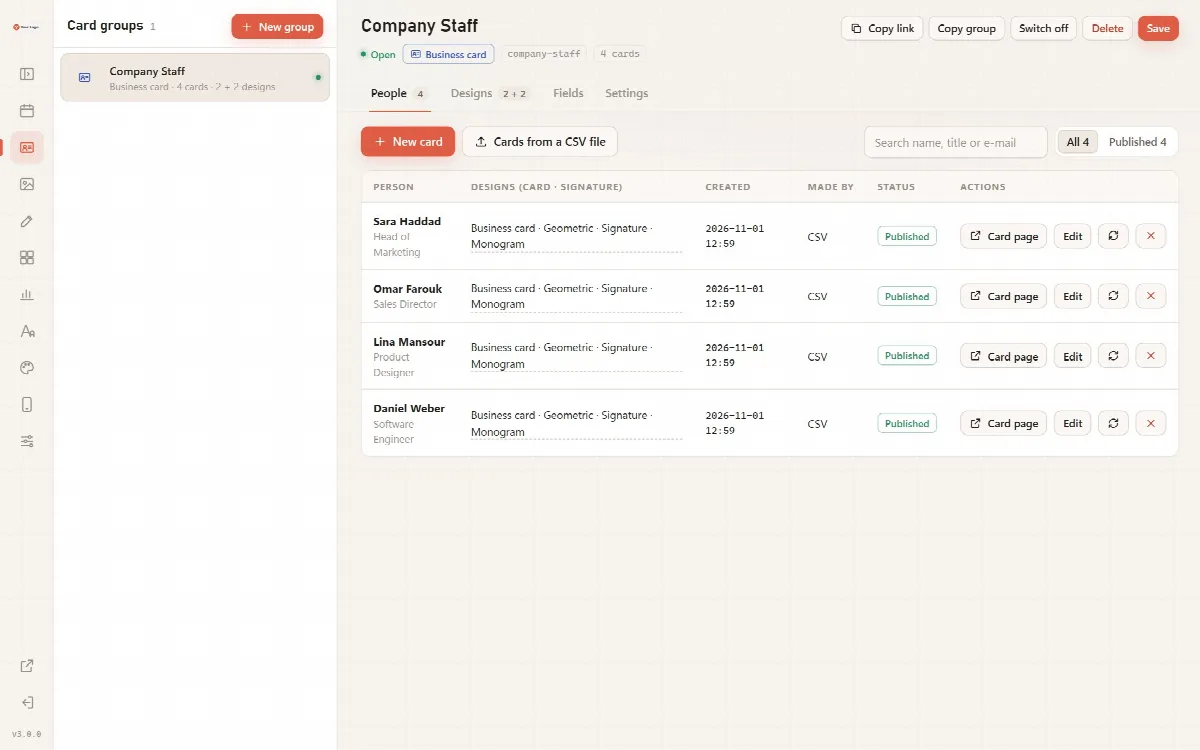
يعرض تبويب الأشخاص البطاقات المحفوظة في المجموعة، عشر بطاقات في كل صفحة.
- ينشئ بطاقة جديدة بطاقة مسودة ويفتحها في صفحة المشارك حيث تملأ بياناتها.
- يستورد بطاقات من ملف CSV عددًا كبيرًا من الأشخاص دفعة واحدة. راجع إنشاء بطاقات من ملف CSV.
- يظهر رسم N بطاقة عندما تنتظر بطاقات الرسم، مثلًا بعد الاستيراد أو بعد تغيير تصاميم أحد الأشخاص.
- ابحث بالاسم أو المسمى الوظيفي أو البريد الإلكتروني، وصفِّ حسب الحالة.
| العمود | ما يعرضه |
|---|---|
| الشخص | اسم الشخص وبياناته |
| التصاميم (البطاقة · التوقيع) | تصميما بطاقة العمل وتوقيع البريد الإلكتروني لهذا الشخص؛ انقر لتغييرهما |
| تاريخ الإنشاء | وقت إنشاء البطاقة |
| أنشأها | مشارك أو مدير أو CSV |
| الحالة | منشور أو بانتظار الموافقة أو لم تُرسم بعد أو ستُرسم مجددًا |
| الإجراءات | موافقة وصفحة البطاقة وتحرير ورابط تحرير جديد وحذف |
ينشئ رابط تحرير جديد رابط تحرير خاصًا جديدًا للبطاقة، ويتوقف الرابط القديم عن العمل. يغلق حذف صفحة البطاقة ويحذف صور التوقيع، فلا يعود التوقيع ظاهرًا في رسائل البريد التي أُرسلت سابقًا.
التصاميم
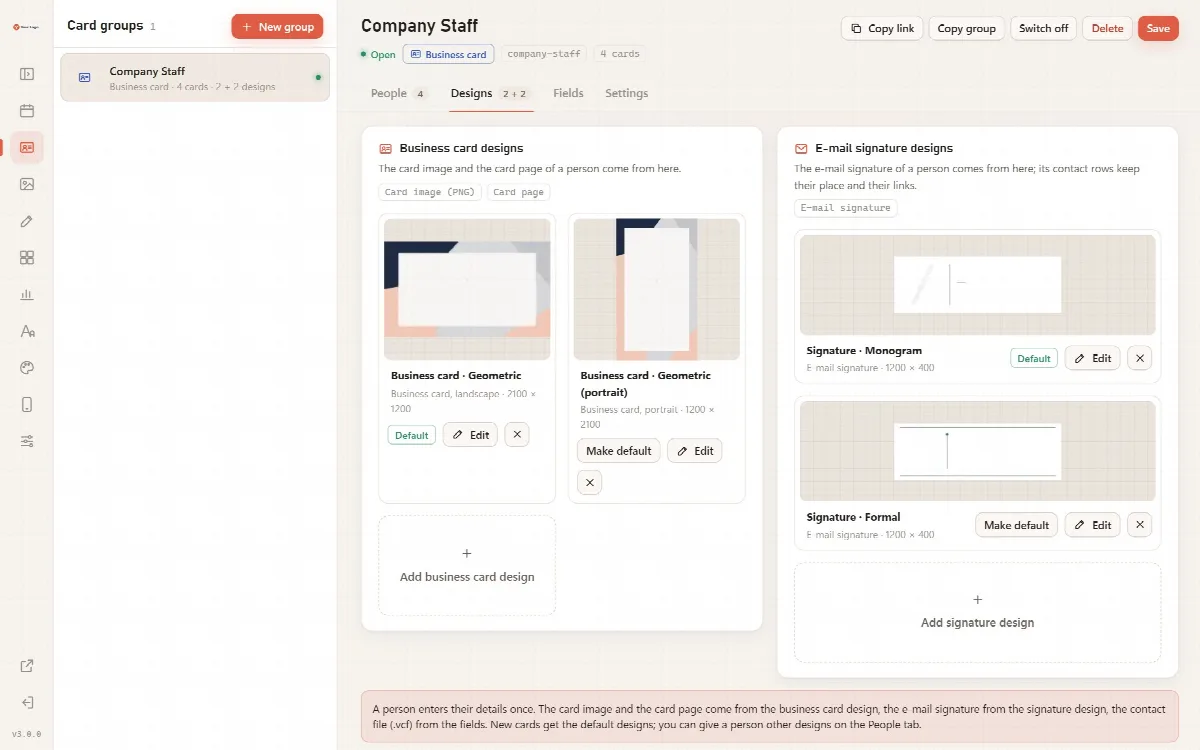
يحتوي تبويب التصاميم على قائمتين: تصاميم بطاقات العمل (منها تأتي صورة البطاقة وصفحة البطاقة) وتصاميم توقيع البريد الإلكتروني. لكل قائمة تصميم افتراضي؛ وتحصل البطاقات الجديدة على التصاميم الافتراضية. استخدم تعيين كافتراضي وتحرير وحذف أسفل كل تصميم، وإضافة تصميم بطاقة عمل أو إضافة تصميم توقيع لإضافة تصميم.
يعيّن المدير التصاميم، ولا يختار المشاركون التصميم. لمنح شخص ما تصاميم أخرى، انقر على تصاميم ذلك الشخص في تبويب الأشخاص؛ ثم تُرسم بطاقته مجددًا عبر رسم البطاقات.
راجع إضافة تصاميم من الملفات المرفوعة والقوالب الفارغة والجاهزة.
الحقول
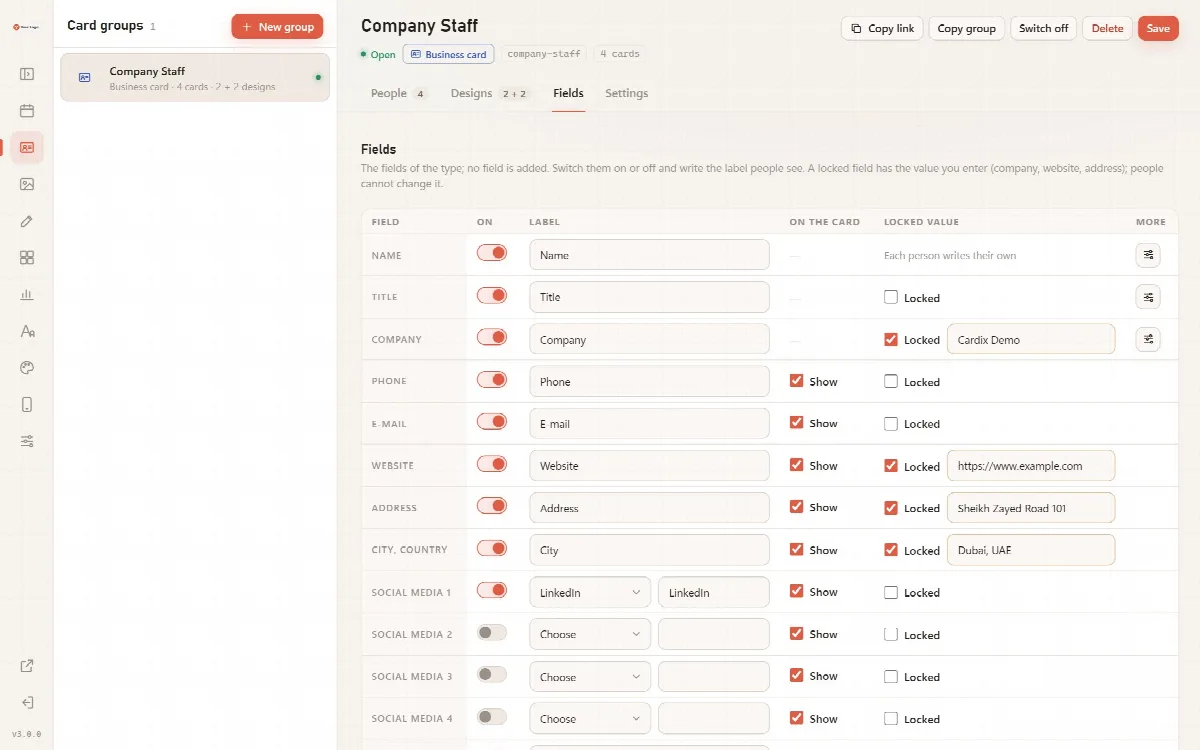
يعرض تبويب الحقول حقول النوع؛ ولا يمكن إضافة حقول. لكل حقل:
| العمود | ما تضبطه |
|---|---|
| مُفعّل | ما إذا كان الأشخاص يملؤون الحقل. حقل الاسم مُفعّل دائمًا |
| التسمية | التسمية التي يراها الأشخاص |
| على البطاقة | ما إذا كانت القيمة تُرسم على البطاقة |
| قيمة مقفلة | قيمة موحدة للجميع، مثل الشركة أو الموقع الإلكتروني أو العنوان. لا يمكن للأشخاص تغييرها |
| المزيد | اللغة والاتجاه والخط ونمط النص |
يُضاف الاسم والمسمى الوظيفي والشركة إلى ملف جهة الاتصال (.vcf) تلقائيًا. يمكن ترك وسائل التواصل الاجتماعي والعنوان فارغة؛ ولا يُرسم الحقل الفارغ.
الإعدادات
| المربع | الإعدادات |
|---|---|
| عام | اسم المجموعة والمفتاح (فريد) وخط المجموعة |
| الوصول | الرابط الخاص مع نسخ وفتح وتجديد الرابط، والحماية برمز PIN، والبطاقات الجديدة تنتظر موافقتي |
| صفحة البطاقة | المظهر (فاتح أو ليلي) ولغة الصفحة واللون الرئيسي لصفحات المجموعة |
| الاحتفاظ بالبيانات | سؤال الأشخاص "أوافق / لا أوافق"، والمعلومات التي يُحتفظ بها، والاحتفاظ بالسجلات لمدة (أيام) |
| حدود المجموعة | الحد الأقصى للبطاقات (1,000 افتراضيًا) ومساحة صورها (ميغابايت) (2,048 ميغابايت افتراضيًا) |
عند تفعيل البطاقات الجديدة تنتظر موافقتي، لا تُفتح صفحة البطاقة وتوقيع البريد الإلكتروني للبطاقة الجديدة أو المعدّلة إلا بعد النقر على موافقة في تبويب الأشخاص.
حدود المجموعة
- لا تحفظ المجموعة الممتلئة أي بطاقة جديدة. تعرض اللوحة البطاقات والميغابايتات المستخدمة وتنبّهك عندما تقترب المجموعة من الامتلاء (عند 90%).
- يُبطَّأ إنشاء عدد كبير من البطاقات الجديدة خلال ساعة واحدة لحماية الخادم.
- لا يمكن حفظ البطاقة نفسها مرتين: "توجد بطاقة بهذه البيانات بالفعل."
- ما دام الترخيص غير صالح، لا تُنشئ مجموعة البطاقات بطاقات جديدة ولا تنشرها؛ وتبقى البطاقات الموجودة ظاهرة للزوار.
سير عمل عملي لبطاقات العمل
- أنشئ مجموعة بطاقات واقفل الشركة والموقع الإلكتروني والعنوان في تبويب الحقول.
- أضف تصميم بطاقة عمل وتصميم توقيع بريد إلكتروني، مثلًا من القوالب الجاهزة.
- ضع الاسم والمسمى الوظيفي وكتلة الاتصال والشعار في محرر القوالب.
- استورد موظفيك من ملف CSV، أو شارك الرابط الخاص بالمجموعة.
- أرسل إلى كل شخص رابط التحرير الخاص به؛ فيلصق التوقيع في برنامج البريد الإلكتروني ويشارك صفحة بطاقته.