
Eine Kartengruppe enthält die Visitenkarten eines Teams, zum Beispiel der Mitarbeitenden eines Unternehmens. Jede Person gibt ihre Daten einmal ein und erhält ein Kartenbild, eine Kartenseite mit QR-Code, eine E-Mail-Signatur und eine Kontaktdatei.
So finden Sie es: Karten im Admin-Menü.
Eine Kartengruppe erstellen
- Öffnen Sie Karten und klicken Sie auf Neue Gruppe.
- Geben Sie den Gruppenname und den Schlüssel (eindeutig) ein (Kleinbuchstaben, Ziffern,
-und_). Der private Link der Gruppe ist zufällig und enthält den Schlüssel nicht. - Wählen Sie den Typ. Derzeit ist der Typ Visitenkarte: Name, Titel, Unternehmen und Kontaktdaten, mit Kartenbild, Kartenseite, E-Mail-Signatur und Kontaktdatei.
- Klicken Sie auf Gruppe erstellen. Fügen Sie anschließend im Tab Designs die Designs hinzu.
Der Gruppenkopf
| Schaltfläche | Funktion |
|---|---|
| Link kopieren | Kopiert den privaten Link der Gruppe |
| Gruppe kopieren | Erstellt eine Kopie der Gruppe mit ihren Einstellungen, Feldern und Designs; die Kopie ist zunächst ausgeschaltet und hat keinen privaten Link |
| Einschalten oder Ausschalten | Öffnet oder schließt die Gruppe. Eine Gruppe hat keine Veröffentlichungsdaten: Ihr Link funktioniert, solange sie eingeschaltet ist |
| Löschen | Löscht die Gruppe nach einer Bestätigung, samt ihren Karten und deren Bildern |
| Speichern | Speichert die Tabs Felder und Einstellungen |
Eine Gruppe öffnet sich mit vier Tabs: Menschen, Designs, Felder und Einstellungen.
Menschen
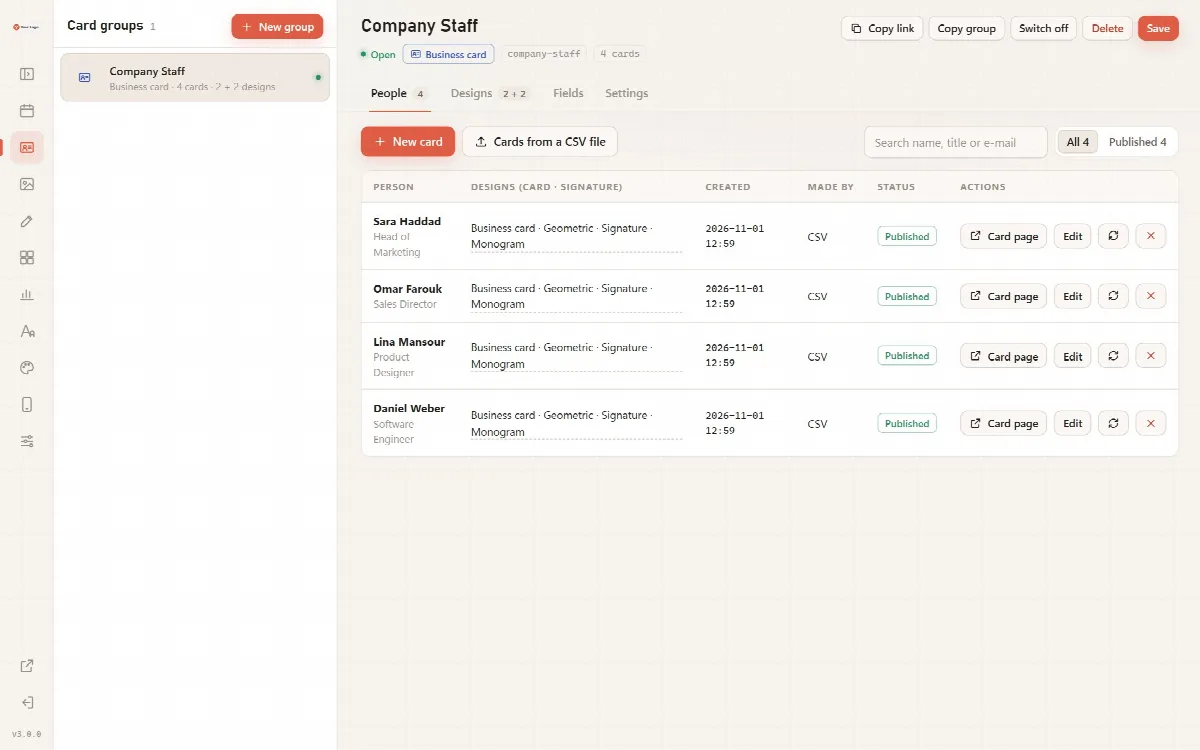
Der Tab Menschen listet die gespeicherten Karten der Gruppe auf, zehn pro Seite.
- Neue Karte erstellt einen Kartenentwurf und öffnet ihn auf der Teilnehmerseite, wo Sie ihn ausfüllen.
- Karten aus einer CSV-Datei importiert viele Personen auf einmal. Siehe Karten aus einer CSV-Datei erstellen.
- N Karten zeichnen erscheint, wenn Karten auf das Zeichnen warten, zum Beispiel nach einem Import oder nachdem Sie die Designs einer Person geändert haben.
- Suchen Sie nach Name, Titel oder E-Mail und filtern Sie nach Status.
| Spalte | Was sie zeigt |
|---|---|
| Person | Name und Daten der Person |
| Designs (Karte · Signatur) | Die Visitenkarten- und E-Mail-Signatur-Designs dieser Person; zum Ändern anklicken |
| Erstellt | Wann die Karte erstellt wurde |
| Erstellt von | Teilnehmer, Administrator oder CSV |
| Status | Veröffentlicht, Wartet auf Genehmigung, Noch nicht gezeichnet oder Wird neu gezeichnet |
| Aktionen | Genehmigen, Kartenseite, Bearbeiten, Neuer Bearbeitungslink und Löschen |
Neuer Bearbeitungslink erstellt einen neuen privaten Bearbeitungslink für eine Karte; der alte funktioniert nicht mehr. Löschen schließt die Kartenseite und löscht die Signaturbilder, sodass die Signatur in bereits gesendeten E-Mails nicht mehr sichtbar ist.
Designs
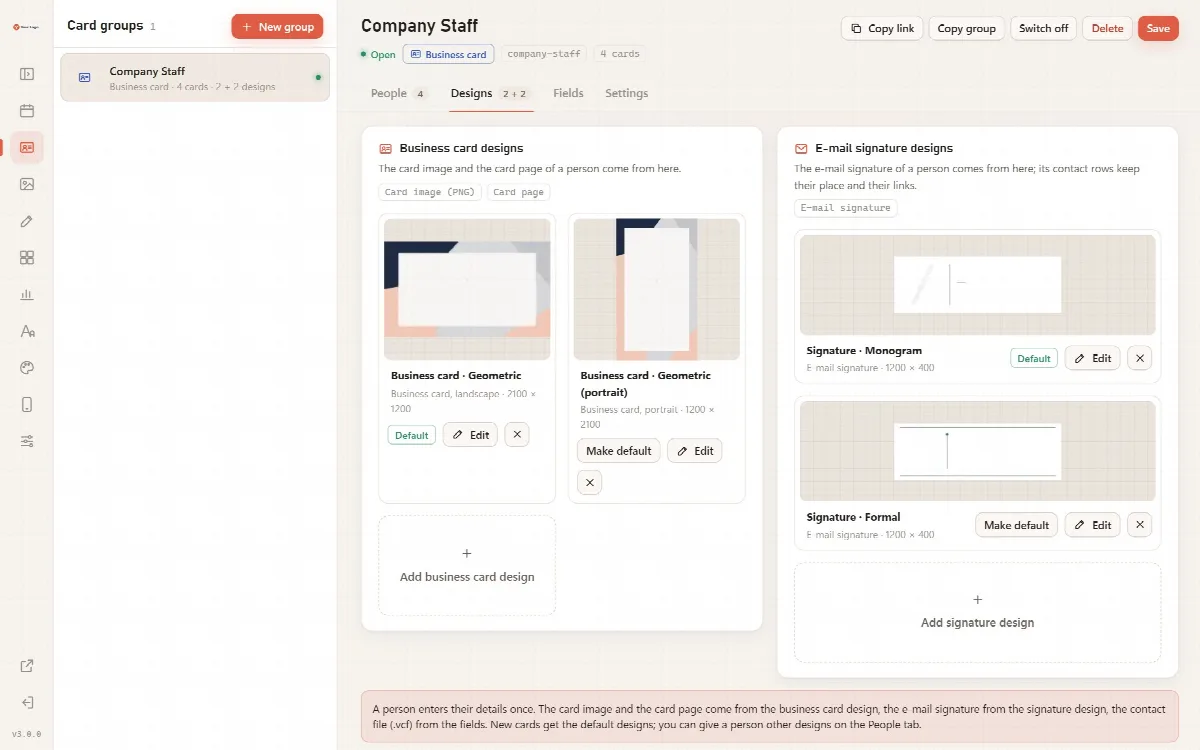
Der Tab Designs enthält zwei Listen: Visitenkarten-Designs (daraus stammen Kartenbild und Kartenseite) und E-Mail-Signatur-Designs. Jede Liste hat ein Standard-Design; neue Karten erhalten die Standards. Verwenden Sie Als Standard festlegen, Bearbeiten und Löschen unter jedem Design sowie Visitenkarten-Design hinzufügen oder Signatur-Design hinzufügen, um eines hinzuzufügen.
Designs werden vom Administrator zugewiesen. Teilnehmer wählen kein Design. Um einer Person andere Designs zu geben, klicken Sie im Tab Menschen auf die Designs dieser Person; ihre Karte wird mit Karten zeichnen neu gezeichnet.
Siehe Designs aus Uploads, leeren und fertigen Vorlagen hinzufügen.
Felder
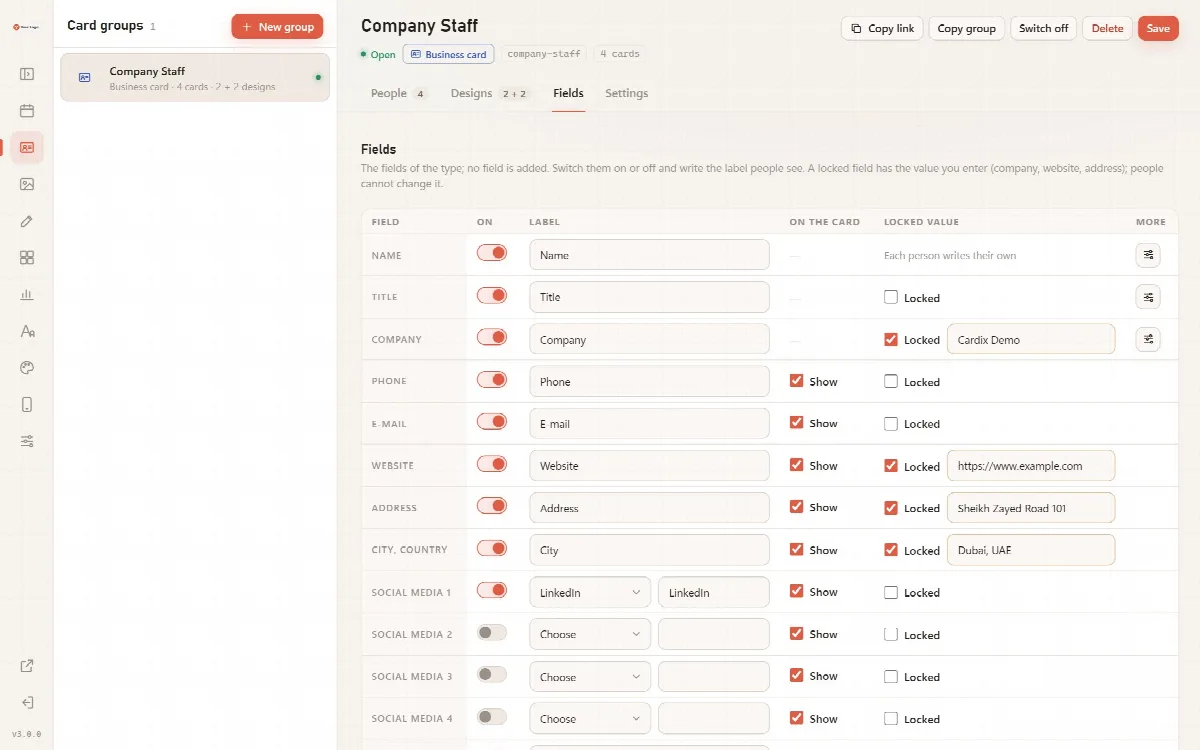
Der Tab Felder listet die Felder des Typs auf; es werden keine Felder hinzugefügt. Für jedes Feld:
| Spalte | Was Sie festlegen |
|---|---|
| An | Ob Personen das Feld ausfüllen. Der Name ist immer aktiviert |
| Beschriftung | Die Beschriftung, die Personen sehen |
| Auf der Karte | Ob der Wert auf die Karte gezeichnet wird |
| Gesperrter Wert | Ein Wert für alle, zum Beispiel Unternehmen, Website oder Adresse. Personen können ihn nicht ändern |
| Mehr | Sprache, Schreibrichtung, Schriftart und Textstil |
Name, Titel und Unternehmen werden automatisch in die Kontaktdatei (.vcf) übernommen. Social Media und Adresse dürfen leer bleiben; ein leeres Feld wird nicht gezeichnet.
Einstellungen
| Bereich | Einstellungen |
|---|---|
| Allgemein | Gruppenname, Schlüssel (eindeutig) und Schriftart der Gruppe |
| Zugriff | Der private Link mit Kopieren, Öffnen und Link erneuern, Mit PIN schützen und Neue Karten warten auf meine Genehmigung |
| Kartenseite | Erscheinungsbild (Hell oder Nacht), Sprache der Seite und Hauptfarbe der Seiten der Gruppe |
| Aufbewahrung der Daten | Personen fragen „Ich stimme zu / Ich stimme nicht zu“, die aufzubewahrenden Informationen und Datensätze aufbewahren für (Tage) |
| Limit der Gruppe | Höchstens Karten (standardmäßig 1.000) und Speicherplatz für ihre Bilder (MB) (standardmäßig 2.048 MB) |
Ist Neue Karten warten auf meine Genehmigung aktiviert, werden Kartenseite und E-Mail-Signatur einer neuen oder geänderten Karte erst freigeschaltet, nachdem Sie im Tab Menschen auf Genehmigen geklickt haben.
Limits einer Gruppe
- Eine volle Gruppe speichert keine neuen Karten. Das Panel zeigt die belegten Karten und Megabytes an und warnt, wenn die Gruppe fast voll ist (bei 90 %).
- Viele neue Karten innerhalb einer Stunde werden verlangsamt, um den Server zu schützen.
- Dieselbe Karte kann nicht zweimal gespeichert werden: „Eine Karte mit diesen Daten existiert bereits.“
- Solange die Lizenz nicht gültig ist, erstellt und veröffentlicht eine Kartengruppe keine neuen Karten; bereits vorhandene Karten bleiben für Besucher sichtbar.
Ein praktischer Ablauf für Visitenkarten
- Erstellen Sie eine Kartengruppe und sperren Sie Unternehmen, Website und Adresse im Tab Felder.
- Fügen Sie ein Visitenkarten-Design und ein E-Mail-Signatur-Design hinzu, zum Beispiel aus den fertigen Vorlagen.
- Platzieren Sie Name, Titel, Kontaktblock und Logo im Vorlageneditor.
- Importieren Sie Ihre Mitarbeitenden aus einer CSV-Datei oder teilen Sie den privaten Link der Gruppe.
- Senden Sie jeder Person ihren Bearbeitungslink; sie fügt die Signatur in ihr E-Mail-Programm ein und teilt ihre Kartenseite.