
カードグループには、会社の従業員などチームの名刺がまとめられます。各メンバーが一度情報を入力するだけで、カード画像、QR コード付きのカードページ、メール署名、連絡先ファイルが作成されます。
場所: 管理メニューの カード。
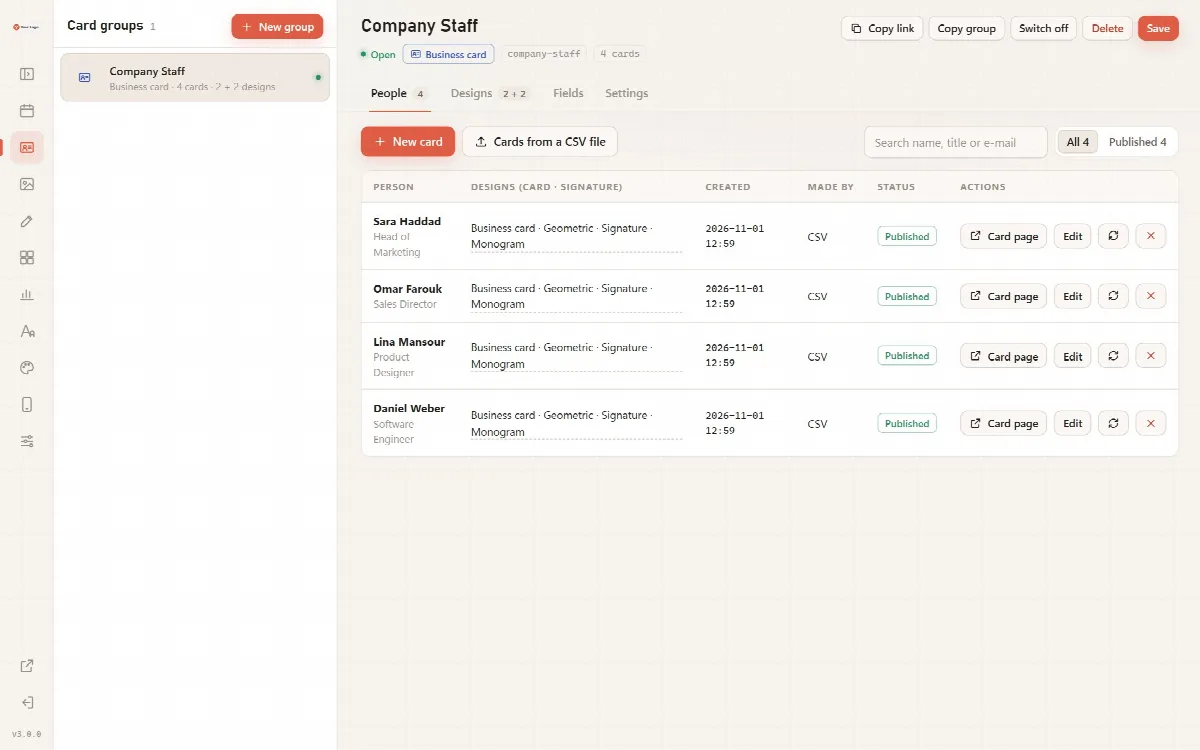
カードグループを作成する
- カード を開き、新しいグループ をクリックします。
- グループ名 と キー(一意)(小文字の英字、数字、
-、_)を入力します。グループのプライベートリンクはランダムに生成され、キーは含まれません。 - タイプ を選択します。現在のタイプは 名刺 です。氏名、役職、会社名、連絡先情報に加え、カード画像、カードページ、メール署名、連絡先ファイルが含まれます。
- グループを作成 をクリックします。次に デザイン タブでデザインを追加します。
グループのヘッダー
| ボタン | 内容 |
|---|---|
| リンクをコピー | グループのプライベートリンクをコピーします |
| グループをコピー | 設定、フィールド、デザインを含めてグループを複製します。コピーはオフの状態で、プライベートリンクなしで作成されます |
| オンにする / オフにする | グループを開く、または閉じます。グループに公開期間はなく、オンの間はリンクが有効です |
| 削除 | 一度の確認後、カードとその画像を含めてグループを削除します |
| 保存 | フィールドタブと設定タブを保存します |
グループには メンバー、デザイン、フィールド、設定 の 4 つのタブがあります。
メンバー
メンバー タブには、グループに保存されたカードが 1 ページ 10 件ずつ表示されます。
- 新しいカード は下書きのカードを作成し、参加者ページで開いて入力できるようにします。
- CSV ファイルからカードを作成 では、多数のメンバーを一括でインポートできます。CSV ファイルからカードを作成するをご覧ください。
- N 枚のカードを描画 は、インポート後やメンバーのデザインを変更した後など、描画待ちのカードがある場合に表示されます。
- 氏名、役職、メールアドレスで検索し、ステータスで絞り込めます。
| 列 | 表示内容 |
|---|---|
| メンバー | メンバーの氏名と詳細 |
| デザイン(カード · 署名) | このメンバーの名刺とメール署名のデザイン。クリックすると変更できます |
| 作成日時 | カードが作成された日時 |
| 作成者 | 参加者、管理者、または CSV |
| ステータス | 公開済み、承認待ち、未描画、または 再描画待ち |
| 操作 | 承認、カードページ、編集、新しい編集リンク、削除 |
新しい編集リンク はカードの新しいプライベート編集リンクを作成し、古いリンクは無効になります。削除 はカードページを閉じて署名画像を削除するため、送信済みのメールに含まれる署名も表示されなくなります。
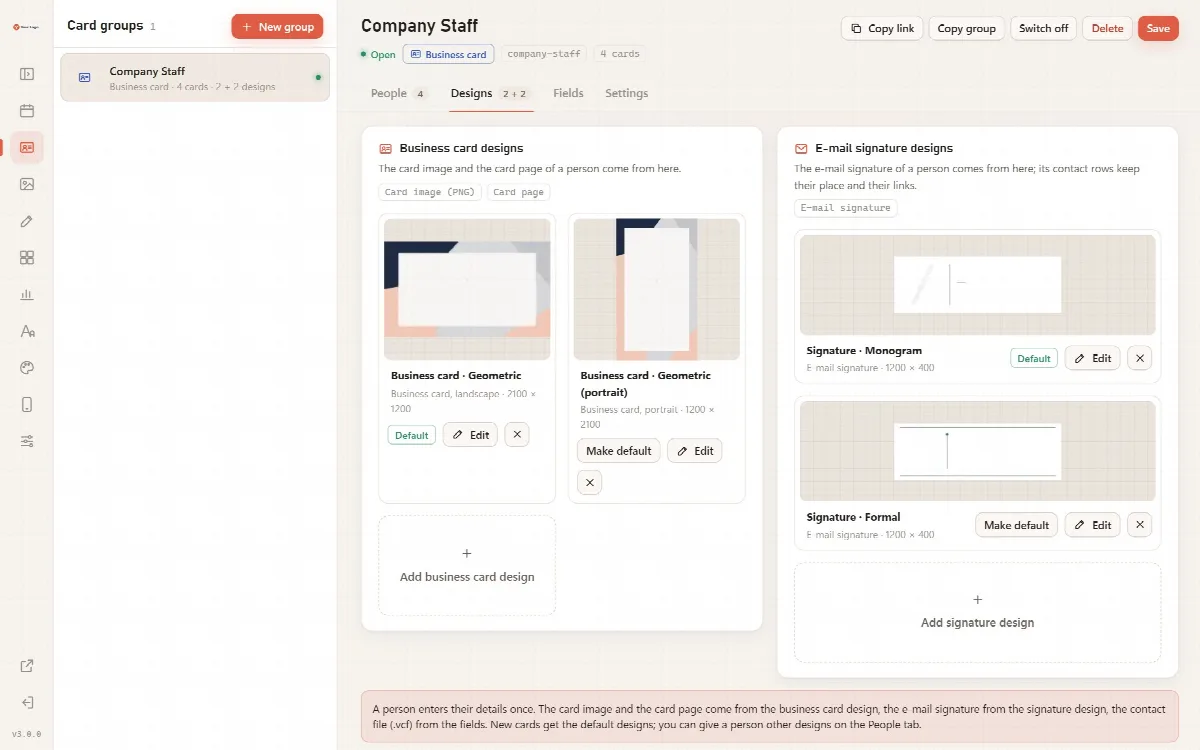
デザイン
デザイン タブには、名刺デザイン(カード画像とカードページの元になります)と メール署名デザイン の 2 つのリストがあります。各リストには デフォルト のデザインがあり、新しいカードにはデフォルトが適用されます。各デザインの下にある デフォルトにする、編集、削除 を使用し、追加するには 名刺デザインを追加 または 署名デザインを追加 をクリックします。
デザインは管理者が割り当てます。参加者はデザインを選択しません。特定のメンバーに別のデザインを割り当てるには、メンバー タブでそのメンバーのデザインをクリックします。カードは カードを描画 で再描画されます。
アップロード、空白、既製テンプレートからデザインを追加するをご覧ください。
フィールド
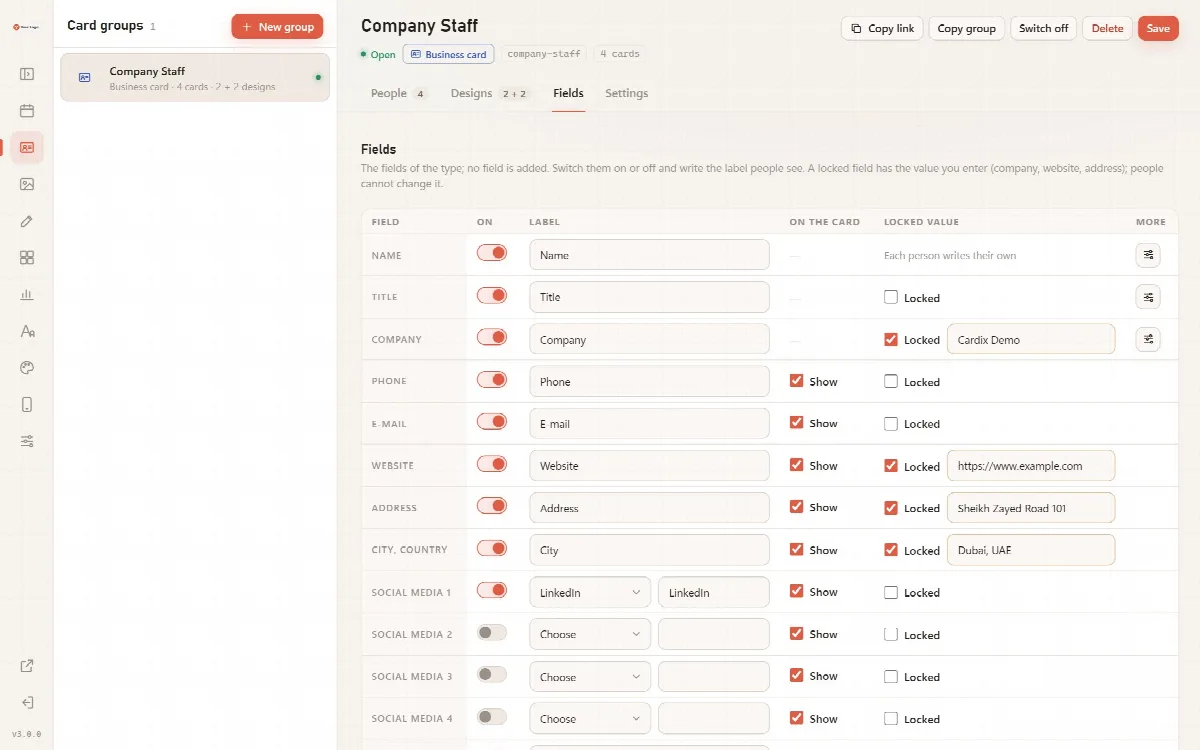
フィールド タブには、タイプのフィールドが一覧表示されます。フィールドを追加することはできません。各フィールドについて次を設定します:
| 列 | 設定内容 |
|---|---|
| オン | メンバーがこのフィールドに入力するかどうか。氏名は常にオンです |
| ラベル | メンバーに表示されるラベル |
| カードに表示 | 値をカードに描画するかどうか |
| 固定値 | 会社名、ウェブサイト、住所など全員共通の値。メンバーは変更できません |
| その他 | 言語、文字方向、フォント、テキストスタイル |
氏名、役職、会社名は自動的に連絡先ファイル(.vcf)に含まれます。SNS と住所は空欄でもかまいません。空のフィールドは描画されません。
設定
| ボックス | 設定 |
|---|---|
| 一般 | グループ名、キー(一意)、グループのフォント |
| アクセス | コピー、開く、リンクを更新 を備えたプライベートリンク、PIN で保護、新しいカードは私の承認を待つ |
| カードページ | グループのページの 外観(ライトまたはナイト)、ページの言語、メインカラー |
| 情報の保管 | 「同意する / 同意しない」を確認する、保管する情報、記録の保管期間(日) |
| グループの上限 | カードの上限数(デフォルトは 1,000)と 画像の容量(MB)(デフォルトは 2,048 MB) |
新しいカードは私の承認を待つ をオンにすると、新規または変更されたカードのカードページとメール署名は、メンバー タブで 承認 をクリックした後に公開されます。
グループの上限
- 上限に達したグループでは新しいカードを保存できません。パネルには使用中のカード数と容量(MB)が表示され、上限に近づくと(90%)警告が表示されます。
- 1 時間に多数の新しいカードが作成されると、サーバー保護のため処理が遅くなります。
- 同じカードを 2 回保存することはできません:「この情報のカードはすでに存在します。」
- ライセンスが有効でない間、カードグループは新しいカードを作成・公開しません。既存のカードは引き続き訪問者に表示されます。
名刺作成の実践的な流れ
- カードグループを作成し、フィールド タブで会社名、ウェブサイト、住所を固定します。
- 既製テンプレートなどから、名刺デザインとメール署名デザインを追加します。
- テンプレートエディターで氏名、役職、連絡先ブロック、ロゴを配置します。
- CSV ファイルからスタッフをインポートするか、グループのプライベートリンクを共有します。
- 各メンバーに編集リンクを送ります。メンバーは署名をメールソフトに貼り付け、カードページを共有します。