
全員がフォームに入力するのを待たなくても、1 つのスプレッドシートからチーム全員のカードを作成できます。Cardix は行ごとに下書きカードを作り、ブラウザですべてのカードと署名を作成し、各メンバーの編集リンクを提供します。
場所: カード → 対象のグループ → メンバー → CSV ファイルからカードを作成。
始める前に
- グループに名刺デザインを少なくとも 1 つ追加してください。デザインがない場合、新しいカード と CSV ファイルからカードを作成 は使用できません。
- 会社、ウェブサイト、住所など全員に共通する値は、フィールド タブでロックしてください。ロックされたフィールドはファイルの列になりません。
CSV ファイルを準備する
- ファイルは UTF-8 で保存してください。列の区切りにはカンマまたはセミコロンを使用できます。
- 1 行目には列名を記載します。インポートフォームにはグループの列名が表示されます(例:
name、title、company、phone、email、web、address、city)。フィールドのラベルを列名として使うこともできます。不明な列は無視されます。 - 2 行目以降の各行が 1 人分です。
- ファイルは最大 500 行、サイズは 1 MB までです。
例(値はすべて架空のものです):
name,title,company,phone,email,web
Jane Smith,Sales Manager,Example Company,+44 20 7946 0000,jane.smith@example.com,https://www.example.com
Omar Haddad,Event Manager,Example Company,+44 20 7946 0001,omar.haddad@example.com,https://www.example.com
ファイルをインポートする
- CSV ファイルからカードを作成 をクリックします。
- CSV ファイル でファイルを選択します。
- 対象者の 名刺デザイン と メール署名デザイン を選択します。グループの既定値があらかじめ選択されています。
- カードを作成 をクリックします。
その後、Cardix は次の処理を行います。
- 有効な行ごとにカードを作成します。必須の値がない行は除外され、除外された行は一覧表示されます。
- インポートされた各メンバーの 名前 と カード変更用リンク を記載した CSV ファイルを 1 回だけダウンロードします。
- グループの作成ページを開きます。
カードを作成する
作成ページ カードの作成:(グループ名)には、作成待ちのカード数が表示されます。カードを作成 をクリックし、すべて完成するまでページを開いたままにしてください。ページには「カード 1/4」のように進捗が表示され、最後に例えば「4 枚中 4 枚のカードが完成しました。」と表示されます。その後、カードとメール署名が公開されます。
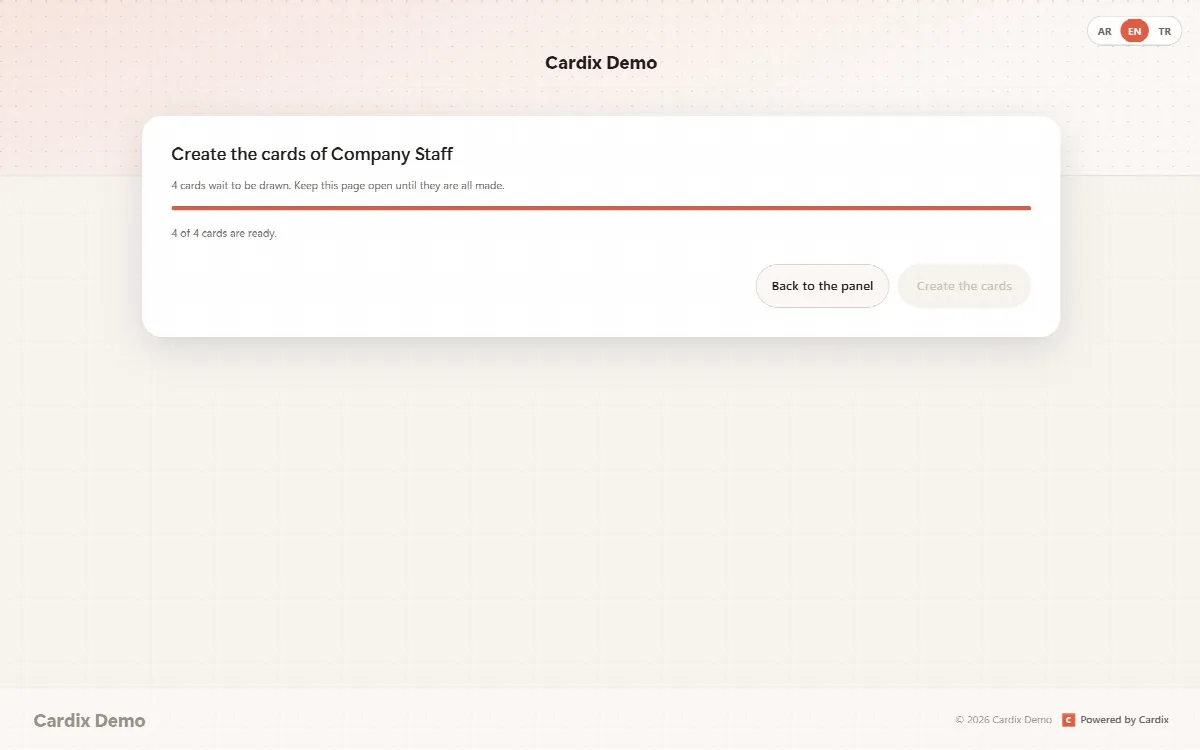
完了前にページを離れた場合、メンバー タブに未作成のカード向けの N 枚のカードを作成 が表示されます。クリックすると続きから作成できます。
編集リンクを送る
ダウンロードした CSV ファイルから、各メンバーに本人用のリンクを送ってください。このリンクで本人はカードを開き、変更したり、メール署名をコピーしたり、カードページを共有したりできます。リンクを知っている人は誰でもそのカードを変更できるため、ファイルは安全に保管してください。
1 人ずつ作成する
メンバー タブの 新しいカード をクリックすると、下書きカードが 1 枚作成されて参加者ページで開きます。参加者と同じように入力して保存してください。
制限
- グループの上限が適用されます。ファイルの行数がグループの受け入れ可能数を超える場合、インポート時にあと何枚追加できるかが表示されます。グループの 設定 で カードの上限 を引き上げるか、行数を減らしてインポートしてください。
- 1 ファイルあたり最大 500 行です。
関連記事
まだ解決しませんか?
コミュニティに質問する