
Cardix, örneğin bir etkinlikten sonra haber göndermek için katılımcıların iletişim bilgilerini saklayabilir. Veri toplama her etkinlik için ayrı ayarlanır ve bilgilerinin saklanıp saklanmayacağını her zaman katılımcılar seçer. Onay vermeyen bir katılımcı da kartını alır.
Nerede bulunur: Olaylar → etkinliğiniz → Veri toplama sekmesi. Kart grupları için: Kartlar → grubunuz → Ayarlar, Bilgilerin saklanması kutusu.
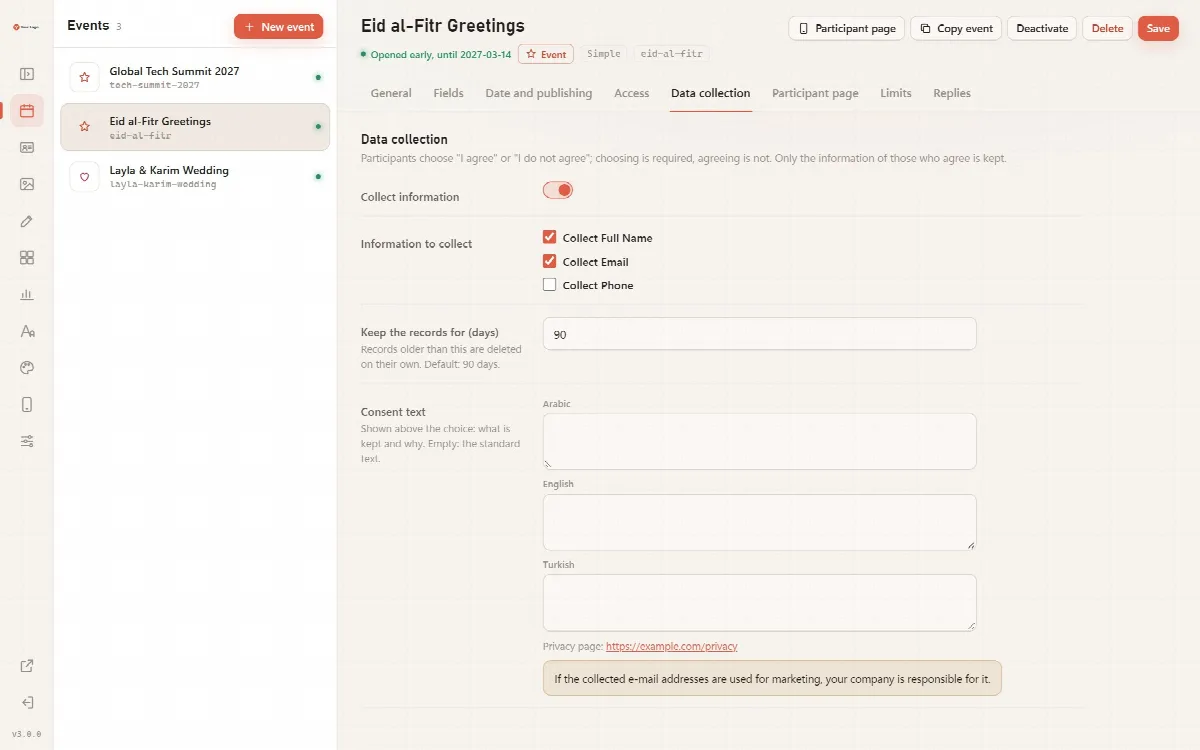
Bir etkinlik için veri toplamayı ayarlama
- Bilgi topla seçeneğini açın.
- Toplanacak bilgiler altında Tam adı topla, E-postayı topla ve/veya Telefonu topla seçeneklerini işaretleyin.
- Kayıtları saklama süresi (gün) alanına kayıtların ne kadar süre saklanacağını girin. Varsayılan 90 gündür (1 ile 3.650 arası).
- Onay metni alanını Arapça, İngilizce ve Türkçe olarak yazın: neyin ve neden saklandığını belirtin. Boş bırakırsanız katılımcılar standart metni görür: "Onayınızla aşağıdaki bilgileri bu etkinlik için saklıyoruz. Kartınızı her durumda alırsınız."
- Kaydet'e tıklayın.
Sekme ayrıca katılımcıların gördüğü Gizlilik sayfası bağlantısını da gösterir. Adresini bir kez Sistem → Genel → Gizlilik sayfası adresi altında girin; o zamana kadar sekmede "Henüz gizlilik sayfası adresi yok; Sistem bölümünden ekleyin." yazar.
Not: Toplanan e-posta adresleri pazarlama amacıyla kullanılırsa, bundan şirketiniz sorumludur.
Katılımcıların gördükleri
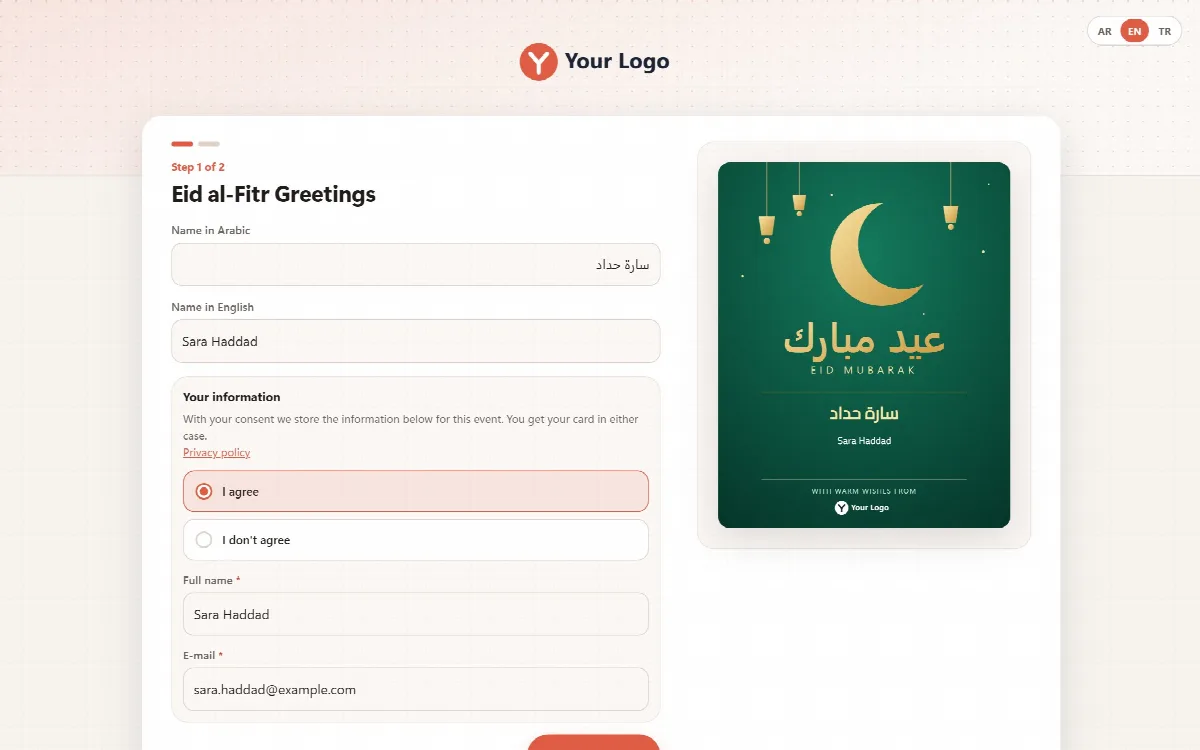
Bir etkinlik veri topladığında formda onay metnini, Gizlilik Politikası bağlantısını ve zorunlu bir seçimi içeren Bilgileriniz bölümü bulunur:
| Seçim | Ne olur |
|---|---|
| Kabul ediyorum | Toplanan bilgilerin giriş alanları görünür. Bilgiler saklama süresi boyunca tutulur |
| Kabul etmiyorum | E-posta ve telefon alanları gizlenir, hiçbir şey saklanmaz ve katılımcı yine de kartını oluşturup indirebilir |
Seçim yapmak zorunludur; kabul etmek zorunlu değildir.
Kart grupları
Bir kart grubunda Bilgileri saklama altında Kişilere "Kabul ediyorum / Kabul etmiyorum" diye sor seçeneğini açın, saklanacak bilgileri işaretleyin ve Kayıtları sakla (gün) değerini belirleyin. Kabul etmeyen bir kişi kart görselini indirebilir, ancak kart saklanmaz: kart sayfası ve e-posta imzası oluşturulmaz.
Toplanan verileri dışa aktarın
- Sistem → Veri bölümünü açın. Veri rolüne sahip bir hesap, dışa aktarma işlemini menüdeki Veri altında bulur.
- Etkinliğe Göre Veri Dışa Aktar (CSV) altında, Etkinlik Seçin alanından etkinliği seçin.
- Dışa aktarılan satırların sunucudan kaldırılmasını istiyorsanız Seçenekler altında Dışa aktardıktan sonra verileri sil seçeneğini işaretleyin.
- CSV Dışa Aktar düğmesine tıklayın.
Dışa aktarma ve silme tek bir kilitli adımda yapılır; böylece aynı anda gelen satırlar kaybolmaz ve sunucuda geçici bir dışa aktarma dosyası kalmaz.
Otomatik silme
- Toplanan kayıtlar, ait oldukları etkinliğin saklama süresi dolduğunda otomatik olarak silinir.
- Bir etkinlik silindiğinde, onayınızın ardından toplanan satırları da onunla birlikte silinir. Toplanmış verisi olan bir etkinliği yalnızca tam yetkili bir yönetici silebilir ve saklama süresini yalnızca tam yetkili bir yönetici kısaltabilir.
- Temizleme işlemini yönetim paneli günde bir kez çalıştırır; katılımcı ziyaretleri bu işlemi asla başlatmaz.
Davetiye yanıtları ve kartvizitler için İndirme istatistikleri ve veri saklama makalesine bakın.
Tasarımdan gelen gizlilik
- Cardix, ziyaretçilerin IP adreslerini toplanan verilerle birlikte saklamaz. Sınırlar ve sayaçlar, IP adreslerine geri dönüştürülemeyen anahtarlı karma değerler kullanır.
- Veriler kendi sunucunuzda, rastgele adlı bir veri klasöründe saklanır.