
Cardix kann die Kontaktdaten von Teilnehmern speichern, etwa um ihnen nach einem Ereignis Neuigkeiten zu senden. Die Datenerfassung wird pro Ereignis eingestellt, und Teilnehmer entscheiden immer selbst, ob ihre Daten gespeichert werden dürfen. Wer nicht zustimmt, erhält die Karte trotzdem.
So finden Sie es: Ereignisse → Ihr Ereignis → Datenerfassung-Tab. Für Kartengruppen: Karten → Ihre Gruppe → Einstellungen, Box Speichern der Daten.
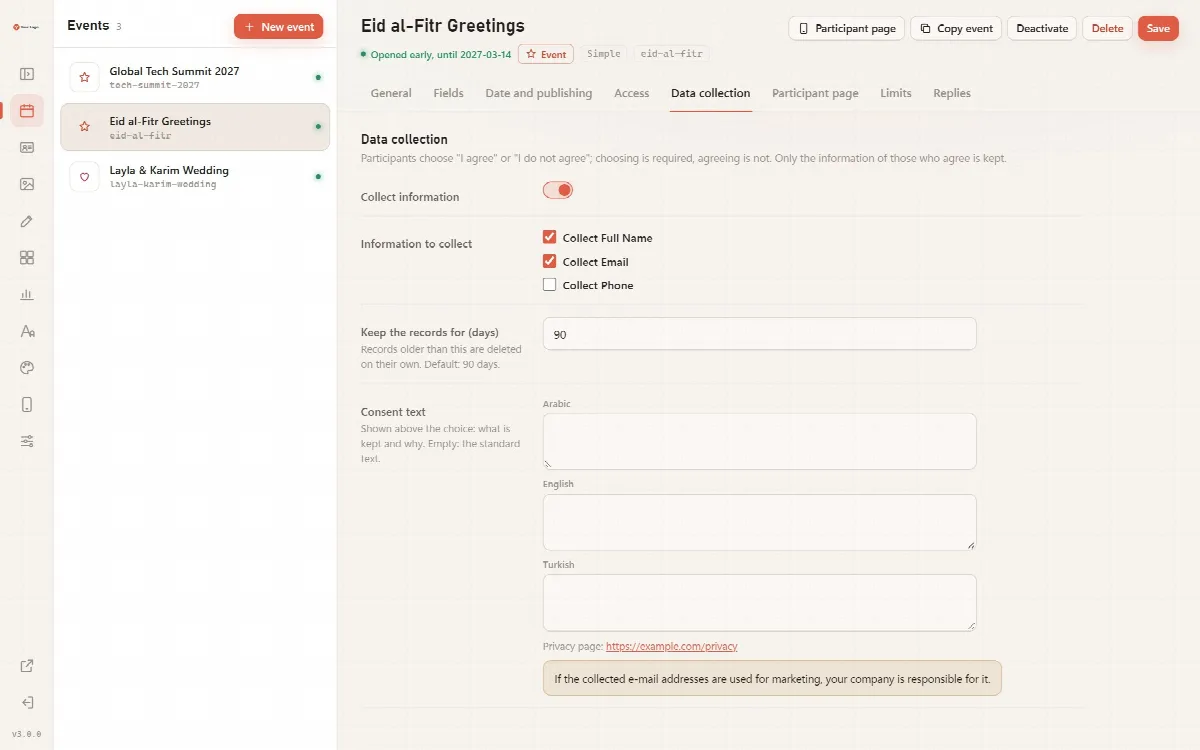
Datenerfassung für ein Ereignis einrichten
- Aktivieren Sie Informationen erfassen.
- Aktivieren Sie unter Zu erfassende Informationen die Optionen Vollständigen Namen erfassen, E-Mail erfassen und/oder Telefon erfassen.
- Geben Sie unter Daten aufbewahren für (Tage) an, wie lange die Daten gespeichert werden. Standard sind 90 Tage (von 1 bis 3.650).
- Verfassen Sie den Einwilligungstext auf Arabisch, Englisch und Türkisch: was gespeichert wird und warum. Wenn Sie ihn leer lassen, sehen Teilnehmer den Standardtext: „Mit Ihrer Einwilligung speichern wir die folgenden Informationen für dieses Ereignis. Ihre Karte erhalten Sie in jedem Fall.“
- Klicken Sie auf Speichern.
Der Tab zeigt außerdem den Link zur Datenschutzseite, den Teilnehmer sehen. Geben Sie deren Adresse einmalig unter System → Allgemein → Adresse der Datenschutzseite ein; bis dahin zeigt der Tab „Noch keine Adresse der Datenschutzseite; fügen Sie sie unter System hinzu.“
Hinweis: Wenn die erfassten E-Mail-Adressen für Marketing verwendet werden, ist Ihr Unternehmen dafür verantwortlich.
Was Teilnehmer sehen
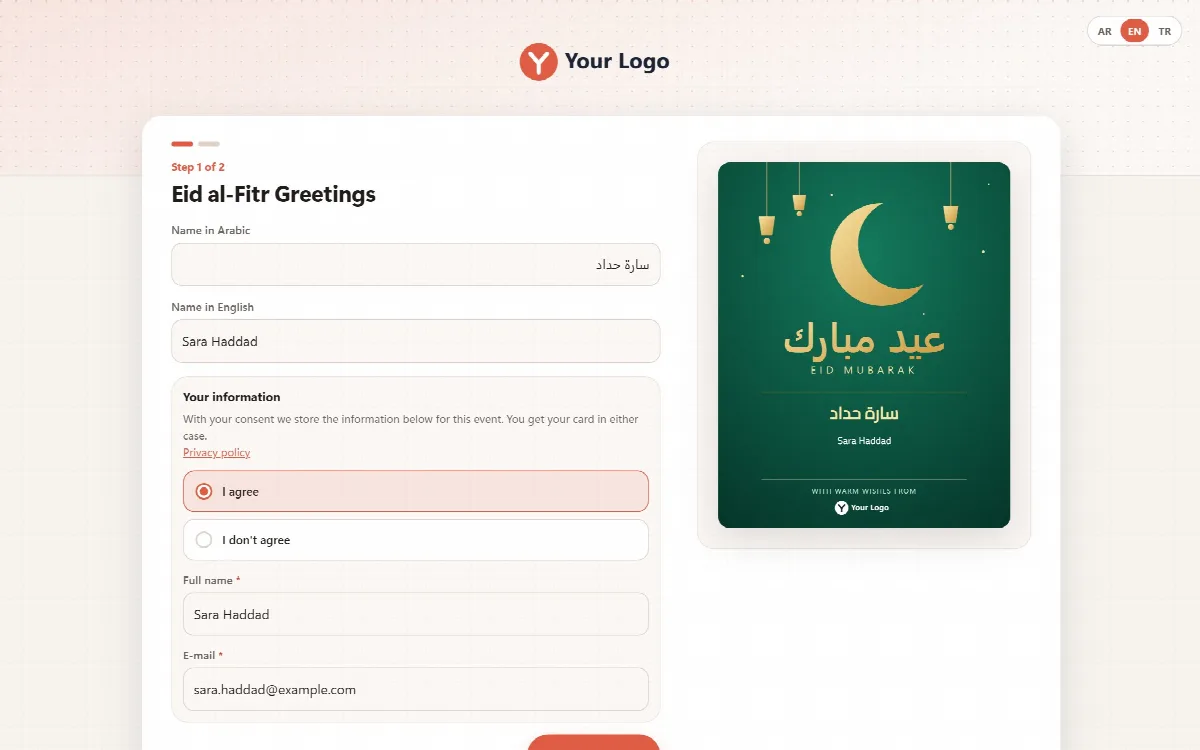
Wenn ein Event Daten erhebt, enthält das Formular einen Abschnitt Ihre Angaben mit dem Einwilligungstext, einem Link zur Datenschutzerklärung und einer Pflichtauswahl:
| Auswahl | Was passiert |
|---|---|
| Ich stimme zu | Die Eingabefelder für die erhobenen Informationen werden angezeigt. Die Angaben werden für die Aufbewahrungsdauer gespeichert |
| Ich stimme nicht zu | Die Felder für E-Mail und Telefon werden ausgeblendet, nichts wird gespeichert, und der Teilnehmer kann die Karte trotzdem erstellen und herunterladen |
Eine Auswahl ist Pflicht, die Zustimmung nicht.
Kartengruppen
Aktivieren Sie in einer Kartengruppe unter Angaben speichern die Option Personen fragen „Ich stimme zu / Ich stimme nicht zu“, wählen Sie die zu speichernden Informationen aus und legen Sie Datensätze aufbewahren für (Tage) fest. Eine Person, die nicht zustimmt, kann das Kartenbild herunterladen, die Karte wird jedoch nicht gespeichert: Es gibt keine Kartenseite und keine E-Mail-Signatur.
Erhobene Daten exportieren
- Öffnen Sie System → Daten. Ein Konto mit der Rolle „Daten“ findet den Export im Menü unter Daten.
- Wählen Sie unter Daten nach Event exportieren (CSV) das Event in Event auswählen.
- Aktivieren Sie unter Optionen die Option Daten nach dem Export löschen, wenn die exportierten Zeilen vom Server entfernt werden sollen.
- Klicken Sie auf CSV exportieren.
Export und Löschung laufen in einem gesperrten Schritt ab, sodass gleichzeitig eingehende Zeilen nicht verloren gehen und keine temporäre Exportdatei auf dem Server verbleibt.
Automatische Löschung
- Erhobene Datensätze werden automatisch gelöscht, wenn die Aufbewahrungsdauer ihres Events endet.
- Wird ein Event gelöscht, werden nach Ihrer Bestätigung auch die zugehörigen erhobenen Zeilen gelöscht. Ein Event mit erhobenen Daten kann nur von einem vollständigen Administrator gelöscht werden, und nur ein vollständiger Administrator kann seine Aufbewahrungsdauer verkürzen.
- Das Admin-Panel führt die Bereinigung einmal täglich aus; Besuche von Teilnehmern lösen sie nie aus.
Informationen zu Einladungsantworten und Visitenkarten finden Sie unter Download-Statistiken und Datenaufbewahrung.
Datenschutz durch Technikgestaltung
- Cardix speichert die IP-Adressen von Besuchern nicht zusammen mit den erhobenen Daten. Limits und Zähler verwenden verschlüsselte Hashes, die sich nicht in IP-Adressen zurückverwandeln lassen.
- Die Daten werden auf Ihrem eigenen Server in einem Datenordner mit zufälligem Namen gespeichert.