
التصميم هو صورة خلفية البطاقة. تستخدم المناسبات والدعوات صورًا مرفوعة أو قوالب جاهزة. ويمكن لمجموعات البطاقات أيضًا البدء من قالب فارغ تصممه في المحرر.
تصاميم المناسبات والدعوات
مكان الإعداد: القوالب في قائمة الإدارة.
- اختر المناسبة أعلى الشاشة لعرض تصاميمها.
- انقر رفع القوالب.
- ضمن اختيار المناسبة، اختر المناسبة أو الدعوة.
- ضمن صور القوالب (PNG/JPG)، اختر صورة أو أكثر بصيغة PNG أو JPG.
- انقر رفع.
تظهر التصاميم كصور مصغرة كبيرة، ثمانية في كل صفحة، ولكل منها تحرير (يفتحه في محرر القوالب) وحذف. استخدم زر التحديث بجانب قائمة المناسبات لإعادة تحميلها.
معلومات مفيدة:
- تحتفظ التصاميم المرفوعة بدقتها الأصلية، ولا يُصغَّر إلا الضلع الطويل الذي يتجاوز 3000 بكسل إلى 3000 بكسل. وتكون البطاقات المنزَّلة بالمقاس الفعلي للتصميم.
- تستوعب المناسبة الواحدة حتى 50 تصميمًا.
- إذا كان للمناسبة اتجاه تصميم (عمودي أو أفقي)، تُرفع الصور ذات الشكل الآخر مع تحذير، مثل "صورتان أفقيتان؛ وهذه المناسبة عمودية."
- أول تصميم في المناسبة هو صورة الغلاف الخاصة بها في صفحة المشارك.
- تصاميم مجموعات البطاقات ليست في هذه الشاشة، بل تُضاف من شاشة البطاقات.
إخفاء تصميم عن المشاركين
ألغِ تحديد إظهار للمشاركين على تصميم لإبعاده عن صفحة المشارك: فلا يُعرض، ولا تُنشأ به بطاقات للمشاركين. ويبقى في اللوحة وفي محرر القوالب لتتمكن من إكماله أولًا. وأثناء إخفائه، تنتقل صورته ومعاينته إلى مجلد لا تعرفه إلا لوحة الإدارة، ثم تعودان عند إظهار التصميم مجددًا.
يمكنك أيضًا نسخ قالب بطاقة مناسبة من القوالب الجاهزة إلى مناسبة أو دعوة. راجع استخدام قوالب ARN الجاهزة.
تصاميم مجموعات البطاقات
مكان الإعداد: البطاقات ← مجموعتك ← تبويب التصاميم. ويحتوي محرر القوالب على مربع الحوار نفسه ضمن إضافة قالب.
- انقر إضافة تصميم بطاقة عمل أو إضافة تصميم توقيع.
- في مربع الحوار إضافة قالب، تحقق من المجموعة واختر نوع القالب: توقيع البريد الإلكتروني أو بطاقة عمل، أفقية أو بطاقة عمل، عمودية.
- ضمن المصدر، اختر قالب فارغ أو رفع صورة أو قالب جاهز.
- املأ تفاصيل المصدر (انظر أدناه).
- انقر إضافة وفتح في المحرر. يُفتح التصميم في محرر القوالب.
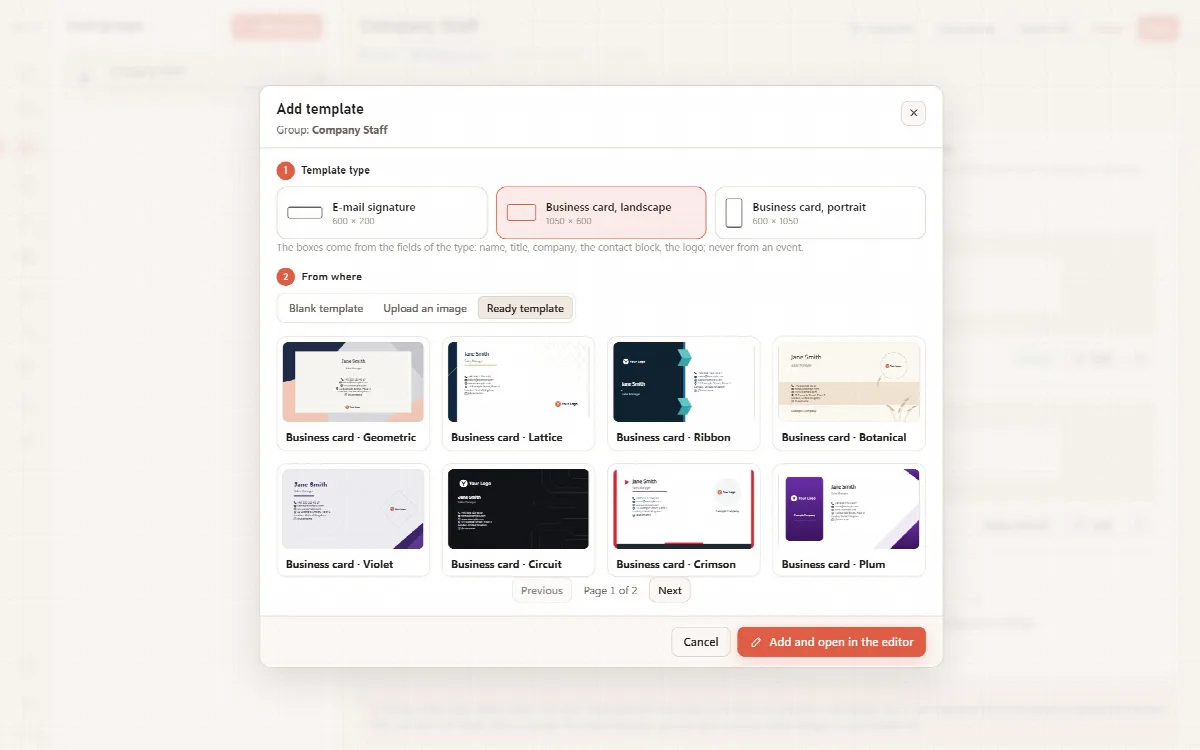
تأتي مربعات تصميم مجموعة البطاقات من حقول نوع المجموعة: الاسم والمسمى الوظيفي والشركة وكتلة جهات الاتصال والشعار.
المقاسات المقترحة
يبدأ كل نوع قالب بمقاس مقترح:
| نوع القالب | المقاس المقترح |
|---|---|
| توقيع البريد الإلكتروني | 600 × 200 بكسل |
| بطاقة عمل، أفقية | 1050 × 600 بكسل |
| بطاقة عمل، عمودية | 600 × 1050 بكسل |
المصادر الثلاثة
| المصدر | ما تضبطه |
|---|---|
| قالب فارغ | العرض والارتفاع (من 100 إلى 4000 بكسل؛ ويُملأ مقاس النوع تلقائيًا) ولون الخلفية. تُرسم البطاقة بضعف هذا المقاس لتبقى حادة الوضوح |
| رفع صورة | صورة التصميم (PNG أو JPG). تُحفظ الصورة ذات الشكل الآخر، مثل صورة أفقية لبطاقة عمودية، مع تحذير |
| قالب جاهز | أحد قوالب ARN Smart الجاهزة من النوع المختار. إذا لم تكن القوالب الجاهزة مثبتة بعد، يُعلمك مربع الحوار بذلك |
التصاميم الافتراضية
لكل مجموعة تصميم افتراضي لبطاقة العمل وتصميم افتراضي لتوقيع البريد الإلكتروني. انقر تعيين كافتراضي أسفل تصميم لجعله الافتراضي، فتحصل عليه البطاقات الجديدة. ويمكنك منح شخص تصاميم أخرى من تبويب الأشخاص. وعند حذف تصميم، تحصل البطاقات التي تستخدمه على التصميم الافتراضي عند رسمها مجددًا.