
デザインとはカードの背景画像のことです。イベントと招待状では、アップロードした画像または既製テンプレートを使用します。カードグループでは、エディターでデザインする空白テンプレートから始めることもできます。
イベントと招待状のデザイン
場所: 管理メニューの テンプレート。
- 画面上部でイベントを選ぶと、そのデザインが表示されます。
- テンプレートをアップロード をクリックします。
- イベントを選択 で、イベントまたは招待状を選びます。
- テンプレート画像(PNG/JPG) で、PNG または JPG 画像を1枚以上選びます。
- アップロード をクリックします。
デザインは1ページに8件ずつ大きなサムネイルで表示され、それぞれに 編集(テンプレートエディターで開きます)と 削除 があります。再読み込みするには、イベント一覧の横にある更新ボタンを使います。
知っておくと便利なこと:
- アップロードしたデザインは元の解像度が保たれます。長辺が 3000 px を超える場合のみ 3000 px に縮小されます。ダウンロードされるカードはデザインの実寸になります。
- 1つのイベントには最大50件のデザインを登録できます。
- イベントに デザインの向き(縦または横)が設定されている場合、異なる向きの画像は警告付きでアップロードされます。例:「2枚の画像が横向きです。このイベントは縦向きです。」
- イベントの最初のデザインが、参加者ページのカバー画像になります。
- カードグループのデザインはこの画面にはありません。カード 画面で追加します。
デザインを参加者に非表示にする
デザインの 参加者に表示 のチェックを外すと、参加者ページに表示されなくなります。選択肢として提示されず、参加者がそのデザインでカードを作ることもできません。パネルとテンプレートエディターには残るため、先に仕上げることができます。非表示の間、画像とプレビューは管理パネルだけが知るフォルダーに移動し、再び表示にすると元に戻ります。
既製テンプレート からイベントカードのテンプレートをイベントや招待状にコピーすることもできます。ARN の既製テンプレートを使うをご覧ください。
カードグループのデザイン
場所: カード → 対象のグループ → デザイン タブ。テンプレートエディターの テンプレートを追加 にも同じダイアログがあります。
- 名刺デザインを追加 または 署名デザインを追加 をクリックします。
- テンプレートを追加 ダイアログで グループ を確認し、テンプレートタイプ を メール署名、名刺(横向き)、名刺(縦向き) から選びます。
- 作成元 で、空白テンプレート、画像をアップロード、既製テンプレート のいずれかを選びます。
- 作成元の詳細を入力します(下記参照)。
- 追加してエディターで開く をクリックします。デザインがテンプレートエディターで開きます。
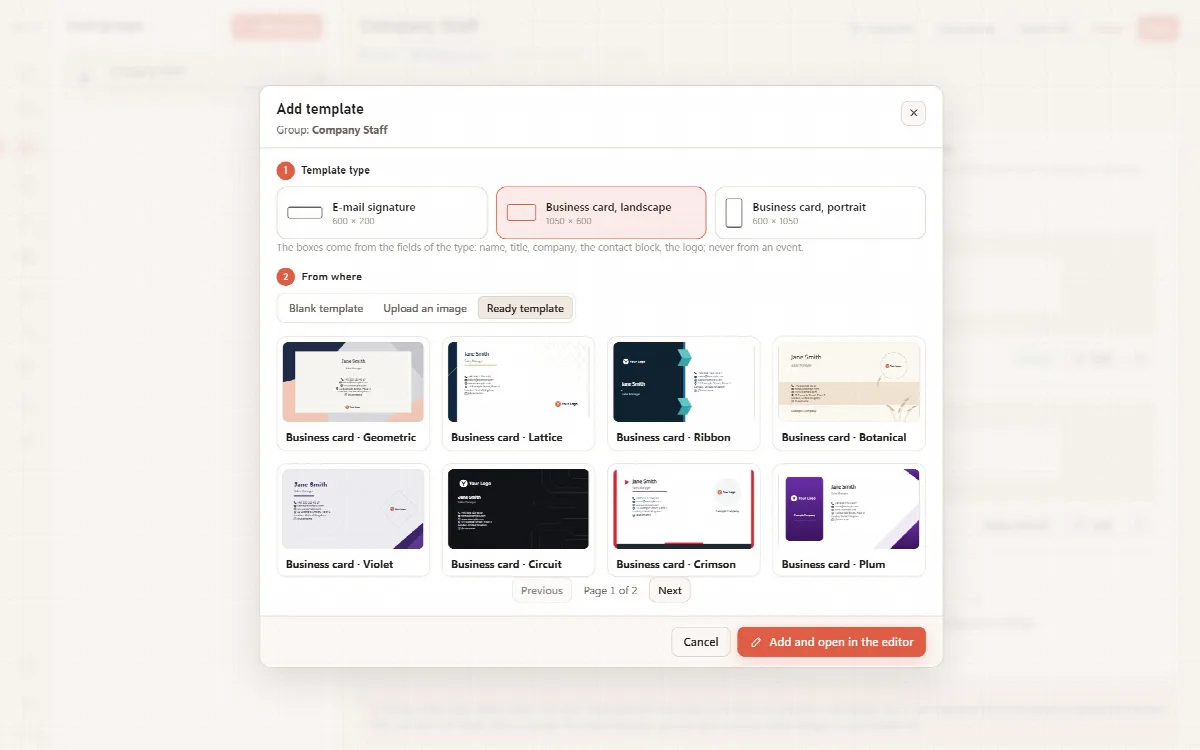
カードグループのデザインのボックスは、グループタイプのフィールド(氏名、役職、会社名、連絡先ブロック、ロゴ)から作られます。
推奨サイズ
各テンプレートタイプには推奨サイズが初期設定されています。
| テンプレートタイプ | 推奨サイズ |
|---|---|
| メール署名 | 600 × 200 px |
| 名刺(横向き) | 1050 × 600 px |
| 名刺(縦向き) | 600 × 1050 px |
3つの作成元
| 作成元 | 設定する内容 |
|---|---|
| 空白テンプレート | 幅 と 高さ(100~4000 px。タイプのサイズが入力済み)と 背景 色。カードはこのサイズの2倍で描画されるため、鮮明に保たれます |
| 画像をアップロード | デザイン画像(PNG または JPG)。異なる向きの画像(例:縦向きカードに横向き画像)は警告付きで保存されます |
| 既製テンプレート | 選んだタイプの ARN Smart 既製テンプレートのいずれか。既製テンプレートがまだインストールされていない場合は、ダイアログでお知らせします |
デフォルトのデザイン
各グループにはデフォルトの名刺デザインとデフォルトのメール署名デザインがあります。デザインの下の デフォルトにする をクリックするとデフォルトになり、新しいカードに適用されます。メンバー タブで個別のメンバーに別のデザインを割り当てることもできます。デザインを削除すると、それを使っていたカードは再描画時にデフォルトのデザインになります。