
Tasarım, bir kartın arka plan görselidir. Etkinlikler ve davetiyeler yüklenen görselleri veya hazır şablonları kullanır. Kart grupları ayrıca düzenleyicide tasarlayacağınız boş bir şablonla da başlayabilir.
Etkinlik ve davetiye tasarımları
Nerede bulunur: Yönetim menüsündeki Şablonlar.
- Tasarımlarını görmek için ekranın üst kısmından etkinliği seçin.
- Şablon Yükle düğmesine tıklayın.
- Etkinlik Seçin altında etkinliği veya davetiyeyi seçin.
- Şablon Görselleri (PNG/JPG) altında bir veya daha fazla PNG ya da JPG görseli seçin.
- Yükle düğmesine tıklayın.
Tasarımlar, sayfa başına sekiz adet olmak üzere büyük küçük resimler halinde görünür; her birinde Düzenle (Şablon Düzenleyici'de açar) ve Sil bulunur. Yeniden yüklemek için etkinlik listesinin yanındaki yenileme düğmesini kullanın.
Bilmeniz iyi olur:
- Yüklenen tasarımlar kendi çözünürlüklerini korur. Yalnızca uzun kenarı 3000 px'i aşan görseller 3000 px'e küçültülür. İndirilen kartlar tasarımın gerçek boyutundadır.
- Bir etkinliğe en fazla 50 tasarım eklenebilir.
- Etkinliğin bir Tasarım yönü (Dikey veya Yatay) varsa, diğer biçimdeki görseller bir uyarıyla yüklenir; örneğin "2 görsel yatay; bu etkinlik dikey."
- Bir etkinliğin ilk tasarımı, katılımcı sayfasındaki kapak görselidir.
- Kart gruplarının tasarımları bu ekranda yer almaz; bunlar Kartlar ekranında eklenir.
Bir tasarımı katılımcılardan gizleme
Bir tasarımı katılımcı sayfasının dışında tutmak için Katılımcılara göster işaretini kaldırın: tasarım sunulmaz ve katılımcılar için onunla kart oluşturulmaz. Panelde ve Şablon Düzenleyici'de kalmaya devam eder, böylece önce onu tamamlayabilirsiniz. Gizli olduğu sürece görseli ve önizlemesi yalnızca yönetim panelinin bildiği bir klasöre taşınır; tasarımı yeniden gösterdiğinizde geri gelirler.
Bir etkinlik kartı şablonunu Hazır şablonlar bölümünden bir etkinliğe veya davetiyeye de kopyalayabilirsiniz. ARN'nin hazır şablonlarını kullanma makalesine bakın.
Kart grubu tasarımları
Nerede bulunur: Kartlar → grubunuz → Tasarımlar sekmesi. Şablon Düzenleyici'de Şablon ekle altında aynı iletişim kutusu bulunur.
- Kartvizit tasarımı ekle veya İmza tasarımı ekle düğmesine tıklayın.
- Şablon ekle iletişim kutusunda Grup alanını kontrol edin ve Şablon türü seçin: E-posta imzası, Kartvizit, yatay veya Kartvizit, dikey.
- Kaynak altında Boş şablon, Görsel yükle veya Hazır şablon seçeneğini seçin.
- Kaynağın ayrıntılarını doldurun (aşağıya bakın).
- Ekle ve düzenleyicide aç düğmesine tıklayın. Tasarım Şablon Düzenleyici'de açılır.
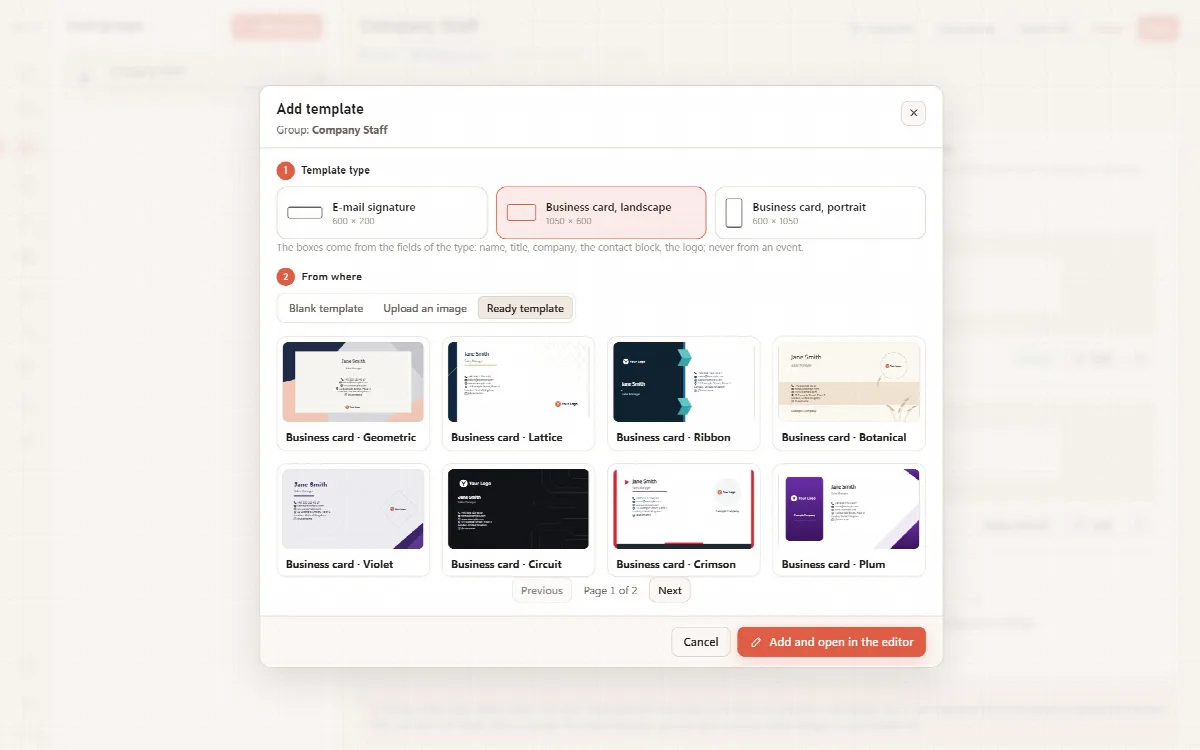
Bir kart grubu tasarımındaki kutular grup türünün alanlarından gelir: ad, unvan, şirket, iletişim bloğu ve logo.
Önerilen boyutlar
Her şablon türü önerilen bir boyutla başlar:
| Şablon türü | Önerilen boyut |
|---|---|
| E-posta imzası | 600 × 200 px |
| Kartvizit, yatay | 1050 × 600 px |
| Kartvizit, dikey | 600 × 1050 px |
Üç kaynak
| Kaynak | Ne ayarlarsınız |
|---|---|
| Boş şablon | Genişlik ve Yükseklik (100 ile 4000 px arası; türün boyutu önceden doldurulur) ve bir Arka Plan rengi. Kart bu boyutun iki katında çizilir, böylece net kalır |
| Görsel yükle | Tasarım görseli (PNG veya JPG). Diğer biçimdeki bir görsel, örneğin dikey kart olarak yatay bir görsel, bir uyarıyla saklanır |
| Hazır şablon | Seçilen türdeki ARN Smart hazır şablonlarından biri. Hazır şablonlar henüz yüklenmemişse iletişim kutusu bunu size bildirir |
Varsayılan tasarımlar
Her grubun varsayılan bir kartvizit tasarımı ve varsayılan bir e-posta imzası tasarımı vardır. Bir tasarımı varsayılan yapmak için altındaki Varsayılan yap düğmesine tıklayın: yeni kartlar bu tasarımı alır. İnsanlar sekmesinde bir kişiye farklı tasarımlar atayabilirsiniz. Bir tasarımı sildiğinizde, onu kullanan kartlar yeniden çizildiklerinde varsayılan tasarımı alır.