
Ein Design ist das Hintergrundbild einer Karte. Events und Einladungen verwenden hochgeladene Bilder oder fertige Vorlagen. Kartengruppen können außerdem mit einer leeren Vorlage beginnen, die Sie im Editor gestalten.
Designs von Events und Einladungen
So finden Sie es: Vorlagen im Admin-Menü.
- Wählen Sie oben auf dem Bildschirm das Event aus, um seine Designs zu sehen.
- Klicken Sie auf Vorlagen hochladen.
- Wählen Sie unter Event auswählen das Event oder die Einladung.
- Wählen Sie unter Vorlagenbilder (PNG/JPG) ein oder mehrere PNG- oder JPG-Bilder aus.
- Klicken Sie auf Hochladen.
Die Designs erscheinen als große Vorschaubilder, acht pro Seite, jeweils mit Bearbeiten (öffnet es im Template-Editor) und Löschen. Mit der Aktualisieren-Schaltfläche neben der Eventliste laden Sie sie neu.
Gut zu wissen:
- Hochgeladene Designs behalten ihre eigene Auflösung. Nur eine lange Seite über 3000 px wird auf 3000 px verkleinert. Heruntergeladene Karten haben die tatsächliche Größe des Designs.
- Ein Event kann bis zu 50 Designs enthalten.
- Hat das Event eine Design-Ausrichtung (Hochformat oder Querformat), werden Bilder mit der anderen Form mit einer Warnung hochgeladen, zum Beispiel „2 Bilder sind im Querformat; dieses Event ist im Hochformat.“
- Das erste Design eines Events ist sein Titelbild auf der Teilnehmerseite.
- Die Designs von Kartengruppen befinden sich nicht auf diesem Bildschirm; sie werden auf dem Bildschirm Karten hinzugefügt.
Ein Design vor Teilnehmern ausblenden
Deaktivieren Sie bei einem Design Für Teilnehmer anzeigen, um es von der Teilnehmerseite fernzuhalten: Es wird nicht angeboten, und Teilnehmer erstellen damit keine Karten. Es bleibt im Panel und im Template-Editor, sodass Sie es zuerst fertigstellen können. Solange es ausgeblendet ist, werden sein Bild und seine Vorschau in einen Ordner verschoben, den nur das Admin-Panel kennt; sie kehren zurück, sobald Sie das Design wieder anzeigen.
Sie können auch eine Event-Kartenvorlage aus Fertige Vorlagen in ein Event oder eine Einladung kopieren. Siehe ARNs fertige Vorlagen verwenden.
Designs von Kartengruppen
So finden Sie es: Karten → Ihre Gruppe → Registerkarte Designs. Der Template-Editor bietet denselben Dialog unter Vorlage hinzufügen.
- Klicken Sie auf Visitenkarten-Design hinzufügen oder Signatur-Design hinzufügen.
- Prüfen Sie im Dialog Vorlage hinzufügen die Gruppe und wählen Sie den Template-Typ: E-Mail-Signatur, Visitenkarte, Querformat oder Visitenkarte, Hochformat.
- Wählen Sie unter Quelle die Option Leere Vorlage, Bild hochladen oder Fertige Vorlage.
- Geben Sie die Details der Quelle ein (siehe unten).
- Klicken Sie auf Hinzufügen und im Editor öffnen. Das Design wird im Template-Editor geöffnet.
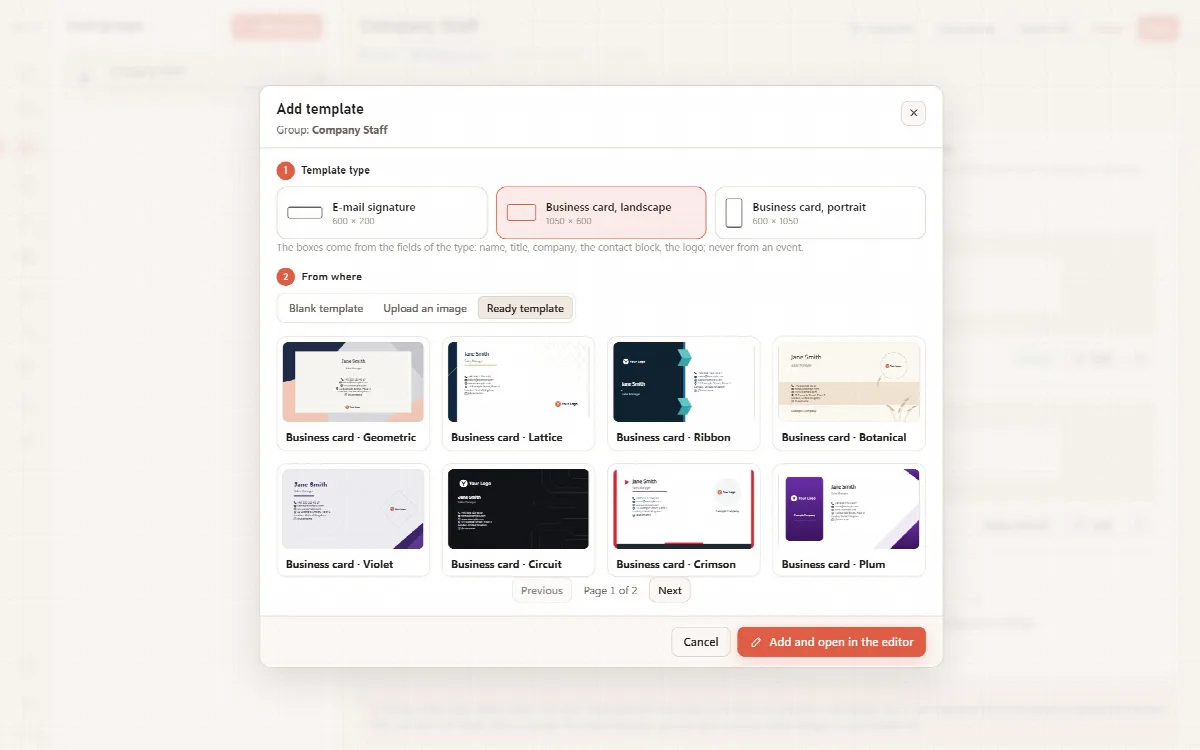
Die Felder eines Kartengruppen-Designs stammen aus den Feldern des Gruppentyps: Name, Titel, Firma, der Kontaktblock und das Logo.
Empfohlene Größen
Jeder Template-Typ beginnt mit einer empfohlenen Größe:
| Template-Typ | Empfohlene Größe |
|---|---|
| E-Mail-Signatur | 600 × 200 px |
| Visitenkarte, Querformat | 1050 × 600 px |
| Visitenkarte, Hochformat | 600 × 1050 px |
Die drei Quellen
| Quelle | Was Sie festlegen |
|---|---|
| Leere Vorlage | Breite und Höhe (100 bis 4000 px; die Größe des Typs ist vorausgefüllt) sowie eine Hintergrundfarbe. Die Karte wird in doppelter Größe gezeichnet, damit sie scharf bleibt |
| Bild hochladen | Designbild (PNG oder JPG). Ein Bild mit der anderen Form, zum Beispiel ein Querformatbild als Hochformatkarte, wird mit einer Warnung übernommen |
| Fertige Vorlage | Eine der fertigen Vorlagen von ARN Smart des gewählten Typs. Sind die fertigen Vorlagen noch nicht installiert, weist der Dialog Sie darauf hin |
Standard-Designs
Jede Gruppe hat ein Standard-Design für Visitenkarten und eines für E-Mail-Signaturen. Klicken Sie unter einem Design auf Als Standard festlegen, um es zum Standard zu machen: Neue Karten erhalten es. Auf der Registerkarte Menschen können Sie einer Person andere Designs zuweisen. Wenn Sie ein Design löschen, erhalten Karten, die es verwenden, beim erneuten Zeichnen das Standard-Design.