
في مجموعة البطاقات، يمكن لكل شخص الحصول على توقيع بريد إلكتروني إلى جانب بطاقة العمل. يرسم Cardix التوقيع من تصميم توقيع خاص بالمجموعة ويقطّعه إلى شرائح صور، لكل سطر اتصال رابطه الخاص.
إضافة تصميم توقيع
- افتح البطاقات ← مجموعتك ← التصاميم وانقر على إضافة تصميم توقيع.
- نوع القالب هو توقيع البريد الإلكتروني. اختر قالب فارغ أو رفع صورة أو قالب جاهز. يبدأ التوقيع الجديد بحجم 600 × 200 بكسل؛ وتستخدم قوالب التوقيع الجاهزة الحجم نفسه.
- انقر على إضافة وفتح في المحرر.
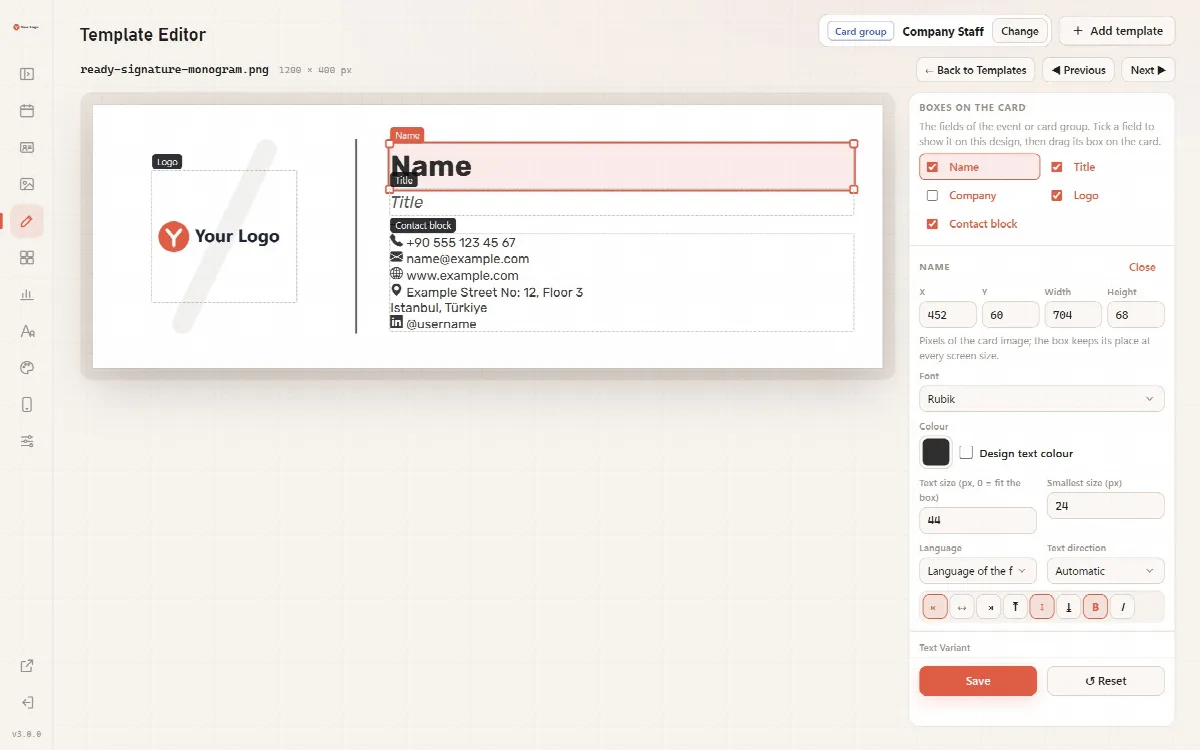
- في محرر القوالب، حدّد الاسم والمسمى الوظيفي وكتلة الاتصال والشعار ضمن المربعات على البطاقة، ثم ضعها في أماكنها وانقر على حفظ.
- بالعودة إلى علامة التبويب التصاميم، استخدم تعيين كافتراضي إذا كان يجب أن تحصل البطاقات الجديدة على هذا التوقيع.
تُحرَّر تصاميم التوقيع مثل أي تصميم آخر. وتُرسَم التصاميم الفارغة وصور التوقيع بدقة مضاعفة، لذا تبقى واضحة على الشاشات عالية الكثافة.
ما يحصل عليه كل شخص
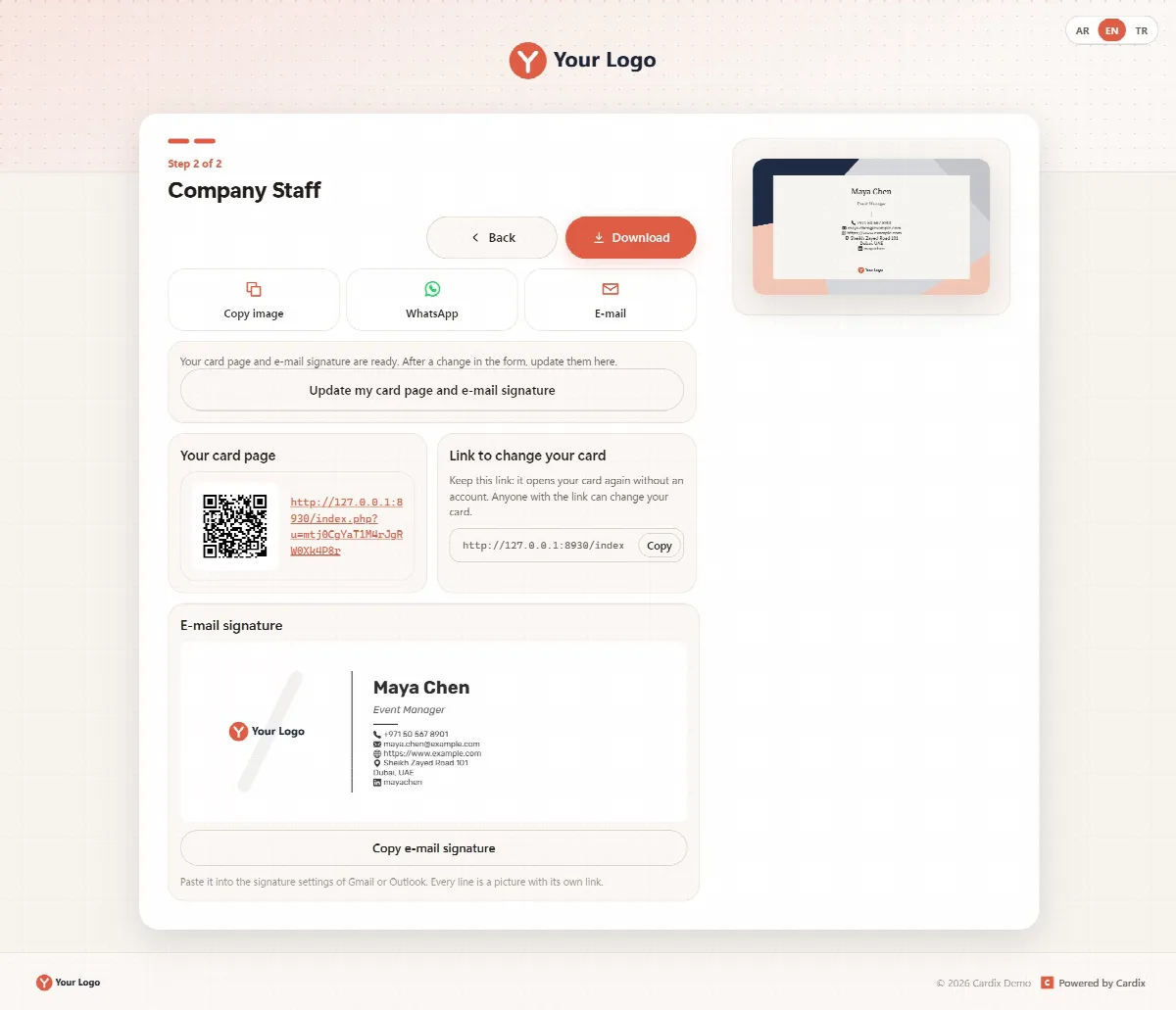
عندما يحفظ الشخص البطاقة باستخدام إنشاء صفحة بطاقتي وتوقيع البريد الإلكتروني (راجع كيف يُنشئ الأشخاص بطاقات أعمالهم بأنفسهم)، تعرض لوحة النتيجة توقيع البريد الإلكتروني مع زر نسخ توقيع البريد الإلكتروني:
- انقر على نسخ توقيع البريد الإلكتروني. يُوضَع التوقيع في الحافظة.
- افتح إعدادات التوقيع في برنامج البريد الإلكتروني، مثل Gmail أو Outlook، والصقه.
- احفظ التوقيع في برنامج البريد الإلكتروني.
إذا لم يعمل النسخ في المتصفح، تُخبرك اللوحة بذلك: "لم ينجح النسخ؛ حدّده وانسخه."
كيف يُبنى التوقيع
- تصميم التوقيع بالكامل صورة مقطّعة إلى شرائح.
- كل سطر اتصال شريحة مستقلة لها رابطها الخاص: الهاتف أو البريد الإلكتروني أو الموقع الإلكتروني أو الملف الشخصي على وسائل التواصل الاجتماعي أو بحث في الخريطة عن العنوان. وتكون قيمته هي النص البديل للشريحة.
- نظرًا لأن التوقيع مكوّن من صور، فإن خطوطه لا تعتمد على حاسوب المستلم.
- لا تُضمَّن إلا بيانات الاتصال المضبوطة للظهور على البطاقة.
التحديثات والحذف
- تُحمَّل صور التوقيع من خادم Cardix الخاص بك عندما يفتح المستلم البريد الإلكتروني.
- عندما يحفظ الشخص البطاقة مرة أخرى، يكتب Cardix الصور الجديدة على العناوين نفسها، لذا تعرض التوقيعات في الرسائل المُرسَلة سابقًا النسخة الجديدة. وإذا تغيرت أسطر الاتصال، فقد لا يتطابق التوقيع الأقدم تمامًا مع الصور الجديدة.
- عند حذف بطاقة، تُحذف صور توقيعها أيضًا ولا تعود تظهر في الرسائل المُرسَلة سابقًا. وتُنبّهك اللوحة قبل الحذف.
مقالات ذات صلة
ألم تُحل المشكلة بعد؟
اسأل المجتمع