
In einer Kartengruppe kann jede Person neben der Visitenkarte eine E-Mail-Signatur erhalten. Cardix erstellt die Signatur aus einem Signatur-Design der Gruppe und zerlegt sie in Bildabschnitte, wobei jede Kontaktzeile einen eigenen Link erhält.
Signatur-Design hinzufügen
- Öffnen Sie Karten → Ihre Gruppe → Designs und klicken Sie auf Signatur-Design hinzufügen.
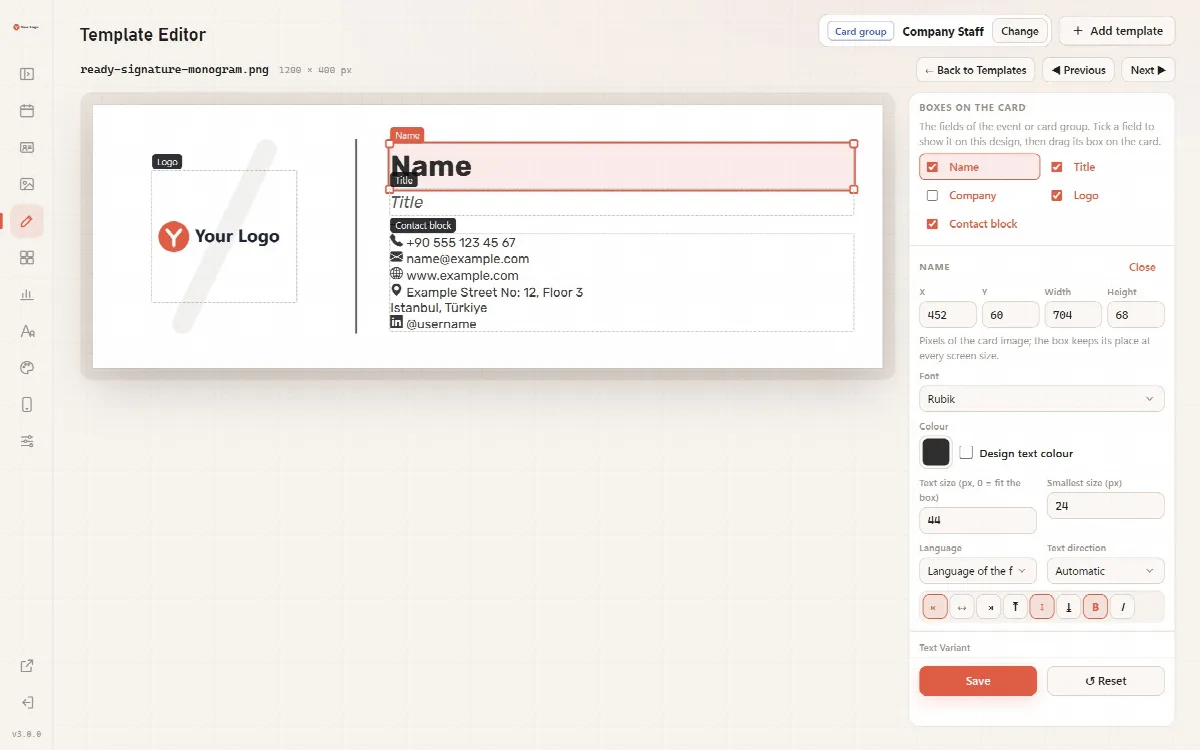
- Der Vorlagentyp ist E-Mail-Signatur. Wählen Sie Leere Vorlage, Bild hochladen oder Fertige Vorlage. Eine neue Signatur beginnt mit 600 × 200 px; die fertigen Signaturvorlagen haben dieselbe Größe.
- Klicken Sie auf Hinzufügen und im Editor öffnen.
- Aktivieren Sie im Vorlagen-Editor unter Felder auf der Karte den Namen, den Titel, den Kontaktblock und das Logo, platzieren Sie sie und klicken Sie auf Speichern.
- Verwenden Sie zurück im Tab Designs die Option Als Standard festlegen, wenn neue Karten diese Signatur erhalten sollen.
Signatur-Designs werden wie jedes andere Design bearbeitet. Leere Designs und Signaturbilder werden in doppelter Auflösung erstellt, damit sie auf hochauflösenden Bildschirmen scharf bleiben.
Was jede Person erhält
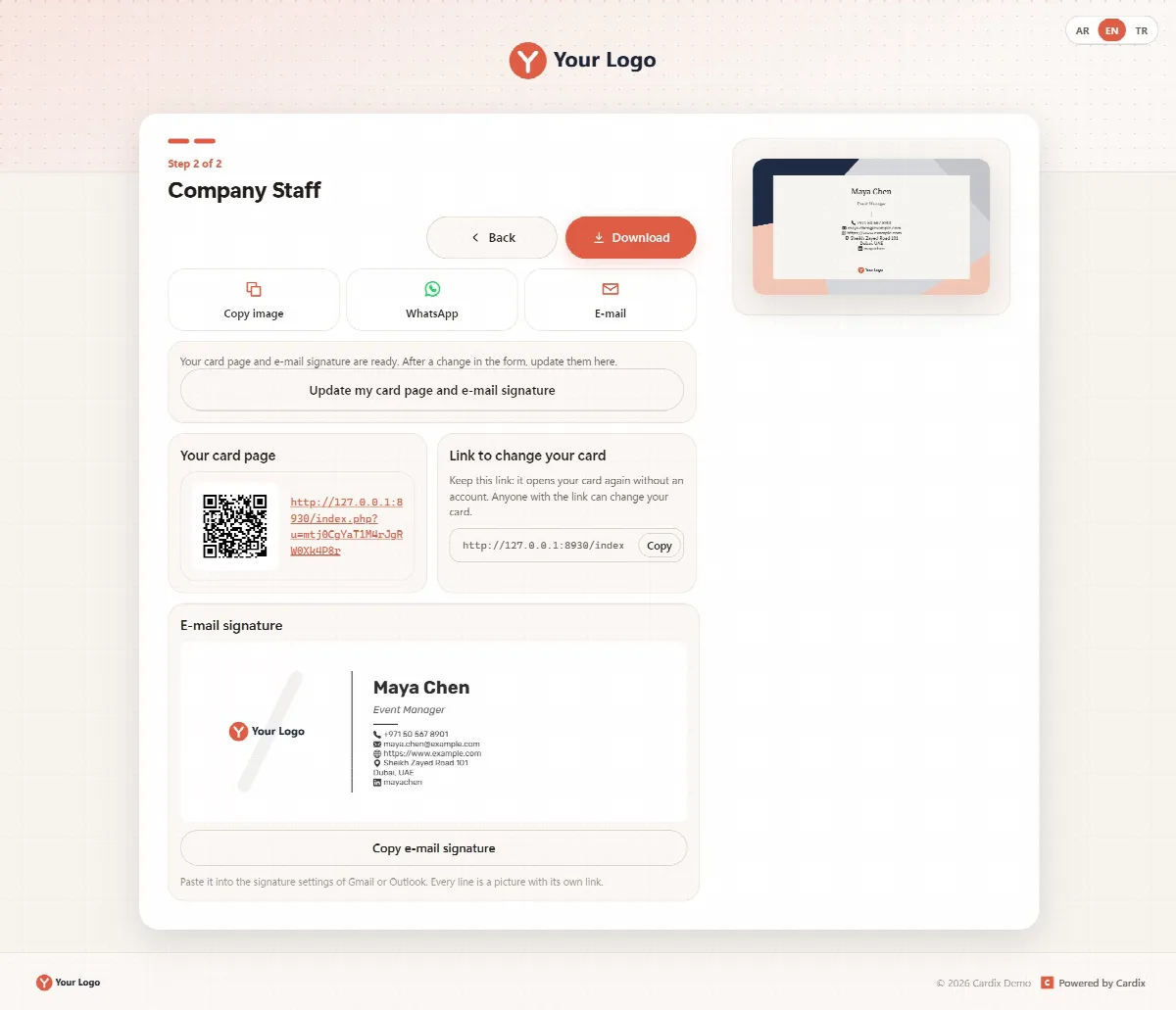
Wenn eine Person die Karte mit Meine Kartenseite und E-Mail-Signatur erstellen speichert (siehe So erstellen Personen ihre eigene Visitenkarte), zeigt das Ergebnisfeld die E-Mail-Signatur mit der Schaltfläche E-Mail-Signatur kopieren:
- Klicken Sie auf E-Mail-Signatur kopieren. Die Signatur wird in die Zwischenablage kopiert.
- Öffnen Sie die Signatureinstellungen Ihres E-Mail-Programms, zum Beispiel Gmail oder Outlook, und fügen Sie sie ein.
- Speichern Sie die Signatur im E-Mail-Programm.
Funktioniert das Kopieren im Browser nicht, weist das Feld darauf hin: „Kopieren hat nicht funktioniert; markieren und kopieren Sie sie.“
So ist die Signatur aufgebaut
- Das gesamte Signatur-Design ist ein in Abschnitte zerlegtes Bild.
- Jede Kontaktzeile ist ein eigener Abschnitt mit eigenem Link: Telefon, E-Mail, Website, Social-Media-Profil oder eine Kartensuche nach der Adresse. Ihr Wert ist der Alternativtext des Abschnitts.
- Da die Signatur aus Bildern besteht, hängen ihre Schriftarten nicht vom Computer des Empfängers ab.
- Nur die Kontaktdaten, die auf der Karte angezeigt werden sollen, sind enthalten.
Aktualisierung und Löschung
- Die Signaturbilder werden von Ihrem Cardix-Server geladen, wenn der Empfänger die E-Mail öffnet.
- Speichert die Person die Karte erneut, schreibt Cardix die neuen Bilder an dieselben Adressen, sodass Signaturen in bereits gesendeten E-Mails die neue Version zeigen. Haben sich die Kontaktzeilen geändert, passt eine ältere Signatur möglicherweise nicht genau zu den neuen Bildern.
- Wenn Sie eine Karte löschen, werden auch ihre Signaturbilder gelöscht und erscheinen nicht mehr in bereits gesendeten E-Mails. Das Feld warnt Sie vor dem Löschen.