
カードグループでは、各メンバーが名刺と並んでメール署名を受け取れます。Cardix はグループの署名デザインから署名を描画し、画像のスライスに分割します。各連絡先行にはそれぞれ専用のリンクが付きます。
署名デザインを追加する
- カード → 対象のグループ → デザイン を開き、署名デザインを追加 をクリックします。
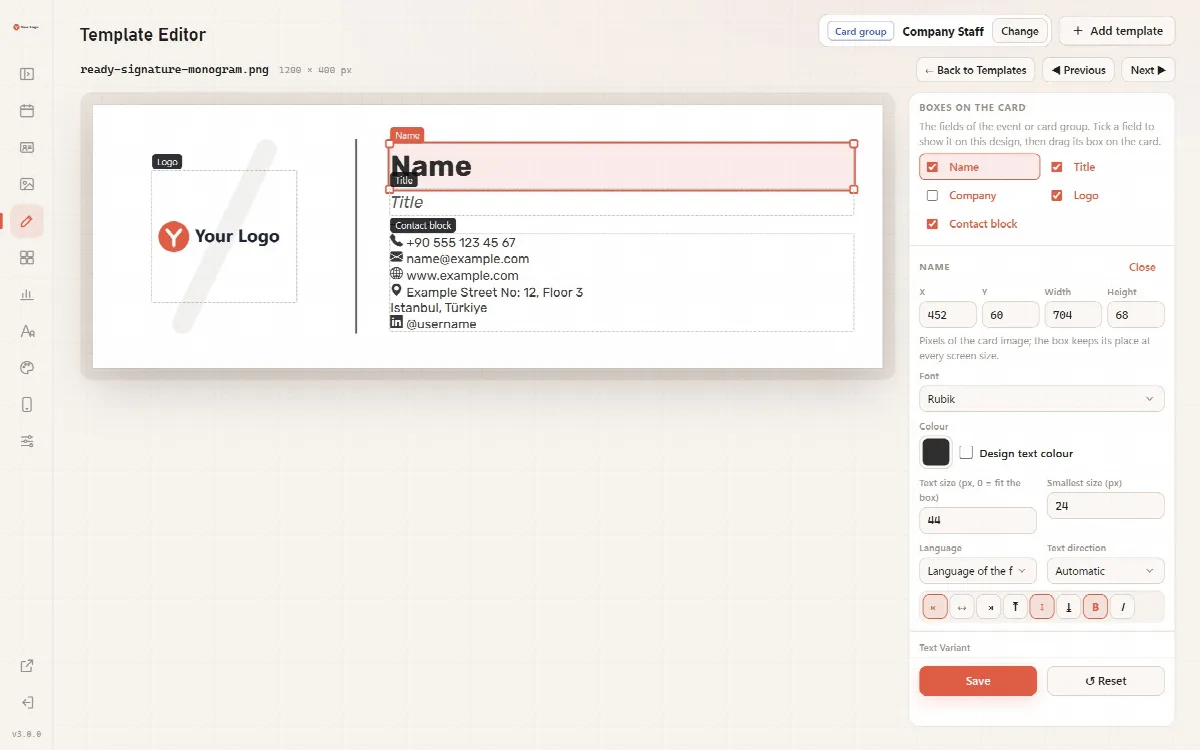
- テンプレートの種類は メール署名 です。空白のテンプレート、画像をアップロード、既製テンプレート のいずれかを選びます。新しい署名は 600 × 200 px で始まり、既製の署名テンプレートも同じサイズです。
- 追加してエディターで開く をクリックします。
- テンプレートエディターで、カード上のボックス の名前、役職、連絡先ブロック、ロゴにチェックを入れて配置し、保存 をクリックします。
- デザイン タブに戻り、新しいカードにこの署名を使う場合は 既定にする を使います。
署名デザインは他のデザインと同じように編集できます。空白のデザインと署名画像は2倍の解像度で描画されるため、高密度ディスプレイでも鮮明に表示されます。
各メンバーが受け取るもの
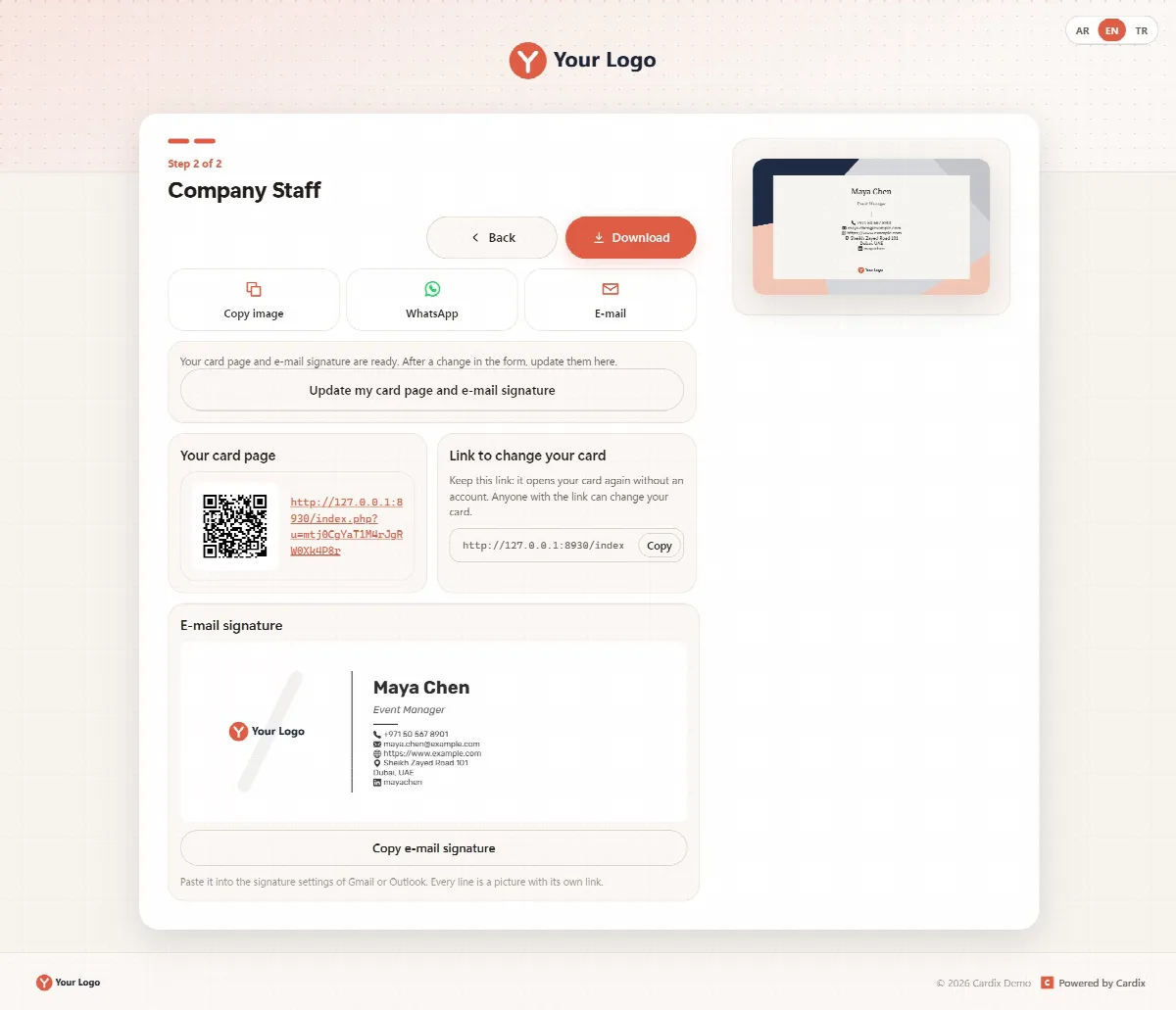
メンバーが カードページとメール署名を作成 でカードを保存すると(メンバーが自分の名刺を作成する方法を参照)、結果パネルに メール署名 と メール署名をコピー ボタンが表示されます。
- メール署名をコピー をクリックします。署名がクリップボードにコピーされます。
- Gmail や Outlook などメールソフトの署名設定を開き、貼り付けます。
- メールソフトで署名を保存します。
ブラウザーでコピーできない場合は、パネルに「コピーできませんでした。選択してコピーしてください。」と表示されます。
署名の構成
- 署名デザイン全体が、スライスに分割された画像になります。
- 各連絡先行は、それぞれ独自のリンクを持つ個別のスライスです(電話、メール、ウェブサイト、ソーシャルプロフィール、または住所の地図検索)。その値がスライスの代替テキストになります。
- 署名は画像で構成されているため、フォントは受信者のコンピューターに左右されません。
- カードに表示するよう設定された連絡先情報のみが含まれます。
更新と削除
- 署名画像は、受信者がメールを開いたときに Cardix サーバーから読み込まれます。
- メンバーがカードを再保存すると、Cardix は新しい画像を同じアドレスに書き込むため、送信済みメールの署名にも新しいバージョンが表示されます。連絡先行が変わった場合、古い署名が新しい画像と正確に揃わないことがあります。
- カードを削除すると署名画像も削除され、送信済みのメールにも表示されなくなります。削除前にパネルで警告が表示されます。
関連記事
まだ解決しませんか?
コミュニティに質問する