
Jedes Ereignis hat eigene Felder: die Eingaben, die Teilnehmer ausfüllen, und die Texte, die auf der Karte erscheinen. Der Feldsatz bestimmt, welche Felder verfügbar sind; jedes Feld hat dann eigene Einstellungen.
Wo Sie es finden: Ereignisse → Ihr Ereignis → Felder-Tab. Der Feldsatz wird im Tab Allgemein gewählt.
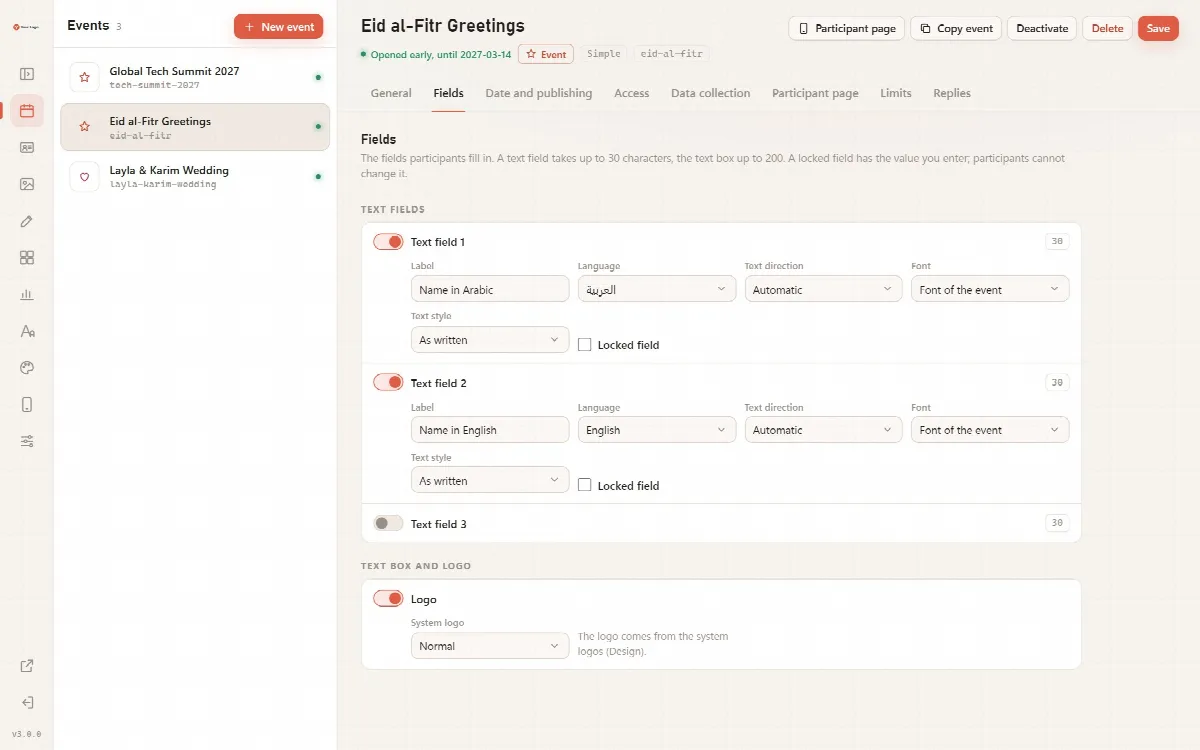
Einfach und Erweitert
| Feldsatz | Felder |
|---|---|
| Einfach | Bis zu 3 Textfelder und ein Logo. Ein einfaches Ereignis ist immer öffentlich: Es wird auf der Teilnehmerseite aufgeführt und jeder erstellt seine eigene Karte |
| Erweitert | 5 Textfelder, ein Textbereich, das Logo, Telefon, E-Mail, Website, Adresse, Stadt und Land, 4 Social-Media-Felder und eine Design-Ausrichtung. Nur ein erweitertes Ereignis kann eine Einladung sein |
Wenn Sie ein Ereignis zwischen Einfach und Erweitert umstellen, bleiben die bereits eingerichteten Felder und die Felder seiner Designs erhalten.
Die Felder
Der Tab Felder gruppiert die Felder:
| Gruppe | Felder | Maximale Länge |
|---|---|---|
| Textfelder | Textfeld 1 bis Textfeld 5 | 30 Zeichen |
| Textbereich und Logo | Textbereich; Logo | 200 Zeichen für den Textbereich |
| Kontakt (Erweitert) | Telefon, E-Mail, Website, Adresse, Stadt, Land | Telefon 30, E-Mail und Website 100, Adresse 120, Stadt 60 |
| Social Media (Erweitert) | Social Media 1 bis Social Media 4 | 60 Zeichen |
Aktivieren Sie ein Feld mit seinem Schalter; danach erscheinen seine Einstellungen. Mindestens ein Feld muss für Teilnehmer aktiviert sein.
Einstellungen eines Feldes
| Einstellung | Was sie steuert |
|---|---|
| Beschriftung | Die Beschriftung, die Teilnehmer über der Eingabe sehen (bis zu 60 Zeichen) |
| Beschriftung in jeder Sprache | Die Beschriftung auf Englisch, Türkisch und Arabisch; Teilnehmer sehen die der Seitensprache. Ist sie leer, wird die Beschriftung angezeigt |
| Teilnehmer dürfen es leer lassen | Macht das Feld optional; ohne Häkchen ist es ein Pflichtfeld |
| Sprache | Beliebige Sprache oder eine von 54 Sprachen. Sie legt fest, gegen welche Buchstaben die Schriftart geprüft wird |
| Textrichtung | Automatisch, Rechts nach links oder Links nach rechts |
| Schriftart | Schriftart des Ereignisses oder eine beliebige installierte Schriftart |
| Textstil | Wie geschrieben, Jedes Wort Großschreiben, Großbuchstaben oder Kleinbuchstaben |
| Plattform | Für Social-Media-Felder: Instagram, X, Facebook, TikTok, Snapchat oder LinkedIn |
| Systemlogo | Für das Logo: Normal, Hell oder Dunkel. Die Logos selbst werden auf dem Bildschirm „Design“ hochgeladen |
| Auf der Karte anzeigen | Für Kontakt- und Social-Media-Felder: ob der Wert auf der Karte dargestellt wird |
| Gesperrtes Feld | Der eingegebene Wert wird für alle Teilnehmer verwendet |
Sprache, Textrichtung, Schriftart und Textstil stehen für Textfelder und das Textfeld für längere Texte zur Verfügung.
Gesperrte Felder
Aktivieren Sie Gesperrtes Feld und geben Sie den Wert unter Wert (Teilnehmer können ihn nicht ändern) ein, zum Beispiel Ihre Firmenwebsite oder die Namen eines Paares auf einer Einladung. Die Teilnehmer sehen das Feld bereits ausgefüllt und können es nicht ändern.
Der Wert wird entsprechend dem Feldtyp geprüft. Cardix weist Sie darauf hin, wenn eine E-Mail-Adresse, eine Webadresse oder eine Telefonnummer ungültig ist und wenn ein gesperrtes Feld keinen Wert hat.
Pflichtfelder und optionale Felder
Jedes Feld kann erforderlich oder optional sein: Aktivieren Sie Teilnehmer dürfen es leer lassen, um es optional zu machen. Standardmäßig sind das Textfeld für längere Texte, die Social-Media-Felder und die Adressfelder optional, alle anderen Felder sind erforderlich. Ein leeres Feld wird nicht auf der Karte dargestellt, und optionale Felder sind im Formular mit „(optional)“ gekennzeichnet.
Um den Teilnehmern mitzuteilen, was sie in die einzelnen Felder schreiben sollen, verwenden Sie Anleitung auf dem Tab Teilnehmerseite. Siehe Die Teilnehmerseite und ihre Einstellungen.
Ein Praxisbeispiel
Eine Grußkarte in zwei Sprachen:
- Wählen Sie Einfach.
- Schalten Sie Textfeld 1 ein: Bezeichnung „Name auf Arabisch“, Sprache Arabisch.
- Schalten Sie Textfeld 2 ein: Bezeichnung „Name auf Englisch“, Sprache Englisch.
- Schalten Sie das Logo ein und wählen Sie die zum Design passende Version unter Systemlogo.
- Klicken Sie auf Speichern und platzieren Sie dann die Felder im Vorlagen-Editor.