
各イベントには独自のフィールドがあります。参加者が入力する項目と、カードに表示されるテキストです。フィールドセットで利用できるフィールドが決まり、各フィールドにはそれぞれ設定があります。
場所: イベント → 対象のイベント → フィールド タブ。フィールドセットは 一般 タブで選択します。
シンプルとアドバンス
| フィールドセット | フィールド |
|---|---|
| シンプル | 最大3つのテキストフィールドとロゴ。シンプルのイベントは常に公開で、参加者ページに掲載され、誰でも自分のカードを作成できます |
| アドバンス | 5つのテキストフィールド、テキストボックス、ロゴ、電話、メール、ウェブサイト、住所、市区町村と国、4つのソーシャルメディアフィールド、デザインの向き。招待状にできるのはアドバンスのイベントのみです |
イベントをシンプルとアドバンスの間で切り替えても、設定済みのフィールドとデザインのボックスは保持されます。
フィールド一覧
フィールド タブでは、フィールドが次のようにグループ分けされています。
| グループ | フィールド | 最大文字数 |
|---|---|---|
| テキストフィールド | テキストフィールド1〜テキストフィールド5 | 30文字 |
| テキストボックスとロゴ | テキストボックス、ロゴ | テキストボックスは200文字 |
| 連絡先(アドバンス) | 電話、メール、ウェブサイト、住所、市区町村、国 | 電話30、メールとウェブサイト100、住所120、市区町村60 |
| ソーシャルメディア(アドバンス) | ソーシャルメディア1〜ソーシャルメディア4 | 60文字 |
スイッチでフィールドをオンにすると、その設定が表示されます。参加者向けに少なくとも1つのフィールドをオンにする必要があります。
フィールドの設定
| 設定 | 制御する内容 |
|---|---|
| ラベル | 参加者に入力欄の上に表示されるラベル(最大60文字) |
| 各言語のラベル | 英語、トルコ語、アラビア語のラベル。参加者にはページの言語のものが表示されます。空欄の場合は ラベル が表示されます |
| 参加者は空欄のままにできる | フィールドを任意にします。チェックがない場合は必須です |
| 言語 | 任意の言語 または54言語のいずれか。フォントの対応をチェックする文字を決めます |
| テキスト方向 | 自動、右から左、左から右 |
| フォント | イベントのフォント またはインストール済みの任意のフォント |
| テキストスタイル | 入力どおり、各単語の先頭を大文字、大文字、または 小文字 |
| プラットフォーム | ソーシャルメディアフィールド用:Instagram、X、Facebook、TikTok、Snapchat、LinkedIn |
| システムロゴ | ロゴ用:通常、ライト、または ダーク。ロゴ自体はデザイン画面でアップロードします |
| カードに表示 | 連絡先とソーシャルメディアフィールド用:値をカードに描画するかどうか |
| 固定フィールド | 入力した値がすべての参加者に使用されます |
言語、テキストの方向、フォント、テキストスタイルは、テキストフィールドとテキストボックスで使用できます。
固定フィールド
固定フィールド にチェックを入れ、値(参加者は変更できません) に値を入力します。たとえば、会社のウェブサイトや招待状に載せるカップルの名前などです。参加者にはあらかじめ入力済みのフィールドが表示され、変更することはできません。
値はフィールドの種類に応じてチェックされます。メールアドレス、ウェブアドレス、電話番号が無効な場合や、固定フィールドに値がない場合は、Cardix がお知らせします。
必須フィールドと任意フィールド
各フィールドは必須または任意に設定できます。任意にするには 参加者は空欄のままにできます にチェックを入れます。初期設定では、テキストボックス、ソーシャルメディアフィールド、住所フィールドが任意で、その他のフィールドは必須です。空のフィールドはカードに描画されず、任意フィールドはフォーム上で「(任意)」と表示されます。
各フィールドに何を書けばよいか参加者に伝えるには、参加者ページ タブの 説明 を使用します。参加者ページとその設定をご覧ください。
実用例
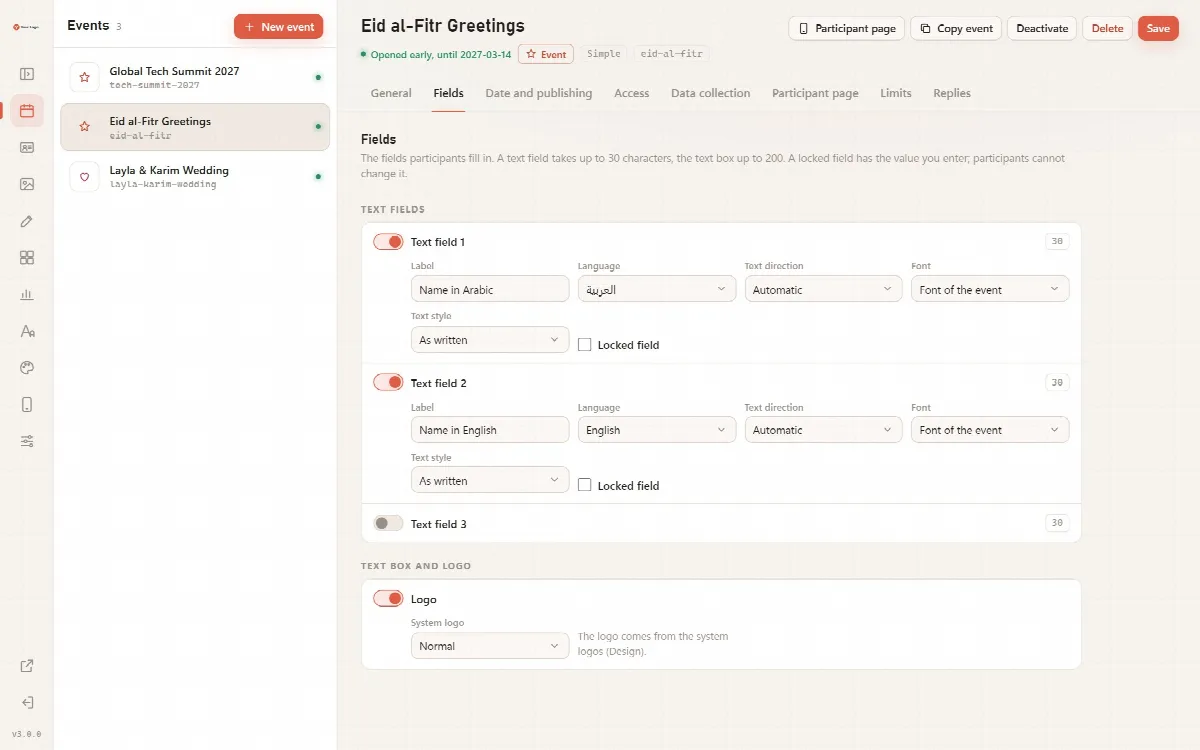
2 か国語のグリーティングカード:
- シンプル を選択します。
- テキストフィールド 1 をオンにします:ラベルは「アラビア語の名前」、言語はアラビア語。
- テキストフィールド 2 をオンにします:ラベルは「英語の名前」、言語は英語。
- ロゴ をオンにし、デザインに合う システムロゴ のバージョンを選択します。
- 保存 をクリックし、テンプレートエディターでボックスを配置します。