
يضم الحدث كل ما يحتاجه المشاركون لإنشاء بطاقة: حقوله وتصاميمه وموعد فتحه وصفحة المشارك وإعدادات جمع البيانات. والدعوات هي أحداث من نوع دعوة.
مكان الإعداد: الأحداث في قائمة الإدارة.
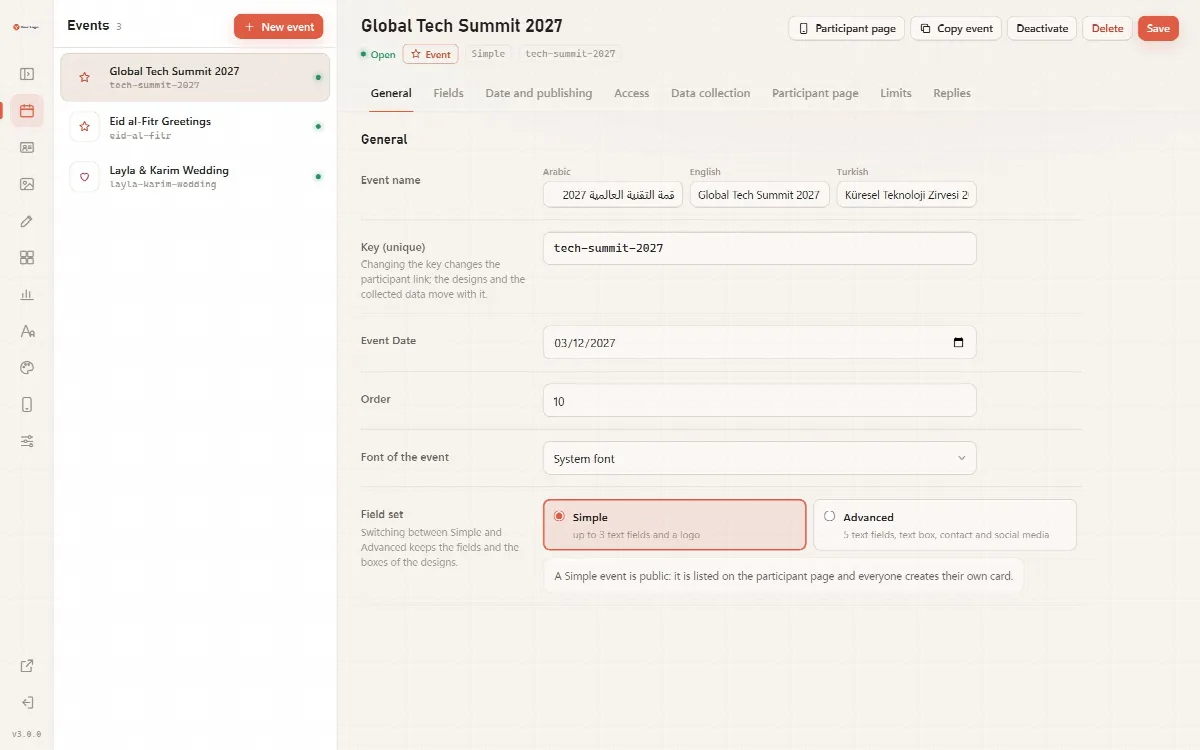
قائمة الأحداث
يعرض العمود الأيسر أحداثك ودعواتك باسمها ومفتاحها وعلامة حالتها. وفوق القائمة تجد حدث جديد ومربع البدء في التثبيت الجديد والتذكيرات، مثلًا عندما يحتاج حدث هجري سنوي إلى تاريخ موعده القادم.
انقر حدثًا لفتح إعداداته. يعرض الرأس حالته ونوعه (حدث أو دعوة) ومجموعة حقوله ومفتاحه، وهذه الأزرار:
| الزر | ما يفعله |
|---|---|
| صفحة المشارك | تفتح صفحة المشارك لحدث عام في تبويب جديد |
| نسخ الحدث | ينشئ نسخة بكل الإعدادات والحقول والتصاميم |
| تفعيل أو إيقاف | يشغّل الحدث أو يوقفه |
| حذف | يحذف الحدث بعد تأكيد واحد |
| حفظ | يحفظ إعدادات كل التبويبات |
تنقسم الإعدادات إلى تبويبات: عام والحقول والتاريخ والنشر والوصول وجمع البيانات وصفحة المشارك والحدود، والردود للدعوات.
حالة الحدث
| الحالة | المعنى |
|---|---|
| مفتوح | يمكن للمشاركين استخدام الحدث الآن |
| مفتوح حتى (التاريخ) | مفتوح، ويُغلق بعد ذلك اليوم |
| يُفتح في (التاريخ) | مجدول؛ يُفتح في ذلك اليوم |
| فُتح مبكرًا، حتى (التاريخ) | حدث سنوي فتحته قبل موعده |
| انتهى في (التاريخ) | انتهى نطاق التاريخ أو موعد هذا العام |
| مغلق: التاريخ القادم مفقود | حدث هجري سنوي بلا تاريخ لموعده القادم |
| متوقف | مغلق في كل الأوضاع حتى تفعّله من جديد |
إنشاء حدث
- انقر حدث جديد.
- أدخل المفتاح (فريد)، مثل
eid2025. استخدم أحرفًا إنجليزية صغيرة وأرقامًا و-و_. المفتاح جزء من رابط المشارك. - أدخل اسم الفعالية.
- اختر مجموعة الحقول: بسيط أو متقدم. راجع إعداد حقول الحدث.
- انقر إنشاء الحدث.
يكون الحدث الجديد مفعّلًا، ومفتوحًا ما دام مفعّلًا، ويستخدم المظهر الساطع. ويحتوي على حقل نصي واحد بالتسمية "الاسم".
الإعدادات العامة
| الإعداد | ما يتحكم فيه |
|---|---|
| اسم الفعالية | العنوان بالعربية والإنجليزية والتركية. العنوان المكتوب بلغة واحدة فقط يُستخدم للغات الثلاث حتى تحدد الأخرى |
| المفتاح (فريد) | المفتاح المستخدم في رابط المشارك. تغييره يغيّر الرابط، وتنتقل معه التصاميم والبيانات المجمّعة |
| تاريخ الحدث | تاريخ اختياري للحدث |
| الترتيب | موضع الحدث في صفحة المشاركين |
| خط الحدث | خط نصوص الحدث؛ يستخدم خط النظام الخط الافتراضي في شاشة التصميم |
| مجموعة الحقول | بسيطة أو متقدمة. التبديل بينهما يحتفظ بالحقول وبمربعات التصاميم |
| النوع | للأحداث المتقدمة فقط: الحدث (عام، يظهر في صفحة المشاركين) أو دعوة (رابط خاص، وصفحة دعوة واحدة لجميع الضيوف) |
| اتجاه التصميم | للأحداث المتقدمة فقط: من صورة التصميم أو عمودي أو أفقي. يُنبَّه في المحرر إلى التصميم غير المطابق |
عند تغيير المفتاح، ينقل Cardix أيضًا تصاميم الحدث وبياناته المجمّعة وأعداد التنزيل والبطاقات المحفوظة وردود الدعوة والحدود إلى المفتاح الجديد.
نسخ حدث
ينسخ نسخ الحدث جميع الإعدادات والحقول والتصاميم. تحصل النسخة على مفتاح الأصل مضافًا إليه -copy وعبارة "(نسخة)" بعد اسمها. تبدأ النسخة معطّلة، وبلا رابط خاص إن كانت دعوة. فعّلها عندما تصبح جاهزة.
تعطيل حدث
يُغلق تعطيل الحدث في جميع أوضاع النشر: يرى المشاركون أنه غير مفتوح، ولا تُنشأ له أي بطاقات. ويعيد تفعيل فتحه وفق إعدادات التاريخ والنشر الخاصة به.
حذف حدث
يطلب حذف التأكيد مرة واحدة ويعرض ما سيُحذف مع الحدث ولا يمكن استعادته:
- بطاقاته وصورها (تتوقف صفحات البطاقات وتواقيع البريد الإلكتروني الخاصة بها عن العمل)؛
- ردود الدعوة الخاصة به؛
- صفوف البيانات المجمّعة الخاصة به.
تبقى تصاميم الحدث على الخادم، وتبقى أعداد تنزيله في الإحصاءات مع وسمها بأنها محذوفة.
لا يمكن حذف حدث جمع بيانات (صفوفًا أو ردود دعوة) إلا بواسطة مسؤول كامل الصلاحيات. أما المصمم فتظهر له رسالة بدلًا من ذلك: صدّر البيانات أولًا إن كنت تحتاجها، أو اطلب ذلك من مسؤول كامل الصلاحيات. وما دام الحدث يحتوي على بيانات مجمّعة، فلا يستطيع إلا المسؤول الكامل أيضًا تقصير الاحتفاظ بالسجلات لمدة (أيام)، أو تقديم تاريخ دعوة لديها ردود أو إزالته. راجع حسابات المسؤولين وأدوارهم.
سير عمل عملي للحدث
- أنشئ الحدث بمفتاحه وأسمائه بالعربية والإنجليزية والتركية.
- اختر بسيطًا أو متقدمًا وحدّد تسمية كل حقل ولغته.
- اختر موعد فتحه، مثلًا كل عام في 1 شوال.
- ارفع التصاميم في شاشة القوالب وضع المربعات في محرر القوالب.
- فعّل جمع البيانات إن كنت تحتاج بيانات التواصل، واكتب نص الموافقة.
- افتح صفحة المشاركين، وأنشئ بطاقة تجريبية، وشارك الرابط.