
Ein Ereignis enthält alles, was Teilnehmer zum Erstellen einer Karte benötigen: seine Felder, seine Designs, wann es geöffnet ist, seine Teilnehmerseite und seine Einstellungen zur Datenerfassung. Einladungen sind Ereignisse vom Typ Einladung.
Wo Sie es finden: Ereignisse im Admin-Menü.
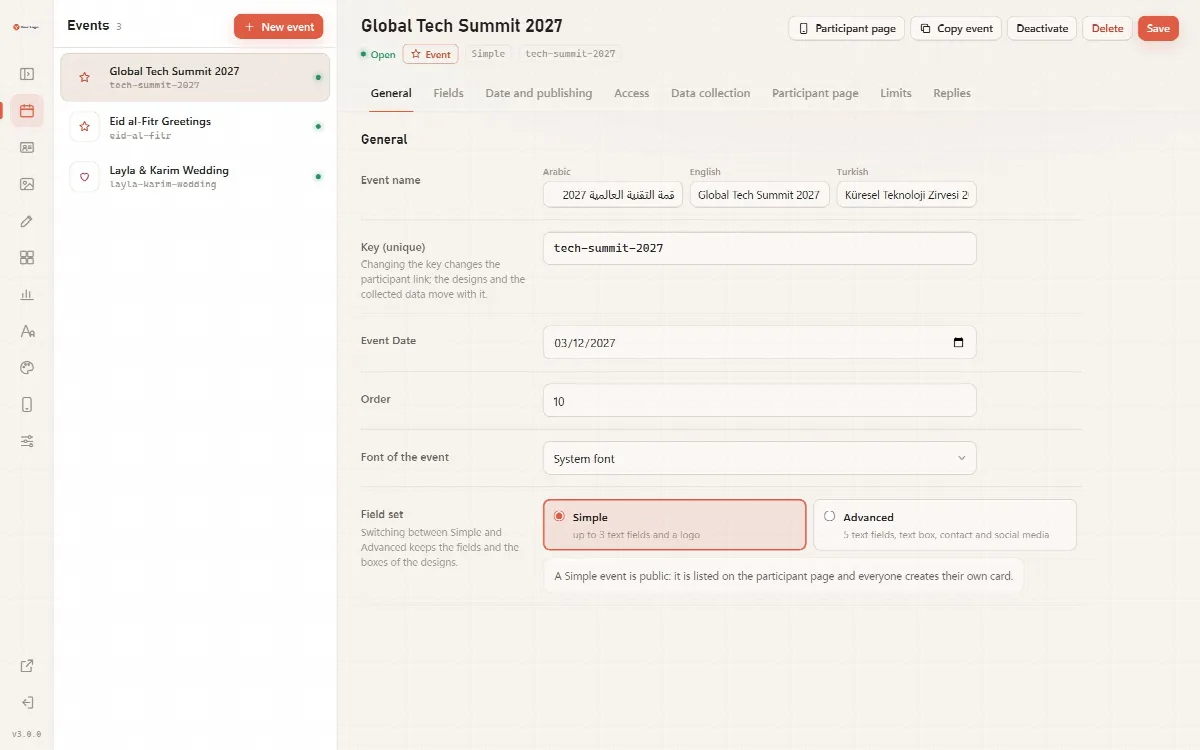
Die Ereignisliste
Die linke Spalte listet Ihre Ereignisse und Einladungen mit Name, Schlüssel und einer Statusmarkierung auf. Oberhalb der Liste finden Sie Neues Ereignis, das Feld Erste Schritte einer neuen Installation sowie Erinnerungen, zum Beispiel wenn ein jährliches Hidschri-Ereignis das Datum seines nächsten Termins benötigt.
Klicken Sie auf ein Ereignis, um seine Einstellungen zu öffnen. Die Kopfzeile zeigt seinen Status, seinen Typ (Ereignis oder Einladung), seinen Feldsatz und seinen Schlüssel sowie diese Schaltflächen:
| Schaltfläche | Funktion |
|---|---|
| Teilnehmerseite | Öffnet die Teilnehmerseite eines öffentlichen Ereignisses in einem neuen Tab |
| Ereignis kopieren | Erstellt eine Kopie mit allen Einstellungen, Feldern und Designs |
| Aktivieren oder Deaktivieren | Schaltet das Ereignis ein oder aus |
| Löschen | Löscht das Ereignis nach einer Bestätigung |
| Speichern | Speichert die Einstellungen aller Tabs |
Die Einstellungen sind auf Tabs verteilt: Allgemein, Felder, Datum und Veröffentlichung, Zugriff, Datenerfassung, Teilnehmerseite, Limits und, bei Einladungen, Antworten.
Ereignisstatus
| Status | Bedeutung |
|---|---|
| Geöffnet | Teilnehmer können das Ereignis jetzt nutzen |
| Geöffnet bis (Datum) | Geöffnet; es schließt nach diesem Tag |
| Öffnet am (Datum) | Geplant; es öffnet an diesem Tag |
| Vorzeitig geöffnet, bis (Datum) | Ein jährliches Ereignis, das Sie vor seiner Zeit geöffnet haben |
| Beendet am (Datum) | Der Zeitraum oder der diesjährige Termin ist vorbei |
| Geschlossen: das nächste Datum fehlt | Ein jährliches Hidschri-Ereignis ohne das Datum seines nächsten Termins |
| Ausgeschaltet | In jedem Modus geschlossen, bis Sie es wieder aktivieren |
Ein Ereignis erstellen
- Klicken Sie auf Neues Ereignis.
- Geben Sie den Schlüssel (eindeutig) ein, zum Beispiel
eid2025. Verwenden Sie Kleinbuchstaben, Ziffern,-und_. Der Schlüssel ist Teil des Teilnehmerlinks. - Geben Sie den Name der Veranstaltung ein.
- Wählen Sie den Feldsatz: Einfach oder Erweitert. Siehe Die Felder eines Ereignisses einrichten.
- Klicken Sie auf Ereignis erstellen.
Ein neues Ereignis ist eingeschaltet, geöffnet, solange es eingeschaltet ist, und verwendet das helle Erscheinungsbild. Es hat ein Textfeld mit der Bezeichnung „Name“.
Allgemeine Einstellungen
| Einstellung | Was sie steuert |
|---|---|
| Name der Veranstaltung | Der Titel auf Arabisch, Englisch und Türkisch. Ein nur in einer Sprache geschriebener Titel wird für alle drei verwendet, bis Sie die anderen festlegen |
| Schlüssel (eindeutig) | Der Schlüssel im Teilnehmerlink. Wenn Sie ihn ändern, ändert sich der Link; die Designs und die gesammelten Daten werden mit übertragen |
| Ereignisdatum | Ein optionales Datum des Ereignisses |
| Reihenfolge | Die Position des Ereignisses auf der Teilnehmerseite |
| Schriftart des Ereignisses | Die Schriftart der Texte des Ereignisses; Systemschrift verwendet die Standardschrift des Design-Bildschirms |
| Feldsatz | Einfach oder Erweitert. Beim Wechseln bleiben die Felder und die Boxen der Designs erhalten |
| Typ | Nur bei erweiterten Ereignissen: Ereignis (öffentlich, auf der Teilnehmerseite aufgeführt) oder Einladung (privater Link, eine Einladungsseite für alle Gäste) |
| Design-Ausrichtung | Nur bei erweiterten Ereignissen: Aus dem Designbild, Hochformat oder Querformat. Ein Design, das nicht passt, wird im Editor gemeldet |
Wenn Sie den Schlüssel ändern, überträgt Cardix auch die Designs, gesammelten Daten, Downloadzahlen, gespeicherten Karten, Einladungsantworten und Limits des Ereignisses auf den neuen Schlüssel.
Ein Ereignis kopieren
Ereignis kopieren kopiert alle Einstellungen, Felder und Designs. Die Kopie erhält den Schlüssel des Originals mit angehängtem -copy und „(Kopie)“ hinter dem Namen. Sie ist zunächst ausgeschaltet und hat bei einer Einladung keinen privaten Link. Schalten Sie sie ein, sobald sie fertig ist.
Ein Ereignis ausschalten
Deaktivieren schließt das Ereignis in jedem Veröffentlichungsmodus: Teilnehmer sehen, dass es nicht geöffnet ist, und es werden keine Karten dafür erstellt. Aktivieren öffnet es wieder gemäß seinen Einstellungen unter Datum und Veröffentlichung.
Ein Ereignis löschen
Löschen fragt einmal nach und listet auf, was mit dem Ereignis gelöscht wird und nicht wiederhergestellt werden kann:
- seine Karten und deren Bilder (ihre Kartenseiten und E-Mail-Signaturen funktionieren nicht mehr);
- seine Einladungsantworten;
- seine Zeilen gesammelter Daten.
Die Designs des Ereignisses bleiben auf dem Server, und seine Downloadzahlen bleiben in der Statistik, als gelöscht markiert.
Ein Ereignis mit gesammelten Daten (Zeilen oder Einladungsantworten) kann nur ein vollständiger Administrator löschen. Ein Designer sieht stattdessen eine Meldung: Exportieren Sie die Daten zuerst, falls Sie sie benötigen, oder wenden Sie sich an einen vollständigen Administrator. Solange ein Ereignis gesammelte Daten hat, kann außerdem nur ein vollständiger Administrator Datensätze aufbewahren für (Tage) verkürzen oder das Datum einer Einladung mit Antworten vorverlegen oder entfernen. Siehe Administratorkonten und Rollen.
Ein praktischer Ablauf für Ereignisse
- Erstellen Sie das Ereignis mit seinem Schlüssel und seinen Namen auf Arabisch, Englisch und Türkisch.
- Wählen Sie Einfach oder Erweitert und legen Sie Bezeichnung und Sprache jedes Felds fest.
- Wählen Sie, wann es öffnet, zum Beispiel jedes Jahr am 1. Schawwal.
- Laden Sie die Designs auf dem Bildschirm Vorlagen hoch und platzieren Sie die Boxen im Vorlagen-Editor.
- Schalten Sie die Datenerfassung ein, falls Sie Kontaktdaten benötigen, und verfassen Sie den Einwilligungstext.
- Öffnen Sie die Teilnehmerseite, erstellen Sie eine Testkarte und teilen Sie den Link.