
イベントには、参加者がカードを作成するのに必要なものがすべて含まれます:フィールド、デザイン、公開期間、参加者ページ、データ収集の設定です。招待状は、種類が「招待状」のイベントです。
場所: 管理メニューの イベント。
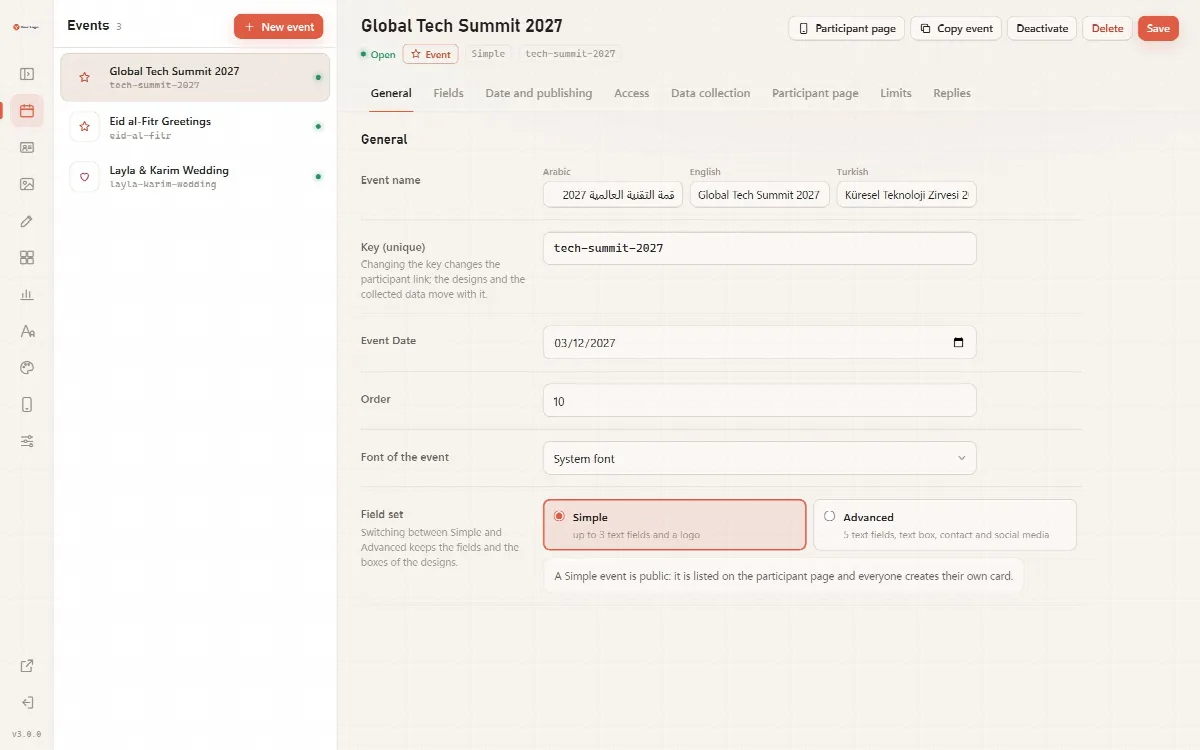
イベント一覧
左の列には、イベントと招待状が名前、キー、ステータスマーク付きで一覧表示されます。一覧の上には 新規イベント、新規インストール時の はじめに ボックス、そしてお知らせ(たとえば毎年のヒジュラ暦イベントに次回の開催日が必要な場合など)が表示されます。
イベントをクリックすると設定が開きます。ヘッダーにはステータス、種類(イベントまたは招待状)、フィールドセット、キー、および次のボタンが表示されます:
| ボタン | 内容 |
|---|---|
| 参加者ページ | 公開イベントの参加者ページを新しいタブで開きます |
| イベントをコピー | すべての設定、フィールド、デザインを含むコピーを作成します |
| 有効化 または 無効化 | イベントをオンまたはオフにします |
| 削除 | 1 回の確認後にイベントを削除します |
| 保存 | すべてのタブの設定を保存します |
設定はタブに分かれています:一般、フィールド、日付と公開、アクセス、データ収集、参加者ページ、制限、および招待状の場合は 返信。
イベントのステータス
| ステータス | 意味 |
|---|---|
| 公開中 | 参加者は現在イベントを利用できます |
| (日付)まで公開 | 公開中で、その日の後に終了します |
| (日付)に公開 | スケジュール済みで、その日に公開されます |
| 早期公開中、(日付)まで | 予定より早く公開した毎年のイベント |
| (日付)に終了 | 期間または今年の開催が終了しました |
| 終了:次回の日付がありません | 次回の開催日が未設定の毎年のヒジュラ暦イベント |
| オフ | 再度有効化するまで、どのモードでも終了しています |
イベントを作成する
- 新規イベント をクリックします。
- キー(一意) を入力します(例:
eid2025)。小文字、数字、-、_を使用してください。キーは参加者用リンクの一部になります。 - イベント名 を入力します。
- フィールドセット を選択します:シンプル または 詳細。イベントのフィールドを設定するをご覧ください。
- イベントを作成 をクリックします。
新しいイベントはオンの状態で作成され、オンの間は公開され、Bright の外観を使用します。ラベルが「名前」のテキストフィールドが 1 つあります。
一般設定
| 設定 | 制御する内容 |
|---|---|
| イベント名 | アラビア語、英語、トルコ語のタイトル。1 つの言語だけで書かれたタイトルは、他の言語を設定するまで 3 つすべてに使用されます |
| キー(一意) | 参加者リンクに含まれるキーです。変更するとリンクも変わります。デザインと収集データも一緒に移動します |
| イベント日 | イベントの日付(任意) |
| 並び順 | 参加者ページでのイベントの表示位置 |
| イベントのフォント | イベントのテキストに使うフォントです。システムフォントを選ぶとデザイン画面の既定フォントが使われます |
| フィールドセット | シンプルまたは詳細。切り替えてもフィールドとデザインのボックスは保持されます |
| 種類 | 詳細イベントのみ:イベント(公開、参加者ページに表示)または招待状(非公開リンク、全ゲスト共通の招待ページ) |
| デザインの向き | 詳細イベントのみ:デザイン画像に合わせる、縦長、横長。向きが合わないデザインはエディターで通知されます |
キーを変更すると、Cardix はイベントのデザイン、収集データ、ダウンロード数、保存済みカード、招待状の返信、制限も新しいキーへ移動します。
イベントをコピーする
イベントをコピーは、すべての設定、フィールド、デザインをコピーします。コピーには元のキーに -copy を付けたキーが設定され、名前の後ろに「(コピー)」が付きます。コピーは無効の状態で作成され、招待状の場合は非公開リンクもありません。準備ができたら有効にしてください。
イベントを無効にする
無効化すると、どの公開モードでもイベントが閉じられます。参加者には受付中でないことが表示され、カードは作成されません。有効化すると、日付と公開の設定に従って再び公開されます。
イベントを削除する
削除では一度だけ確認が表示され、イベントと一緒に削除されて復元できないものが一覧表示されます。
- イベントのカードとその画像(カードページとメール署名は機能しなくなります)
- イベントの招待状への返信
- イベントの収集データの行
イベントのデザインはサーバーに残り、ダウンロード数も削除済みとして統計に残ります。
収集データ(行または招待状の返信)があるイベントを削除できるのは、フル管理者のみです。デザイナーにはメッセージが表示されます。必要な場合は先にデータをエクスポートするか、フル管理者に依頼してください。収集データがある間は、記録の保存期間(日)の短縮や、返信のある招待状の日付の前倒し・削除も、フル管理者のみが行えます。管理者アカウントとロールをご覧ください。
実践的なイベント作成の流れ
- キーと、アラビア語・英語・トルコ語の名前を指定してイベントを作成します。
- シンプルまたは詳細を選び、各フィールドのラベルと言語を設定します。
- 公開時期を選びます(例:毎年シャウワール月1日)。
- テンプレート画面でデザインをアップロードし、テンプレートエディターでボックスを配置します。
- 連絡先が必要な場合はデータ収集を有効にし、同意文を作成します。
- 参加者ページを開いてテストカードを作成し、リンクを共有します。